
Legen Sie die Wochentage und Zeitintervalle fest, an denen Ihre Agenten online sind.
Verfügbar in: den Plänen SOLO, PLUS, EXPERT und ULTIMATE (Legacy: PRO). Im älteren STANDARD-Paket hängt es von der Preisliste ab, auf der Ihr Abonnement erstellt wurde, daher beinhalten einige STANDARD-Abonnements Bürozeiten und andere nicht. Bürozeiten sind im Free-Paket nicht verfügbar.
Wir haben den Artikel in mehrere Abschnitte unterteilt:
Warum Bürozeiten nutzen?
Legen Sie die Bürozeiten Ihres Unternehmens fest und Smartsupp erscheint nur während dieser Zeitspanne online. Sollte nach den Bürozeiten dennoch ein Agent online bleiben, wird die Chat-Box auf Ihrer Website automatisch in den Offline-Modus versetzt. Ihre Agenten müssen sich also keine Gedanken darüber machen, rechtzeitig auszuloggen.
Wie werden Bürozeiten aktiviert?
Nur der Besitzer oder ein Agent mit komplettem Zugang kann Bürozeiten einrichten.
Um Bürozeiten zu aktivieren, gehen Sie zu Einstellungen
Bürozeiten
Bürozeiten aktivieren

🟡 Im Free-Paket und bei STANDARD-Abonnements ohne Bürozeiten: Einstellungen → Bürozeiten zeigt eine Upgrade-Seite statt der Einstellungen. Um Bürozeiten zu nutzen, klicken Sie auf Upgrade und wählen Sie ein Paket, das diese Funktion enthält. Wenn Sie sich für STANDARD entschieden haben und über Ihr Abonnement gehen möchten, hilft unser Support-Team Ihnen gerne weiter.

Wochentage und Zeitintervalle einstellen
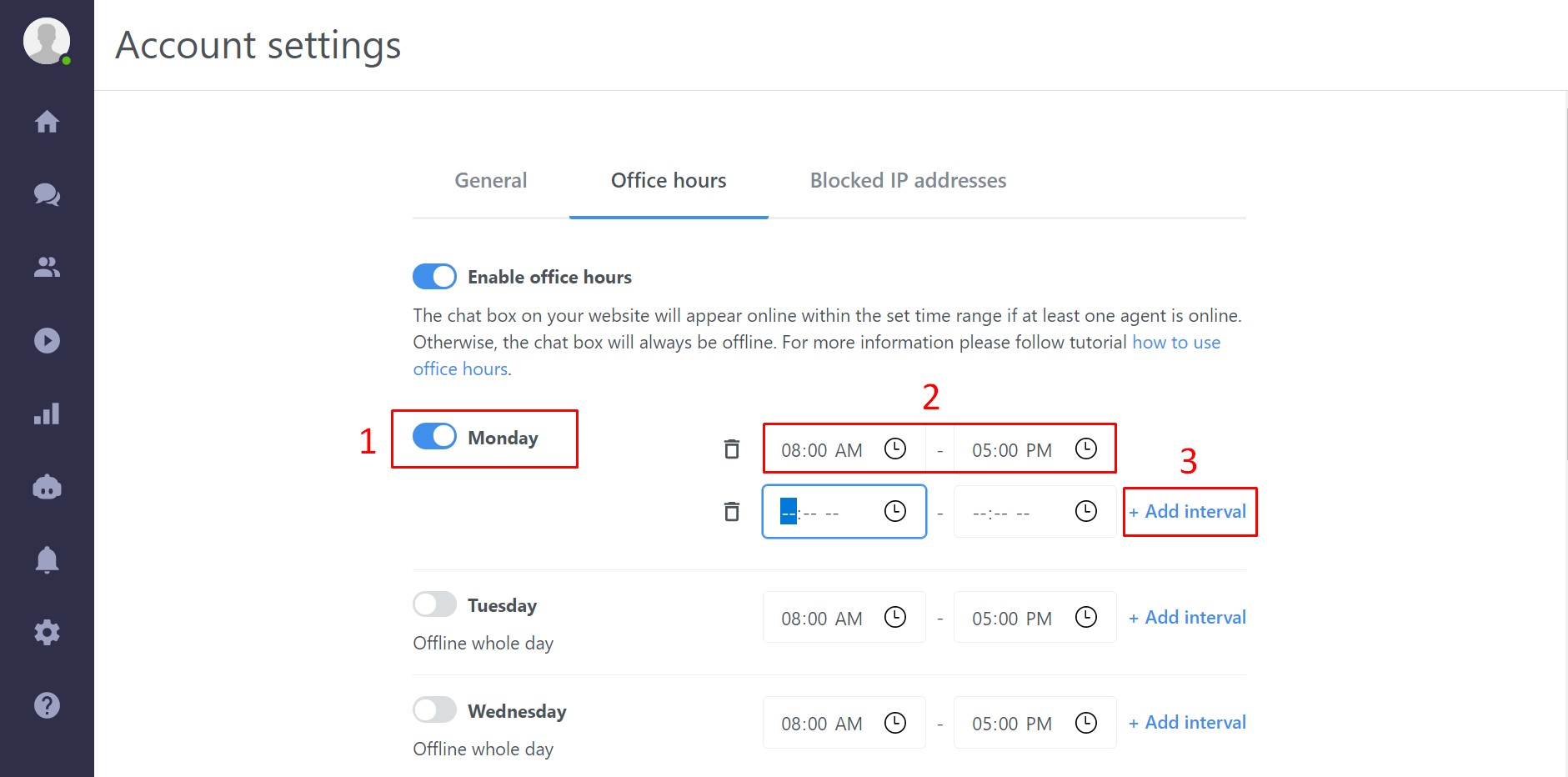
Wählen Sie nun die Tage aus, an denen Sie die Bürozeiten anwenden möchten, und schieben Sie den Schalter neben jedem ausgewählten Tag nach rechts, sodass er blau wird. Das Standardzeitintervall ist 8 bis 17 Uhr. Sie können die Zeitintervalle ganz einfach ändern, indem Sie die Eingabefelder bearbeiten. Außerdem können Sie an einem Tag mehrere Zeitintervalle hinzufügen und Pausen erstellen, indem Sie rechts auf die Option "Intervall hinzufügen" klicken.
Vergessen Sie nicht, auf den "Speichern"-Button zu klicken, um Ihre Einstellungen für die Bürozeiten zu bestätigen
Vergessen Sie nicht, die richtige Konto-Zeitzone bei der Verwendung von Bürozeiten einzustellen (Einstellungen → Arbeitsplatz → Allgemein → Zeitzone).

Chat-Verhalten während der Bürozeiten
Chat ist außerhalb der Bürozeiten immer offline. Der Status des Agenten wird in diesem Fall ignoriert. Ein Agent kann sich außerhalb der Bürozeiten ins Dashboard einloggen. Auch wenn ein Agent online ist, bleibt der Chat-Status auf der Website offline.
Während der Bürozeiten verhält sich der Chat wie gewohnt. Ist mindestens ein Agent online, ist der Chat auf der Website online. Ist kein Agent online, befindet sich die Chat-Box auf der Website im Offline-Modus.
Wenn Sie beispielsweise Bürozeiten bis 17 Uhr einstellen, wird die Chat-Box genau um 17 Uhr in den Offline-Modus geschaltet. Laufende Gespräche werden nicht beeinträchtigt und der Agent kann das Gespräch beenden. Besuchende Nutzer sehen den Chat solange als online, bis sie oder ein Operator das Gespräch beenden.
Feiertage
Wenn Feiertage nicht Teil der Bürozeiten sind, ist das kein Problem, da kein Agent online ist und die Chat-Box auf der Website daher offline bleibt. Agenten müssen sich am Tag vor dem Feiertag aus dem Dashboard ausloggen oder ihren Status auf offline setzen. Bleiben Agenten im Dashboard online, ist die Chat-Box außerhalb der Bürozeiten offline, aber um 9 Uhr schaltet sie sich automatisch wieder online, da ein Agent erkannt wird.
Tipp: Mittagspause
Fügen Sie an einem Tag zwei Zeitintervalle hinzu und legen Sie so eine Mittagspause fest. Während dieser Pause erhalten Sie alle Nachrichten per E-Mail.
Was kommt als Nächstes?
Chat-Box-Status — wann Ihr Chat als online oder offline angezeigt wird.
Gruppen — teilen Sie Agenten in Teams auf und leiten Sie Konversationen an diese weiter.
Wie Sie mit Besuchern in Kontakt bleiben, wenn Sie offline sind — wie Sie Nachrichten sammeln, wenn niemand online ist.
💡 Benötigen Sie weitere Hilfe? Kontaktieren Sie unser Support-Team per Chat oder E-Mail — wir helfen Ihnen gerne weiter.