
Bestimmen Sie die Wochentage und Zeitbereiche, an denen Ihre Agenten für Ihre Kunden online sind.
Verfügbar in: den SOLO-, PLUS-, EXPERT- und ULTIMATE-Abonnements (Legacy: STANDARD, PRO). Die Bürozeiten sind im Free-Abonnement nicht enthalten.
Der Artikel ist in folgende Abschnitte unterteilt:
Warum Bürozeiten nutzen?
Legen Sie feste Bürozeiten für Ihr Unternehmen fest. Smartsupp ist dann nur innerhalb dieses Zeitfensters online. Bleiben Agenten nach den Bürozeiten online, schaltet die Chat-Box auf Ihrer Website trotzdem automatisch in den Offline-Modus. Ihre Agenten müssen sich darum nicht selbst abmelden.
Wie aktiviere ich die Bürozeiten?
Nur der Kontoinhaber oder ein Agent mit vollständigem Zugriff kann die Bürozeiten einstellen.
Um die Bürozeiten zu aktivieren, öffnen Sie Einstellungen
Bürozeiten auswählen
Bürozeiten aktivieren

🟡 Im Free-Abonnement: Unter Einstellungen → Bürozeiten wird Ihnen statt der Einstellungsmöglichkeiten eine Upgrade-Seite angezeigt. Um die Bürozeiten zu aktivieren, klicken Sie auf Upgrade und wählen Sie ein passendes Abonnement.

Tage und Zeitintervalle festlegen
Wählen Sie zunächst die Wochentage aus, an denen Sie Bürozeiten aktivieren möchten. Schieben Sie dazu den Schalter am jeweiligen Tag nach rechts, bis er blau wird. Das voreingestellte Zeitintervall ist 8:00 – 17:00 Uhr. Sie können die Zeiten einfach anpassen, indem Sie die Felder entsprechend ändern. Hinzufügen weiterer Zeitintervalle oder das Anlegen von Pausen ist möglich, indem Sie rechts auf Intervall hinzufügen klicken.
Denken Sie daran, auf den Button „Speichern“ zu klicken, damit Ihre Bürozeiten übernommen werden.
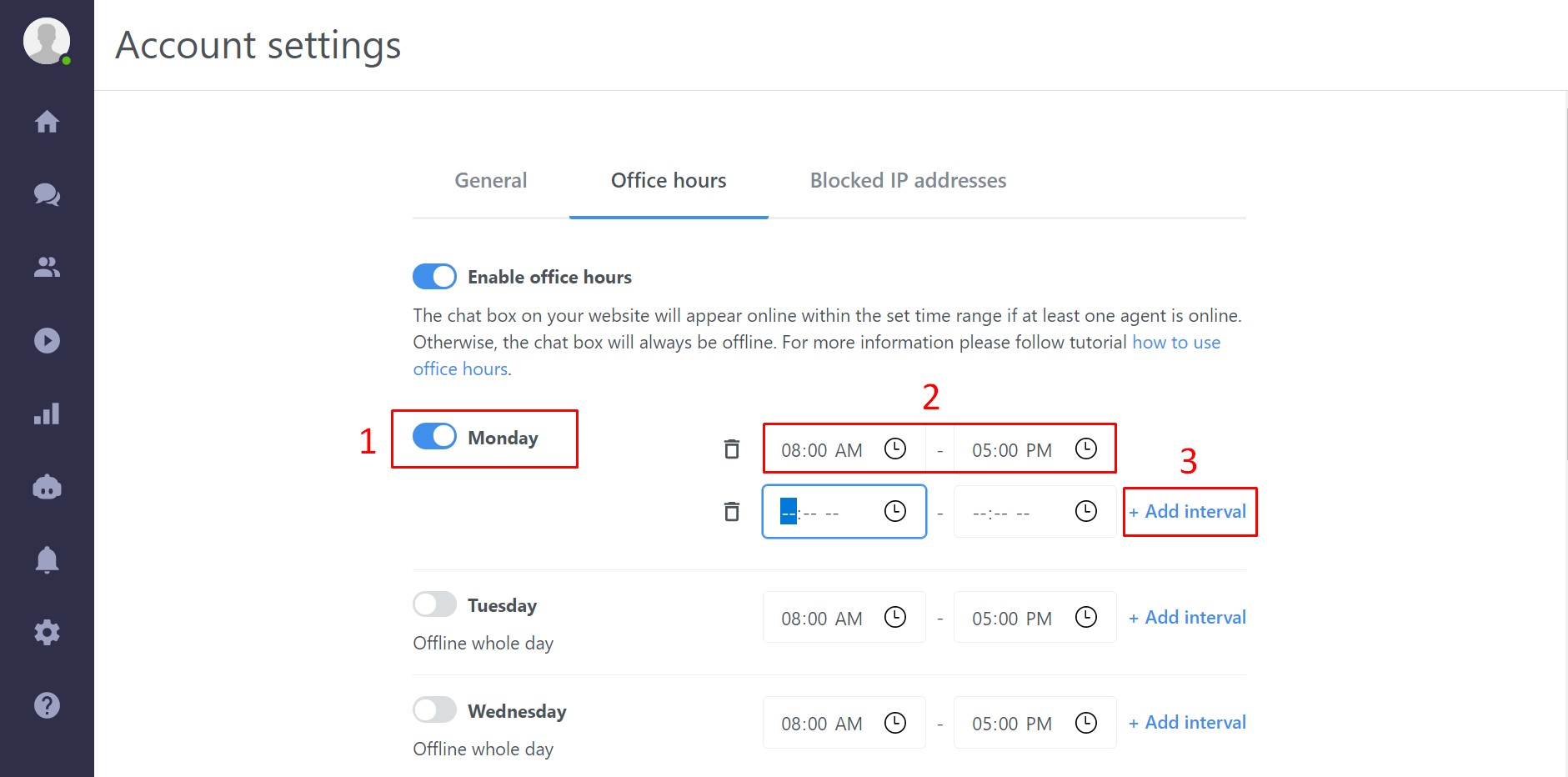
Achten Sie darauf, die richtige Zeitzone für Ihr Konto einzustellen (Einstellungen → Arbeitsplatz → Allgemein → Zeitzone), damit die Bürozeiten korrekt funktionieren.

Wie verhält sich der Chat während der Bürozeiten?
Der Chat ist außerhalb der Bürozeiten stets offline – der Status Ihrer Agenten wird dann ignoriert. Ihre Agenten können sich zwar auch außerhalb der Bürozeiten einloggen, aber der Chat-Status auf der Website bleibt offline, selbst wenn Agenten online sind.
Innerhalb der Bürozeiten funktioniert der Chat wie gewohnt: Ist mindestens ein Agent online, ist der Chat für Ihre Website-Besuchenden als online sichtbar. Ist kein Agent verfügbar, bleibt die Chat-Box offline.
Stellen Sie zum Beispiel ein Ende der Bürozeiten auf 17:00 Uhr ein, wird der Chat pünktlich um 17:00 Uhr automatisch offline geschaltet. Laufende Unterhaltungen werden dadurch nicht unterbrochen. Agenten können diese weiterführen und abschließen. Besuchende sehen den Chat so lange als online an, bis sie oder ein Agent das Gespräch beenden.
Feiertage
Fallen Feiertage nicht mit Ihren Bürozeiten zusammen, ist das kein Problem: Ist kein Agent online, bleibt der Chat auf Ihrer Website offline. Empfehlenswert ist, dass sich Ihre Agenten einen Tag vor dem Feiertag ausloggen oder ihren Status auf offline setzen. Sind Agenten im Dashboard weiterhin online, ist die Chat-Box zwar außerhalb der Bürozeiten offline, wird aber ab dem nächsten offiziellen Zeitraum (zum Beispiel 9:00 Uhr) wieder automatisch online gestellt, sobald Agenten erkannt werden.
Tipp: Mittagspause
Legen Sie zwei Zeitintervalle an einem Tag an, um eine automatische Mittagspause einzurichten. Während dieser Pause werden alle eingehenden Nachrichten per E-Mail an Sie weitergeleitet.
Was kommt als Nächstes?
Status der Chat-Box – wann der Chat als online oder offline angezeigt wird.
Gruppen – wie Sie Agenten Teams zuordnen und Unterhaltungen gezielt weiterleiten.
So bleiben Sie mit Besuchenden in Kontakt, wenn Sie offline sind – wie Sie Nachrichten erhalten, wenn kein Agent verfügbar ist.
💡 Benötigen Sie weitere Unterstützung? Kontaktieren Sie unser Support-Team per Chat oder E-Mail – wir helfen Ihnen gerne weiter.