
Angiv de ugedage og tidsintervaller, hvor dine operatører skal være online.
Tilgængelig i: pakkerne Solo, Plus, Expertog Ultimate (tidligere pakker: Standard, Pro). Åbningstider er ikke tilgængelige i Free-pakken.
Vi har opdelt artiklen i nogle afsnit:
Hvorfor bruge åbningstider?
Angiv din virksomheds åbningstider, så vises Smartsupp kun som online i dette tidsrum. Hvis en operatør stadig er online efter åbningstiden, skifter chatboksen på dit websted alligevel til offline. Dine operatører behøver derfor ikke bekymre sig om at logge ud til tiden.
Hvordan aktiverer du åbningstider?
Kun ejeren eller en operatør med fuld adgang kan indstille åbningstider.
For at aktivere Åbningstider skal du gå til Indstillinger
Åbningstider
Aktivér åbningstider

🟡 I Free-pakken: Indstillinger → Åbningstider viser en opgraderingsside i stedet for indstillingerne. For at bruge åbningstider skal du klikke på Opgrader og vælge en pakke, der inkluderer funktionen.

Indstilling af dage og tidsintervaller
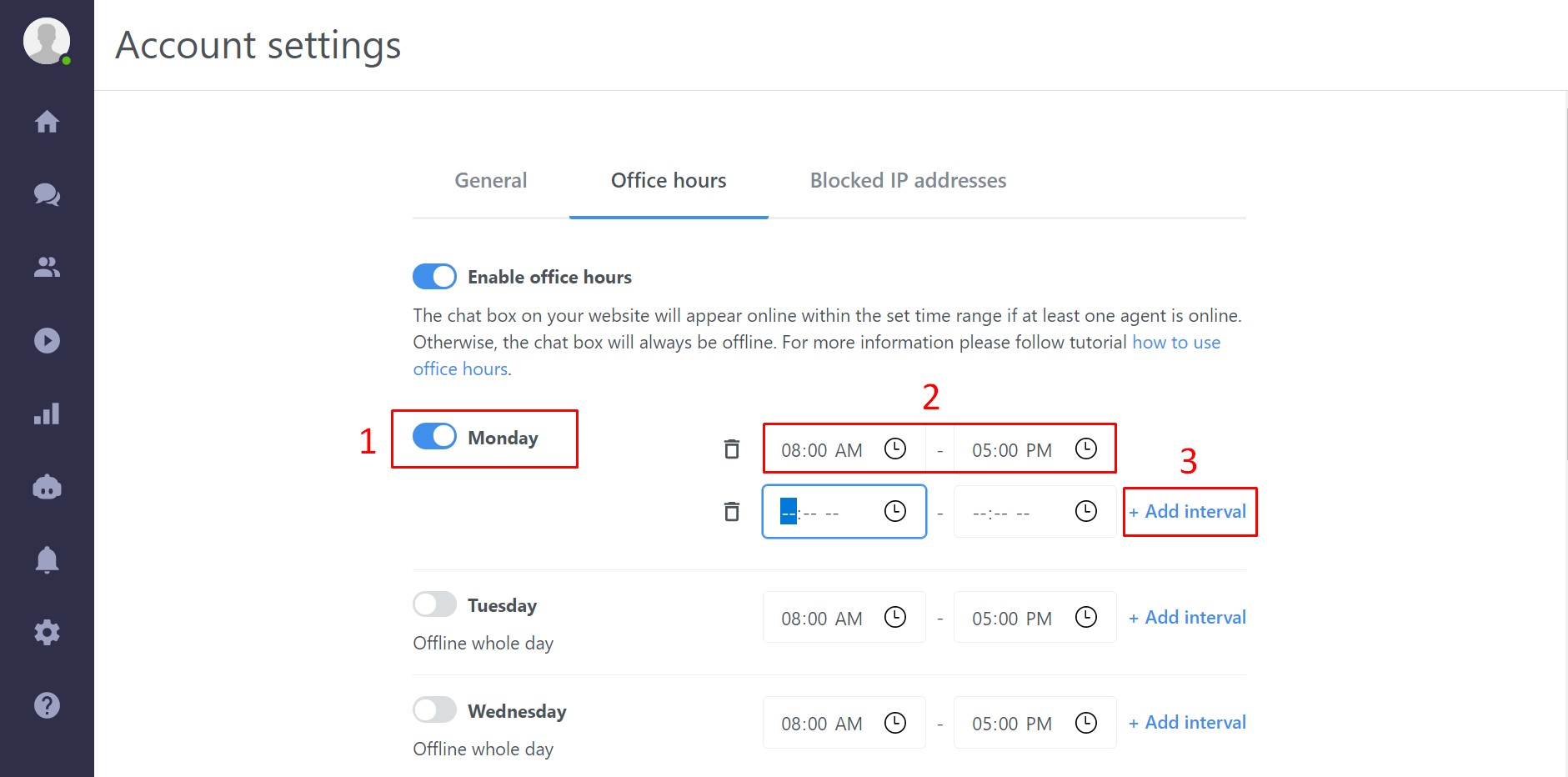
Vælg nu de dage, hvor åbningstiderne skal gælde, og skub knappen ud for hver valgt dag til højre, så den bliver blå. Standardtidsintervallet er 8am - 5pm. Du kan nemt ændre tidsintervallerne ved at redigere indtastningsfelterne. Du kan også tilføje flere tidsintervaller på én dag og oprette pauser ved at klikke på "Tilføj interval" til højre.
Husk at klikke på knappen "Gem" for at bekræfte dine indstillinger for åbningstider
Husk at indstille den korrekte Tidszone for kontoen når du bruger åbningstider.

Chattens adfærd i åbningstiden
Chatten er altid offline uden for åbningstiden. Operatørens status ignoreres i dette tilfælde. En operatør kan logge ind på dashboardet uden for åbningstiden. Selvom en operatør er online, vil chattens status på webstedet være offline.
Chatten fungerer som normalt i åbningstiden. Hvis mindst én operatør er online, er chatten online på webstedet. Hvis ingen operatører er online, er chatboksen offline på webstedet.
Hvis du indstiller åbningstiderne til f.eks. at slutte kl. 5 pm, skifter chatboksen til offline præcis kl. 5 pm. Igangværende samtaler påvirkes ikke, og operatøren kan afslutte samtalen. Besøgende, der chatter, ser chatten som online, indtil de eller en operatør afslutter samtalen.
Helligdage
Hvis helligdage ikke indgår i åbningstiderne, er det ikke et problem, da ingen operatører er online, og chatboksen på webstedet derfor forbliver offline. Operatørerne skal logge ud af dashboardet dagen før helligdagen eller sætte deres status til offline. Hvis operatørerne forbliver online i dashboardet, vil chatboksen være offline uden for åbningstiden, men kl. 9 am skifter den automatisk til online, fordi den registrerer operatører, der er online.
Tip: Frokostpause
Tilføj to tidsintervaller på én dag, og opret en frokostpause. I denne pause modtager du alle beskeder via email.
Hvad er næste skridt?
Chatboksens status — hvornår din chat vises som online eller offline.
Grupper — opdel operatører i teams, og fordel samtaler til dem.
Sådan holder du kontakten med besøgende, når du er offline — sådan indsamler du beskeder, når ingen er online.
💡 Har du brug for mere hjælp? Kontakt vores supportteam via chat eller email — vi hjælper dig gerne.