
Google Tag Manager (GTM) je bezplatný nástroj od Googlu, který umožňuje spravovat měřicí kódy a skripty na vašem webu bez nutnosti úprav zdrojového kódu. Tento průvodce vás provede celým nastavením – od vytvoření GTM účtu, přidání GTM úryvku na váš web a vložení Smartsupp chat kódu jako štítku.
Průvodce jsme rozdělili do těchto sekcí:
Vytvořit GTM účet
Pokud ještě nemáte Google Tag Manager účet, navštivte tagmanager.google.com a přihlaste se svým Google účtem. Klikněte na Vytvořit účet, zadejte název účtu a zvolte svou zemi.

Vytvořte kontejner pro svůj web. Zadejte adresu svého webu a jako cílovou platformu zvolte Web, potom klikněte na Vytvořit.

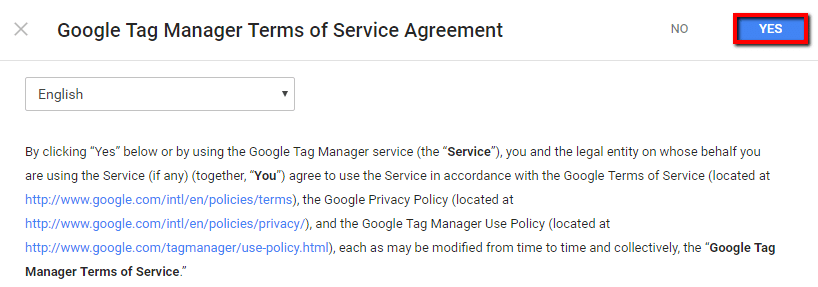
Pro pokračování odsouhlaste podmínky používání služby.
Instalace GTM na váš web
Po vytvoření účtu vám GTM zobrazí dva úryvky kódu. Tyto kódy je potřeba vložit do HTML vašeho webu:
První úryvek vložte co nejvýše do sekce <head>.
Druhý úryvek vložte ihned za otevírací <body> tag.

Tip: Pokud používáte platformu jako WordPress, Shopify nebo PrestaShop, Smartsupp plugin může být již připraven – podívejte se nejprve do našeho návodu k instalaci pro vaši platformu před manuální instalací pomocí GTM.
K úryvkům GTM se můžete kdykoli vrátit kliknutím na ID kontejneru (například GTM-XXXXXX) v horní části GTM dashboardu.

Vytvoření nového štítku
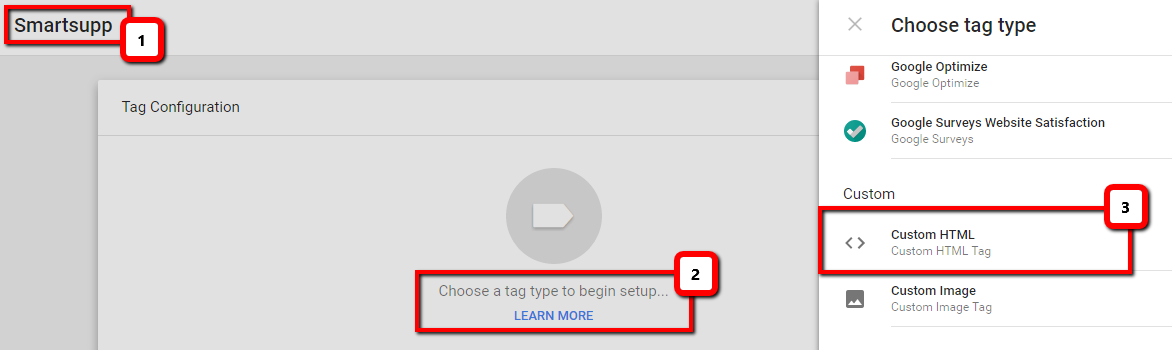
V GTM dashboardu klikněte na Přidat nový štítek (nebo přejděte do Štítky > Nový). Štítek pojmenujte, například Smartsupp Chat.

Klikněte do oblasti Konfigurace štítku a jako typ zvolte Vlastní HTML.
Vložení Smartsupp kódu
Váš unikátní Smartsupp chat kód najdete v dashboardu v sekci Nastavení → Kanály → Live chat → Instalace. Zkopírujte celý kód.
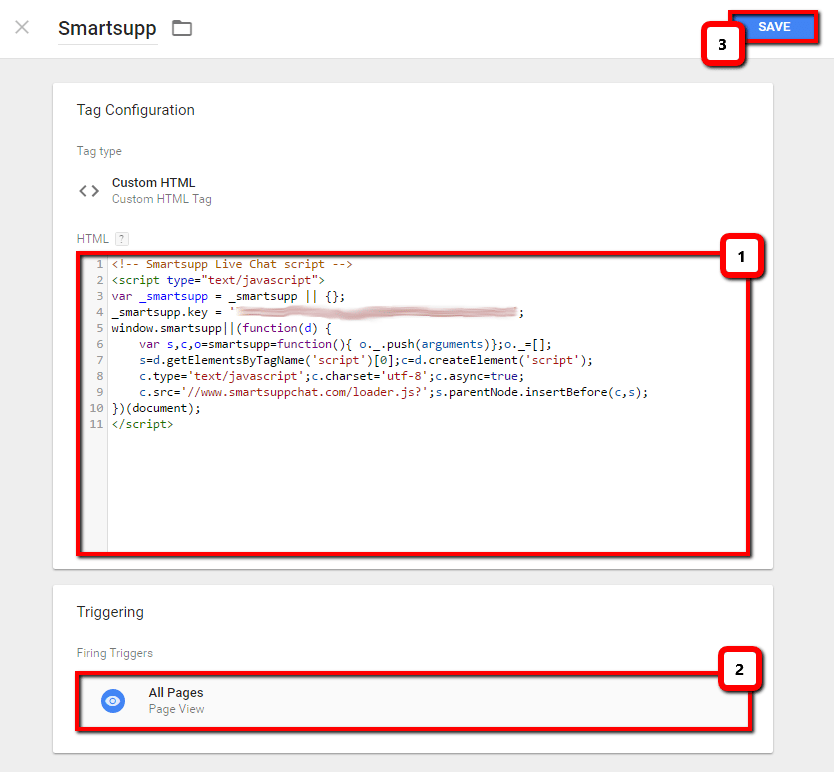
Tento kód vložte do pole HTML u vašeho nového štítku v GTM. Poté dole v sekci Spuštění vyberte Všechny stránky – tím zajistíte načítání Smartsupp chat widgetu na každé stránce vašeho webu.
Poznámka: Ujistěte se, že do pole vložíte celý kód včetně <script> tagů. Na rozdíl od některých platforem GTM přijímá celý HTML kód včetně script tagů u typu Vlastní HTML.
Publikovat štítek
Klikněte na Uložit pro uložení štítku a poté v pravém horním rohu v GTM dashboardu na tlačítko Odeslat.
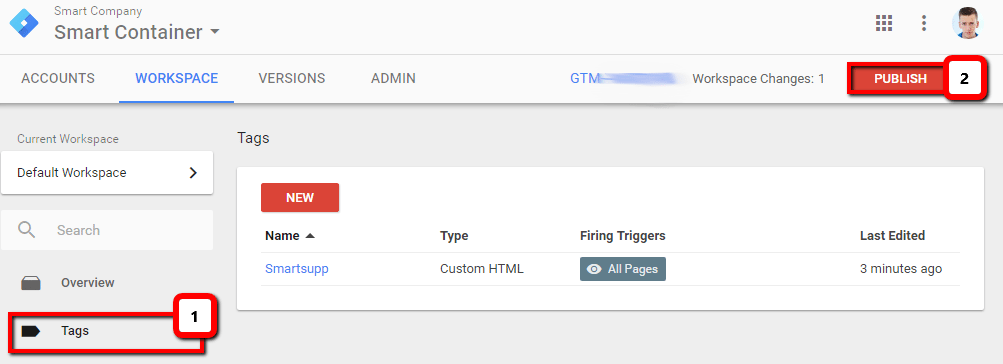
Zadejte název a popis verze (volitelné), pak klikněte na Publikovat.

Ověření instalace
Otevřete svůj web v nové záložce prohlížeče a stránku obnovte. Smartsupp chat widget by se nyní měl zobrazit v rohu vašeho webu.
Tip: Pokud se chat widget nezobrazuje, zkuste vymazat cache prohlížeče nebo otevřít web v anonymním okně. Také se ujistěte, že GTM kontejnerový kód je na webu správně nainstalován.
Další zdroje:
Instalace Smartsupp – přehled všech možností instalace.
Vícejazyčný chat box – jak nastavit chat widget pro různé jazyky.
Co dál?
Základní nastavení chat boxu – Přizpůsobte barvy, pozici, uvítací zprávy a další možnosti.
Stav chat boxu – Zjistěte, jak funguje stav chat widgetu a jak jej můžete ovlivnit.
Proč nevidím chat na svém webu? – Tipy pro řešení běžných instalačních problémů.
Stáhnout pluginy – Prohlédněte si všechny dostupné integrace pro jednotlivé platformy.