
Доступ к статистике получают только пользователи с тарифами SOLO, PLUS, EXPERT и ULTIMATE (ранее: STANDARD, PRO, Ultimate). Статистика отображается только Операторам с полным доступом и Владельцам аккаунта.
Хотите отслеживать эффективность работы Вашей службы поддержки и постоянно совершенствовать сервис? Раздел «Статистика» поможет в этом. Как руководитель, Вы сможете ставить задачи перед операторами, контролировать выполнение и быстро находить направления для развития команды.
Для удобства статья разбита на следующие разделы:
Где найти статистику?
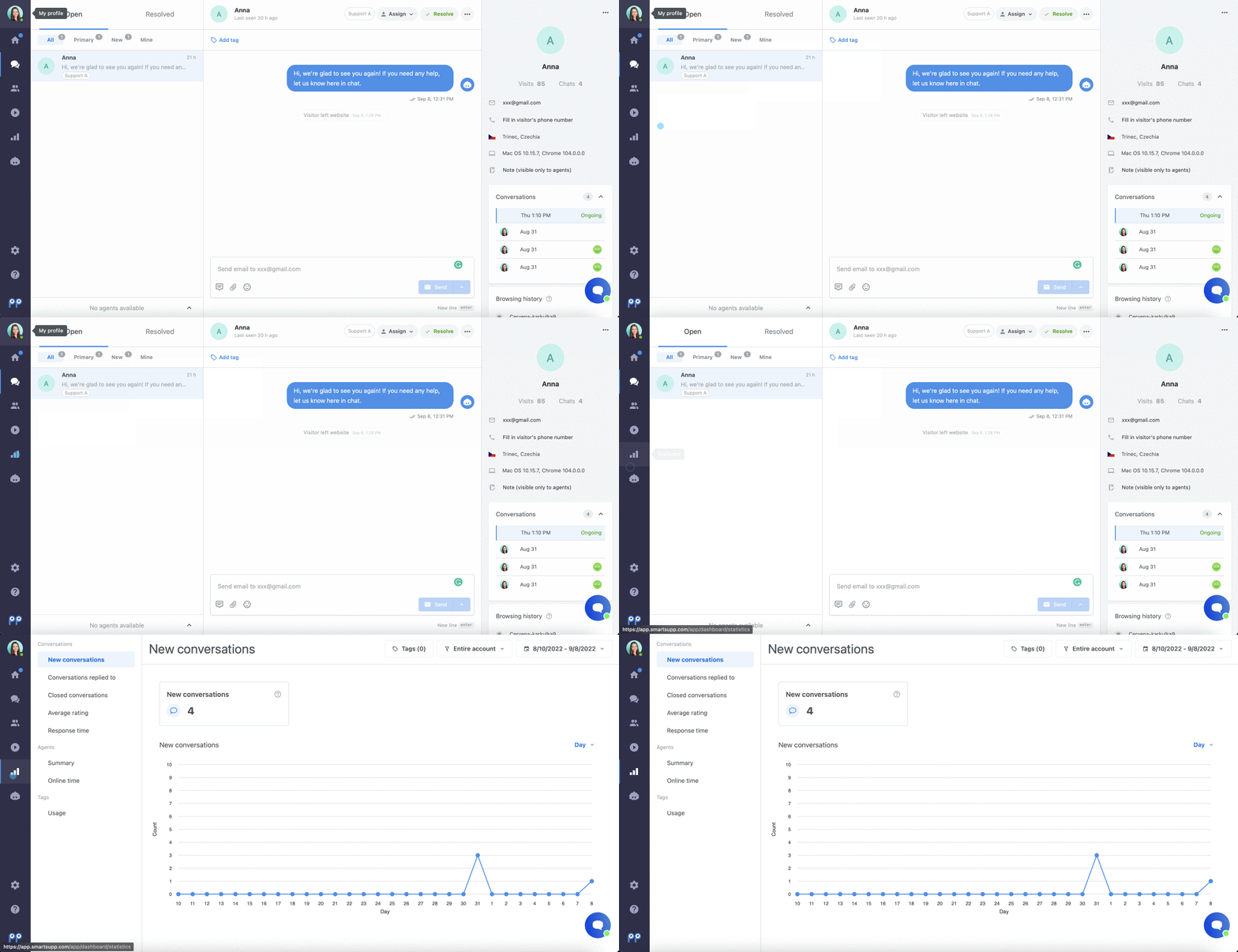
Получить доступ к статистике можно напрямую с Вашей панели управления: достаточно нажать на соответствующую вкладку с иконкой графика. Этот раздел будет виден только владельцу аккаунта или пользователю с полным доступом.
Если Вы используете группы в тарифе EXPERT (ранее: PRO), выберите необходимую группу через фильтр Весь аккаунт в верхней части страницы. Так Вы сможете проанализировать результаты работы отдельных команд.
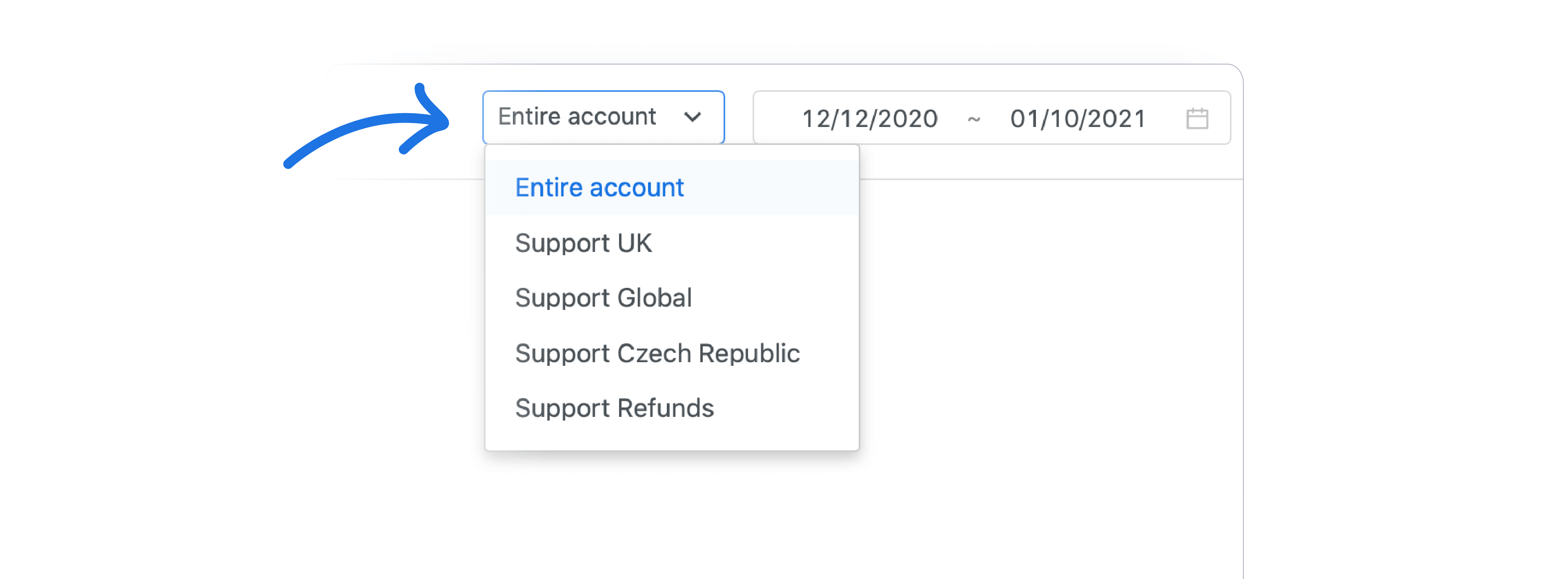
💡 Совет: Вверху страницы «Статистика» доступны фильтры — кроме выбора периода, можно настроить вывод по Каналам и Тегам. В будущем мы постоянно будем расширять возможности фильтрации.
Статистика разговоров
Весь набор данных, связанный с перепиской, собран в этом разделе.
1. Новые разговоры

В данной вкладке отображается график, показывающий, сколько сообщений в чате Вы получили За выбранный промежуток времени. Интервал можно задать через фильтр дат сверху страницы.
2. Отвеченные разговоры
Здесь представлен график по количеству разговоров, на которые были даны ответы За выбранный период. Интервал также настраивается в фильтре сверху страницы.
3. Закрытые разговоры
На этой вкладке Вы увидите, сколько разговоров было отмечено как решённые За выбранный период. При необходимости можно изменить период через фильтр в верхней части страницы.
4. Средняя оценка
Здесь Вы сможете оценить уровень удовлетворённости — общее среднее указано слева, а ниже разбивка по количеству положительных, нейтральных и негативных отзывов. Расчёт производится по Арифметическому среднему.
На графике справа Вы можете сменить анализируемый период — так легко обнаружить лучшие и сложные дни (например, предпраздничный период) или сравнить удовлетворённость по времени (на месячном графике).
5. Время ответа

Если Вы хотите узнать, насколько быстро операторы реагируют на новые диалоги и отдельные сообщения — обратите внимание на этот график. Для расчёта этого показателя мы используем Медиану.
Чем ниже время ответа, тем выше удовлетворённость пользователей. Сокращать время помогут шаблоны быстрых ответов и грамотное ведение разговоров. Учтите, что время отклика по электронной почте также отображается в общей статистике, из-за чего показатель может быть выше (несколько часов или даже дней).

Статистика операторов
Здесь сосредоточена вся информация о результатах отдельных операторов Вашей команды.

Обзор
Эта функция доступна только в тарифе EXPERT (ранее: PRO).
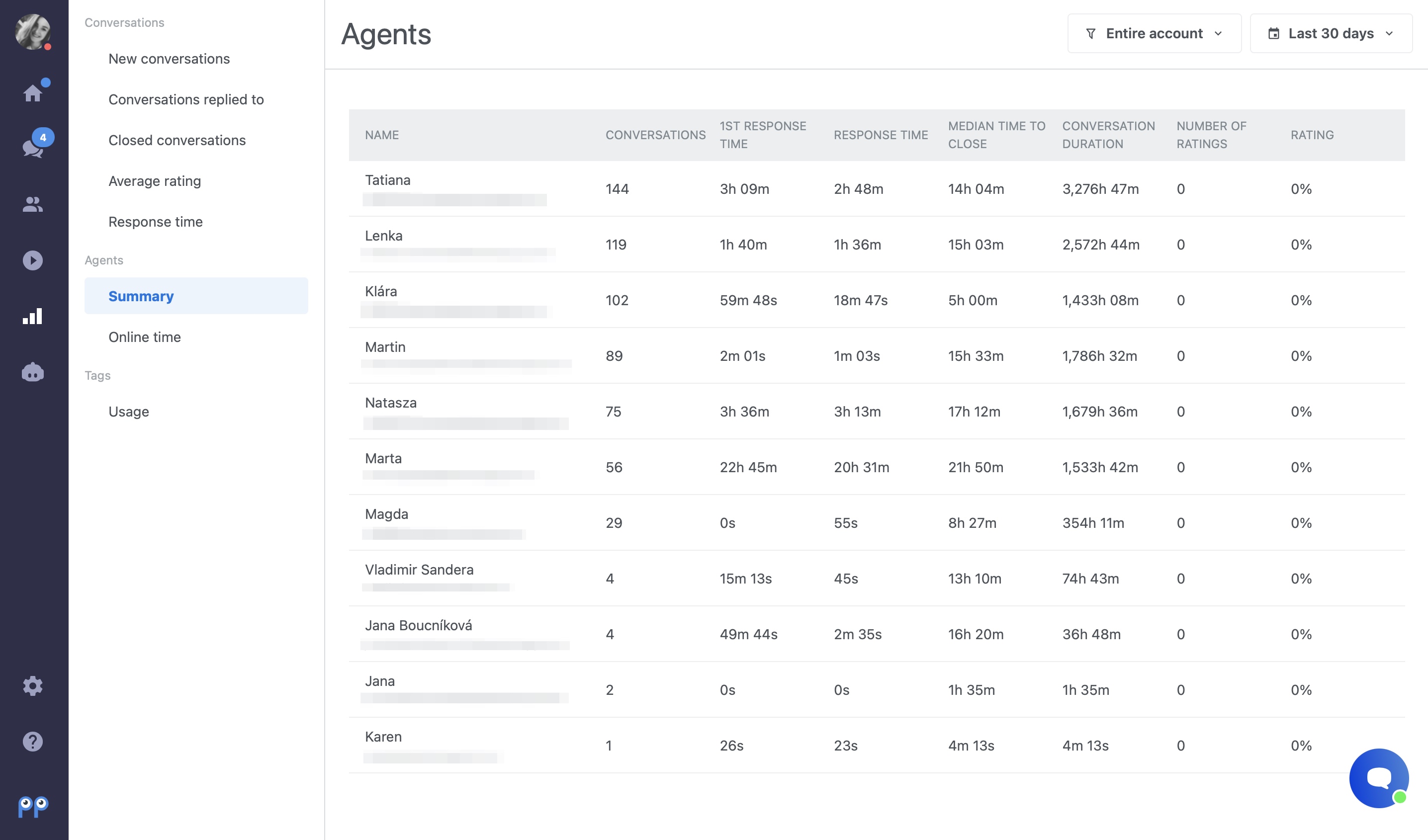
В этом разделе представлен общий обзор показателей всех операторов Вашего аккаунта. При необходимости, используя группы, Вы можете быстро отфильтровать данные по интересующей команде.
Время онлайн
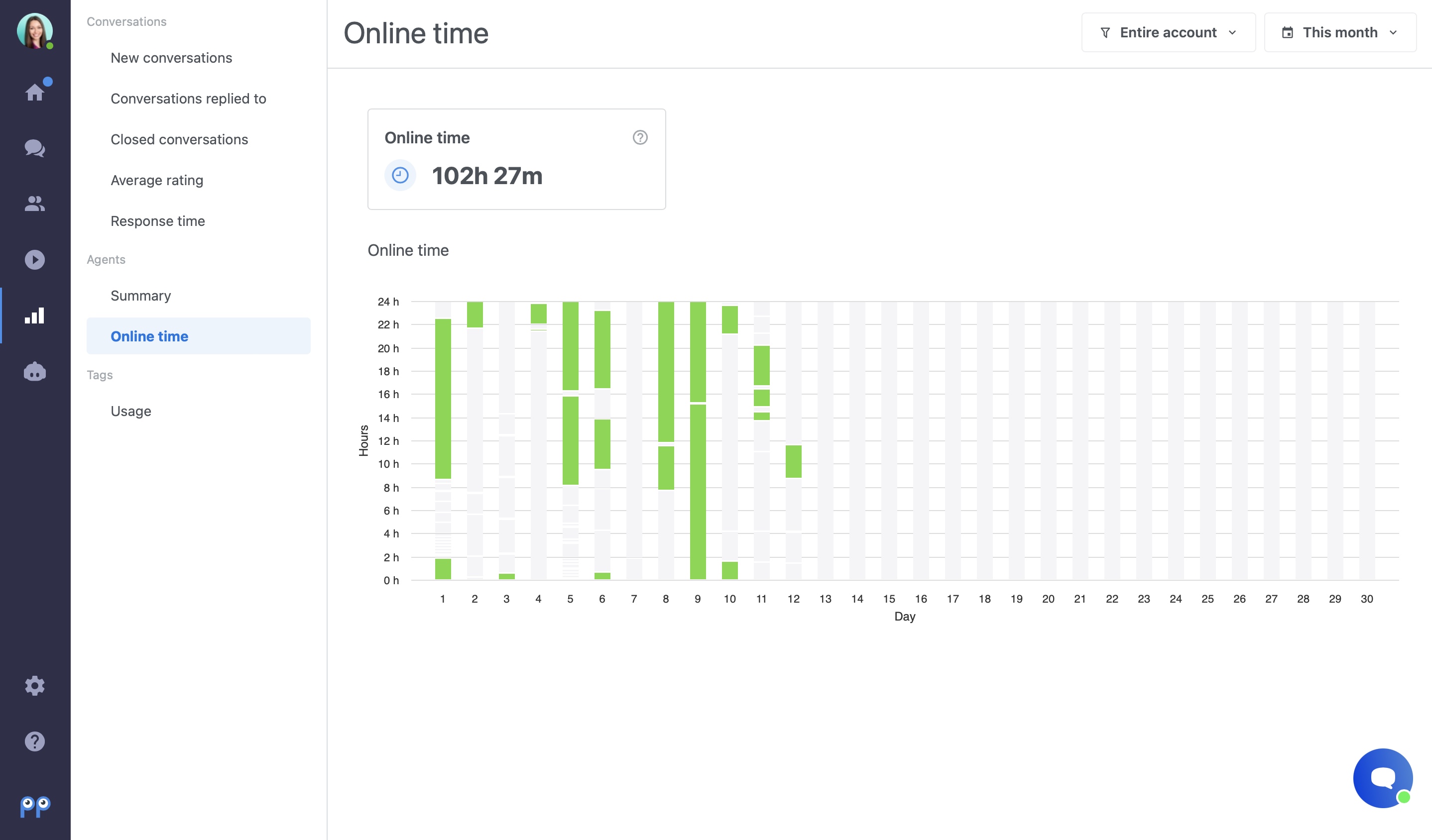
Используйте этот раздел, чтобы узнать в какие часы чат был активен (то есть когда хотя бы один оператор был онлайн). С помощью фильтра Весь аккаунт Вы вновь можете смотреть по отдельным группам и отслеживать их онлайн-время.
Статистика будет особенно полезна руководителям, которые отслеживают загрузку команды, особенно при удалённой работе.
Статистика тегов
В последнем разделе Вы найдёте сводку по использованию тегов. Подробнее ознакомиться с анализом тегов можно в специальной статье.
Что такое медиана и зачем она нужна?
Медиана — это среднее значение отсортированного ряда данных. В отличие от обычного среднего арифметического, она менее чувствительна к крайне высоким или низким показателям. Поэтому в Smartsupp мы используем медиану для расчёта времени ответа и продолжительности чата.
Как считается:
Медиана времени первого ответа определяется как «среднее» среди всех значений, расположенных по порядку. В данном случае это 18 секунд (пятый результат из девяти).
Номер чата | 1 | 2 | 3 | 4 | 5 | 6 | 7 | 8 | 9 | Медиана |
Время ответа (секунды) | 10 | 12 | 13 | 14 | 18 | 20 | 22 | 46 | 70 | 18 |
Что делать дальше?
Посетители — смотрите, кто сейчас на Вашем сайте.
Группы — распределяйте операторов по командам и настраивайте обработку обращений.
Тегирование Inbox — организуйте разговоры с помощью удобных тегов.
💡 Нужна помощь? Свяжитесь с нашей службой поддержки через чат или по электронной почте — всегда с радостью поможем.