
Укажите дни недели и временные интервалы, когда Ваши операторы будут онлайн.
Доступно: в планах SOLO, PLUS, EXPERT, а также ULTIMATE (старые планы: STANDARD, PRO). Рабочие часы недоступны в плане Free.
Мы разделили статью на несколько разделов:
Зачем использовать рабочие часы?
Укажите рабочие часы Вашей компании, и Smartsupp будет отображаться онлайн только в этот период. Даже если какой-либо оператор останется онлайн после окончания рабочих часов, окно чата на Вашем сайте всё равно перейдёт в режим офлайн. Поэтому Вашим операторам не нужно беспокоиться о том, чтобы вовремя выйти из аккаунта.
Как активировать рабочие часы?
Настроить рабочие часы может только владелец или оператор с полным доступом.
Чтобы активировать Рабочие часы перейдите в Настройки
Рабочие часы
Включить рабочие часы

🟡 В плане Free: Настройки → Рабочие часы — вместо настроек отображается страница перехода на более высокий план. Чтобы использовать рабочие часы, нажмите Повысить план и выберите план, в который входит эта функция.

Настройка дней и временных интервалов
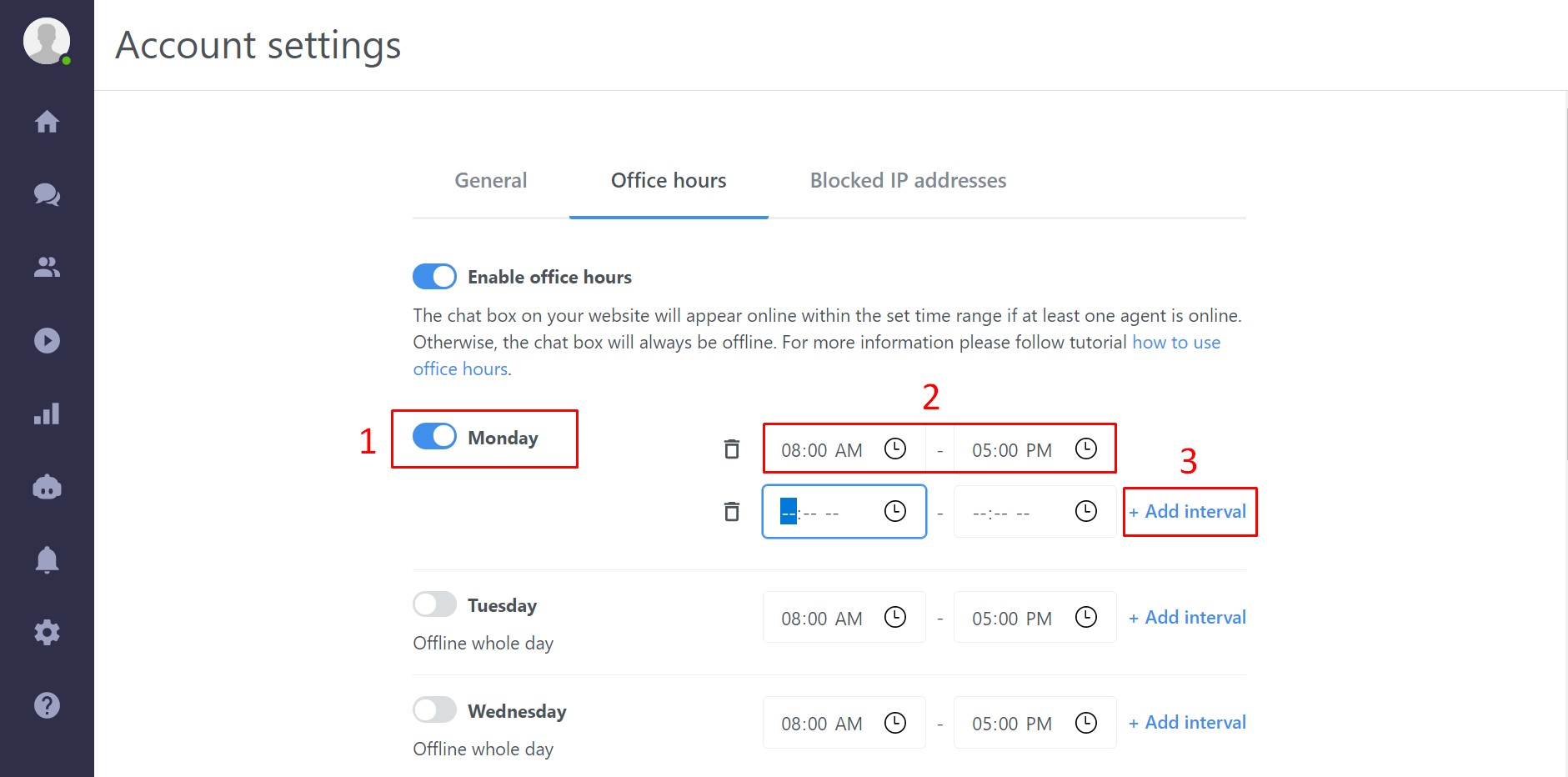
Теперь выберите дни, к которым Вы хотите применить рабочие часы, и сдвиньте переключатель рядом с каждым выбранным днём вправо, чтобы он стал синим. Временной интервал по умолчанию — 8am - 5pm. Вы можете легко изменить временные интервалы, отредактировав поля ввода. Вы также можете добавить несколько временных интервалов в один день и создать перерывы, нажав на опцию "Добавить интервал" справа.
Не забудьте нажать кнопку "Сохранить" для подтверждения настроек рабочих часов
Не забудьте правильно настроить Часовой пояс аккаунта при использовании рабочих часов.

Поведение чата в рабочие часы
Чат всегда будет офлайн вне рабочих часов. Статус оператора в этом случае не учитывается. Оператор может войти в панель управления вне рабочих часов. Даже если оператор онлайн, статус чата на сайте будет офлайн.
В рабочие часы чат работает как обычно. Если хотя бы один оператор онлайн, чат на сайте отображается онлайн. Если ни один оператор не находится онлайн, окно чата на сайте отображается офлайн.
Если Вы настроите рабочие часы, например, до 5 pm, окно чата перейдёт в режим офлайн ровно в 5 pm. Это не повлияет на текущие разговоры, и оператор сможет завершить разговор. Для посетителей, участвующих в разговоре, чат будет отображаться онлайн, пока они или оператор не завершат разговор.
Государственные праздники
Если государственные праздники не учтены в рабочих часах, это не проблема: поскольку ни один оператор не находится онлайн, окно чата на сайте остаётся офлайн. Операторам нужно выйти из панели управления за день до государственного праздника или установить статус офлайн. Если операторы останутся онлайн в панели управления, окно чата будет офлайн вне рабочих часов, но в 9 am автоматически перейдёт в режим онлайн, поскольку обнаружит операторов онлайн.
Совет: обеденный перерыв
Добавьте два временных интервала в один день и создайте обеденный перерыв. Во время этого перерыва Вы будете получать все сообщения по эл. почте.
Что дальше?
Статус окна чата — когда Ваш чат отображается онлайн или офлайн.
Группы — разделите операторов на команды и направляйте им разговоры.
Как оставаться на связи с посетителями, когда Вы офлайн — как собирать сообщения, когда никто не находится онлайн.
💡 Нужна дополнительная помощь? Свяжитесь с нашей командой поддержки в чате или по эл. почте — мы будем рады помочь.