
Установите дни недели и временные промежутки, когда Ваши агенты будут онлайн.
Доступно в: планах SOLO, PLUS, EXPERT и ULTIMATE (Легенда: PRO). В старом плане STANDARD это зависит от прайс-листа, на котором была оформлена Ваша подписка: в некоторые подписки STANDARD включены Рабочие часы, а в некоторые — нет. Рабочие часы недоступны на бесплатном плане.
Мы разбили статью на несколько разделов:
Зачем нужны рабочие часы?
Установите рабочие часы Вашей компании, и Smartsupp будет отображаться онлайн только в это время. Если агент останется онлайн после окончания рабочих часов, виджет чата на Вашем сайте всё равно переключится в офлайн-режим. Таким образом, Вашим агентам не нужно беспокоиться о выходе из системы вовремя.
Как активировать рабочие часы?
Только владелец или агент с полным доступом может настраивать Рабочие часы.
Чтобы активировать Рабочие часы, перейдите в Настройки
Рабочие часы
Включить рабочие часы

🟡 На бесплатном плане и в подписках STANDARD без Рабочих часов: Настройки → Рабочие часы открывают страницу повышения плана вместо настроек. Чтобы использовать Рабочие часы, нажмите Повысить план и выберите тариф, который их включает. Если у Вас подписка STANDARD и Вы хотите оформить через неё, наша команда поддержки с радостью поможет Вам.

Настройка дней и временных интервалов
Теперь выберите дни, для которых Вы хотите применить рабочие часы, и передвиньте переключатель рядом с каждым выбранным днём вправо, чтобы он стал синим. Интервал по умолчанию — с 8:00 до 17:00. Вы легко можете изменить временные интервалы, отредактировав соответствующие поля. Также можно добавить несколько интервалов в течение дня и создать перерывы, нажав на опцию "Добавить интервал" справа.
Не забудьте нажать кнопку "Сохранить", чтобы подтвердить настройки Рабочих часов
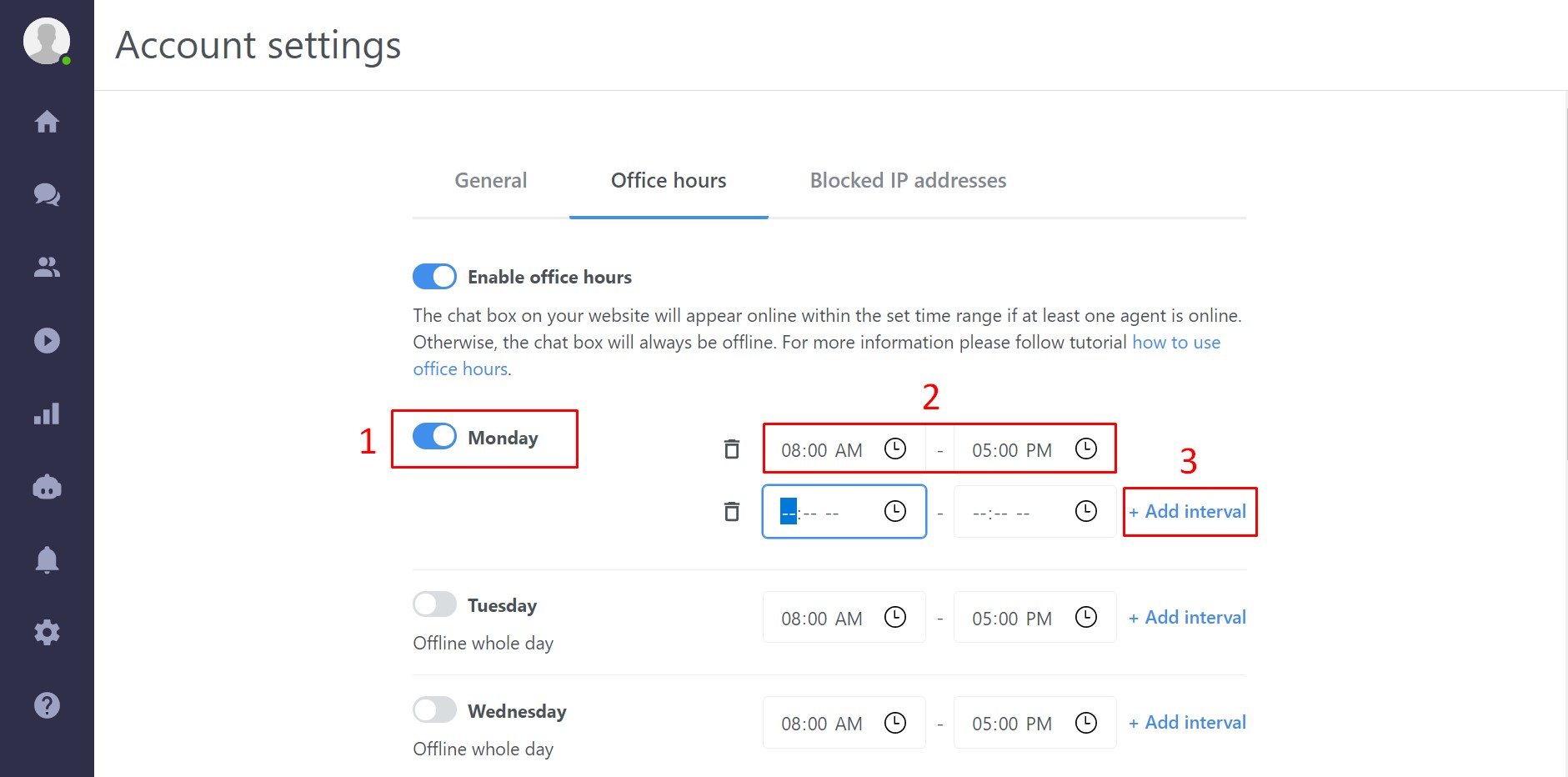
Не забудьте установить правильный Часовой пояс аккаунта при использовании Рабочих часов (Настройки → Рабочее место → Общие → Часовой пояс).

Работа чата в рабочие часы
Чат всегда будет офлайн вне рабочих часов. Статус агента в этом случае игнорируется. Агент может войти на панель управления вне рабочих часов. Хотя агент находится онлайн, статус чата на сайте будет офлайн.
В рабочее время чат работает в обычном режиме. Если хотя бы один агент онлайн, чат на сайте будет онлайн. Если ни один агент не онлайн, чат будет офлайн на сайте.
Если Вы настроите Рабочие часы, например, до 17:00, виджет чата точно в 17:00 перейдет в офлайн. Текущие разговоры не прерываются, агент может завершить разговор. Посетители, которые ведут переписку, видят чат онлайн, пока они или оператор не завершат разговор.
Праздничные дни
Если праздничные дни не входят в рабочие часы — это не проблема, так как агенты офлайн, а значит, чат на сайте останется в офлайн-режиме. Агенты должны выйти из Панели управления накануне праздничного дня или выставить себе статус офлайн. Если же агенты останутся онлайн в Панели управления, чат будет офлайн вне рабочих часов, но в 9:00 он автоматически включится, поскольку система определяет онлайн-агентов.
Совет: Обеденный перерыв
Добавьте два временных интервала в течение одного дня, чтобы создать обеденный перерыв. Во время этого перерыва все сообщения Вы будете получать на эл. почту.
Что дальше?
Статус окна чата — когда Ваш чат отображается онлайн или офлайн.
Группы — делите агентов по командам и направляйте разговоры к ним.
Как оставаться на связи с посетителями, когда Вы офлайн — как собирать сообщения, когда никто не онлайн.
💡 Нужна дополнительная помощь? Обратитесь в нашу команду поддержки через чат или эл. почту — рады помочь.