
Ustaw dni tygodnia i zakresy godzin, w których Twoi agenci będą online.
Dostępne w: planach SOLO, PLUS, EXPERT i ULTIMATE (Stare: PRO). W starszych planach STANDARD zależy to od cennika, na którym utworzono Twój abonament, dlatego niektóre subskrypcje STANDARD mają Godziny pracy, a inne nie. Godziny pracy nie są dostępne w planie Free.
Podzieliliśmy artykuł na kilka sekcji:
Dlaczego warto korzystać z godzin pracy?
Ustaw godziny pracy swojej firmy, a Smartsupp będzie widoczny jako online tylko w tym okresie. Jeśli którykolwiek agent pozostanie online po godzinach pracy, okno czatu na Twojej witrynie przełączy się w tryb offline, bez względu na wszystko. Twoi agenci nie muszą więc martwić się o wylogowanie na czas.
Jak aktywować godziny pracy?
Godziny pracy może ustawić tylko właściciel lub agent z pełnym dostępem.
Aby aktywować Godziny pracy przejdź do Ustawienia
Godziny pracy
Włącz godziny pracy

🟡 W planie Free i subskrypcjach STANDARD bez godzin pracy: Ustawienia → Godziny pracy pokazują stronę aktualizacji zamiast ustawień. Aby używać godzin pracy, kliknij Zwiększ i wybierz plan, który je obejmuje. Jeśli korzystasz z STANDARD i chcesz przejść przez swoją subskrypcję, nasz zespół wsparcia chętnie pomoże.

Ustawianie dni i przedziałów czasowych
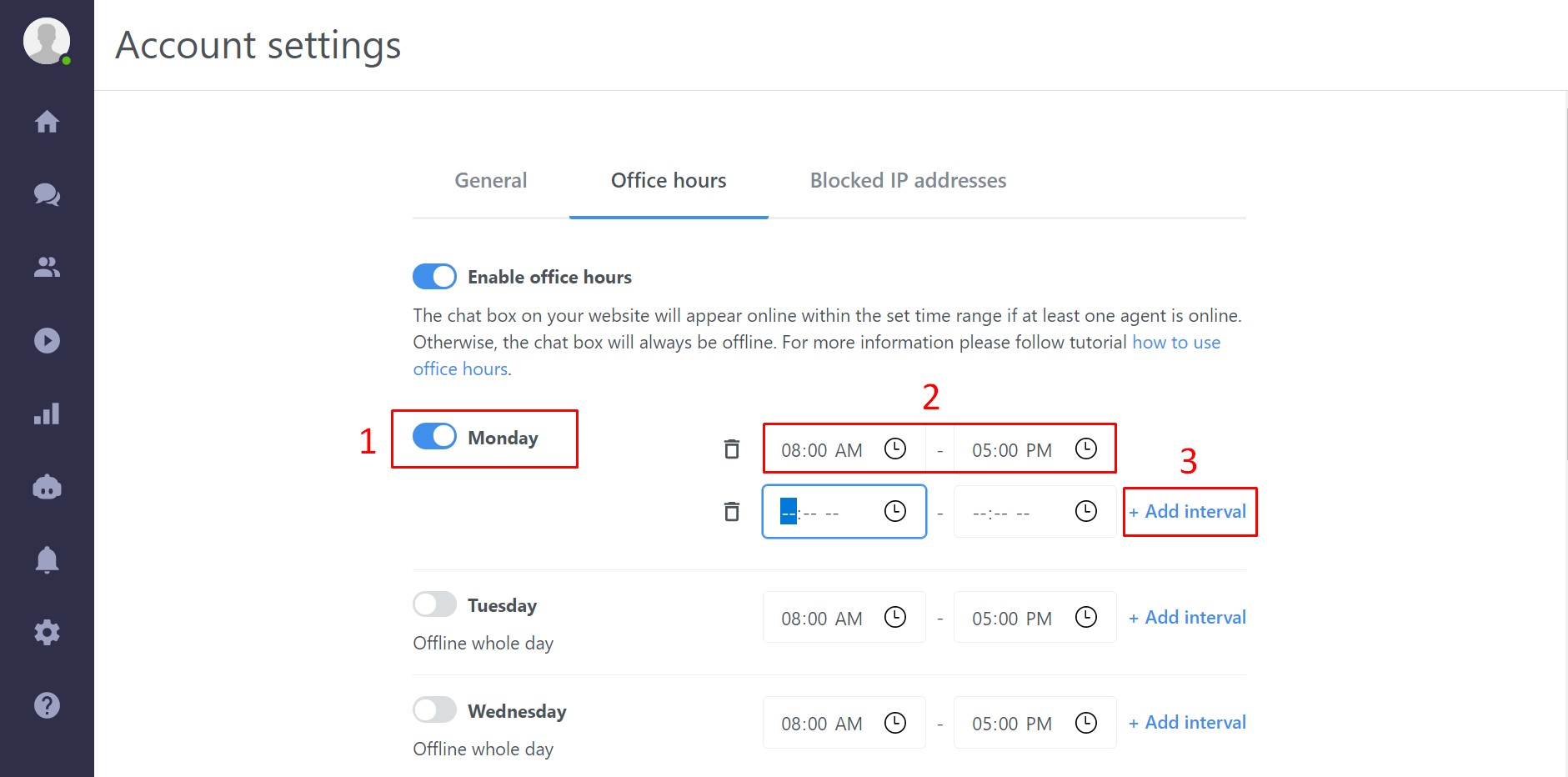
Wybierz teraz dni, w których chcesz stosować godziny pracy i przesuń przycisk obok wybranego dnia w prawo, aby zmienił kolor na niebieski. Domyślny przedział czasowy to 8:00 - 17:00. Możesz łatwo zmieniać przedziały czasowe, edytując pola. Możesz także dodać więcej przedziałów czasowych w jednym dniu i tworzyć przerwy, klikając opcję "Dodaj przedział" po prawej stronie.
Nie zapomnij kliknąć przycisku „Zapisz”, aby potwierdzić ustawienia godzin pracy
Nie zapomnij ustawić poprawnej Strefy czasowej konta podczas korzystania z godzin pracy (Ustawienia → Miejsce pracy → Ogólne → Strefa czasowa).

Zachowanie czatu podczas godzin pracy
Czat będzie zawsze offline poza godzinami pracy. Status agenta jest wtedy ignorowany. Agent może zalogować się do dashboardu poza godzinami pracy. Nawet jeśli agent jest online, status czatu na stronie będzie offline.
Podczas godzin pracy czat działa standardowo. Jeśli choć jeden agent jest online, czat jest online na stronie. Gdy nie ma żadnego agenta, okno czatu na stronie jest offline.
Jeśli ustawisz godziny pracy np. do 17:00, okno czatu przełączy się w tryb offline dokładnie o 17:00. Trwające rozmowy nie zostaną przerwane i agent może je dokończyć. Odwiedzający widzą czat jako online, dopóki oni lub operator nie zakończą rozmowy.
Dni wolne od pracy
Jeśli dni wolne od pracy nie są częścią godzin pracy, nie stanowi to problemu, bo żaden agent nie będzie online – dlatego okno czatu na stronie pozostaje offline. Agenci powinni wylogować się z Dashboard dzień przed świętem lub ustawić swój status na offline. Jeśli agenci pozostaną online w Dashboardzie, okno czatu będzie offline poza godzinami pracy, ale o 09:00 automatycznie przełączy się na online, ponieważ wykryje dostępnych agentów.
Wskazówka: przerwa na lunch
Dodaj dwa przedziały czasowe w jednym dniu i utwórz przerwę na lunch. Podczas tej przerwy wszystkie wiadomości otrzymasz na email.
Co dalej?
Status okna czatu — kiedy czat pokazuje status online lub offline.
Grupy — podziel agentów na zespoły i kieruj do nich rozmowy.
Jak utrzymać kontakt z odwiedzającymi, gdy jesteś offline — jak zbierać wiadomości, gdy nikt nie jest online.
💡 Potrzebujesz więcej pomocy? Skontaktuj się z naszym zespołem wsparcia przez czat lub email — chętnie pomożemy.