
Stel de dagen van de week in en de tijdstippen waarop jouw agents online zijn.
Beschikbaar in: de Solo-, Plus-, Expert- en Ultimate-plannen (Legacy: Pro). Bij het oude Standard-pakket hangt het af van de prijslijst waarop jouw abonnement is aangemaakt, dus sommige Standard-abonnementen bevatten Kantoortijden en sommige niet. Kantoortijden zijn niet beschikbaar op het Free-pakket.
We hebben het artikel opgedeeld in een paar secties:
Waarom kantoortijden gebruiken?
Stel de kantoortijden van jouw bedrijf in en Smartsupp zal alleen tijdens deze periode als online worden weergegeven. Als een agent na werktijd toch online blijft, schakelt de chatbox op jouw website automatisch naar offline modus, ongeacht de status van de agent. Je hoeft je dus geen zorgen te maken over op tijd uitloggen.
Hoe kantoortijden activeren?
Alleen de eigenaar of een agent met volledige toegang kan kantoortijden instellen.
Om Kantoortijden te activeren, ga naar Instellingen
Kantoortijden
Kantoortijden inschakelen

🟡 Op het Free-pakket en Standard-abonnementen zonder kantoortijden: Instellingen → Kantoortijden toont een upgradepagina in plaats van de instellingen. Om kantoortijden te gebruiken, klik op Upgraden en kies een pakket waarin dit zit. Zit je op Standard en wil je het via je abonnement regelen, dan helpt ons supportteam je graag.

Dagen en tijdsintervallen instellen
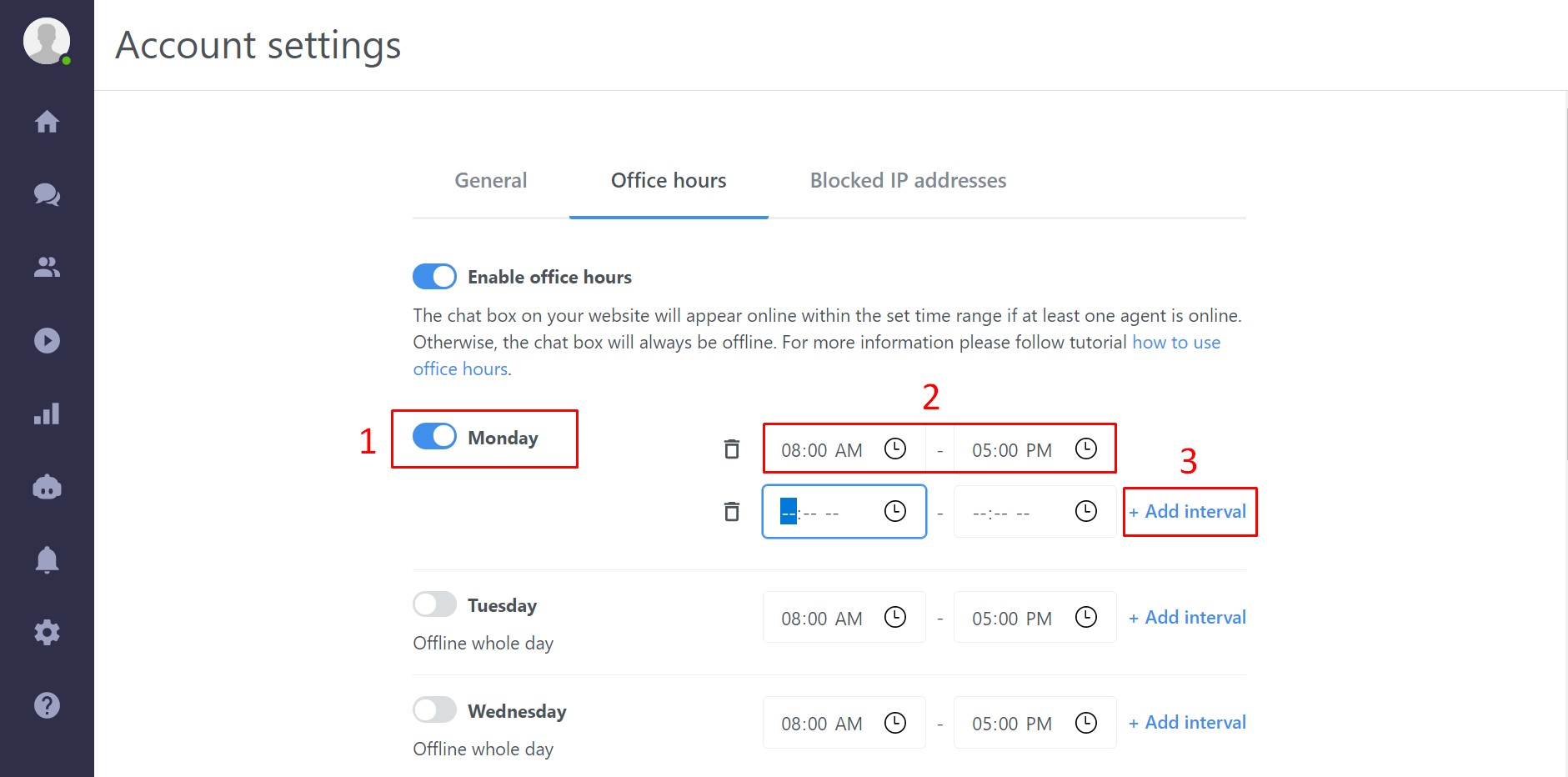
Kies nu de dagen waarop je kantoortijden wilt toepassen en schuif de knop naast elke gekozen dag naar rechts, zodat deze blauw wordt. Het standaard tijdsinterval is 8.00 - 17.00 uur. Je kunt de tijdsintervallen makkelijk aanpassen door de invoervelden te bewerken. Ook kun je meer tijdsintervallen toevoegen op één dag en pauzes aanmaken door te klikken op de optie "Interval toevoegen" aan de rechterkant.
Vergeet niet op de knop "Opslaan" te klikken om jouw kantoortijden te bevestigen
Vergeet niet de juiste Account tijdzone in te stellen bij het gebruik van Kantoortijden (Instellingen → Werkplek → Algemeen → Tijdzone).

Chatgedrag tijdens kantoortijden
Chat is altijd offline buiten kantoortijden. De agent-status wordt in dit geval genegeerd. Een agent kan buiten kantoortijden inloggen in het dashboard. Ook als een agent online is, blijft de chatstatus op de website offline.
Binnen de kantoortijden werkt de chat op de gebruikelijke manier. Als er minstens één agent online is, staat de chat op de website online. Als er geen agent online is, is de chatbox offline op het web.
Als je kantoortijden instelt tot bijvoorbeeld 17.00 uur, schakelt de chatbox precies om 17.00 uur naar offline. Lopende gesprekken worden niet onderbroken en de agent kan het gesprek afronden. Bezoekers die aan het chatten zijn, zien de chat als online totdat zij of een operator het gesprek beëindigen.
Feestdagen
Als feestdagen niet in de kantoortijden zijn opgenomen is dat geen probleem, want er is dan geen agent online, waardoor de chatbox op de website offline blijft. Agents moeten een dag voor de feestdag uitloggen uit het dashboard of hun status op offline zetten. Blijven agents toch online in het dashboard, dan blijft de chatbox buiten kantoortijden offline, maar om 9.00 uur schakelt hij automatisch naar online, omdat hij online agents detecteert.
Tip: Lunchpauze
Voeg twee tijdsintervallen toe op één dag en maak zo een lunchpauze aan. Tijdens deze pauze ontvang je alle berichten via e-mail.
Wat nu?
Chatboxstatus — wanneer jouw chat online of offline te zien is.
Groepen — verdeel agents in teams en routeer gesprekken naar deze teams.
Contact houden met bezoekers wanneer je offline bent — hoe je berichten verzamelt wanneer niemand online is.