
A hangértesítések jelzik Önnek, ha új chat vagy üzenet érkezik, még akkor is, ha a Smartsupp irányítópultja nincs az előtérben. Ez a cikk bemutatja, hogyan kapcsolhatja be őket a Smartsuppban, és hogyan engedélyezheti a hangot a böngészőjében és a rendszerében.
A cikket néhány szakaszra osztottuk:
Értesítések engedélyezése a Smartsupp beállításaiban
A hangértesítések engedélyezéséhez lépjen az Értesítések(1) menübe, és engedélyezze a Hangértesítések(2)funkciót. Ne felejtse el menteni a Beállításokat(3).
Figyelmeztetés: Ha a hangértesítések főkapcsolója ki van kapcsolva, akkor az összes hangértesítés is ki van kapcsolva.
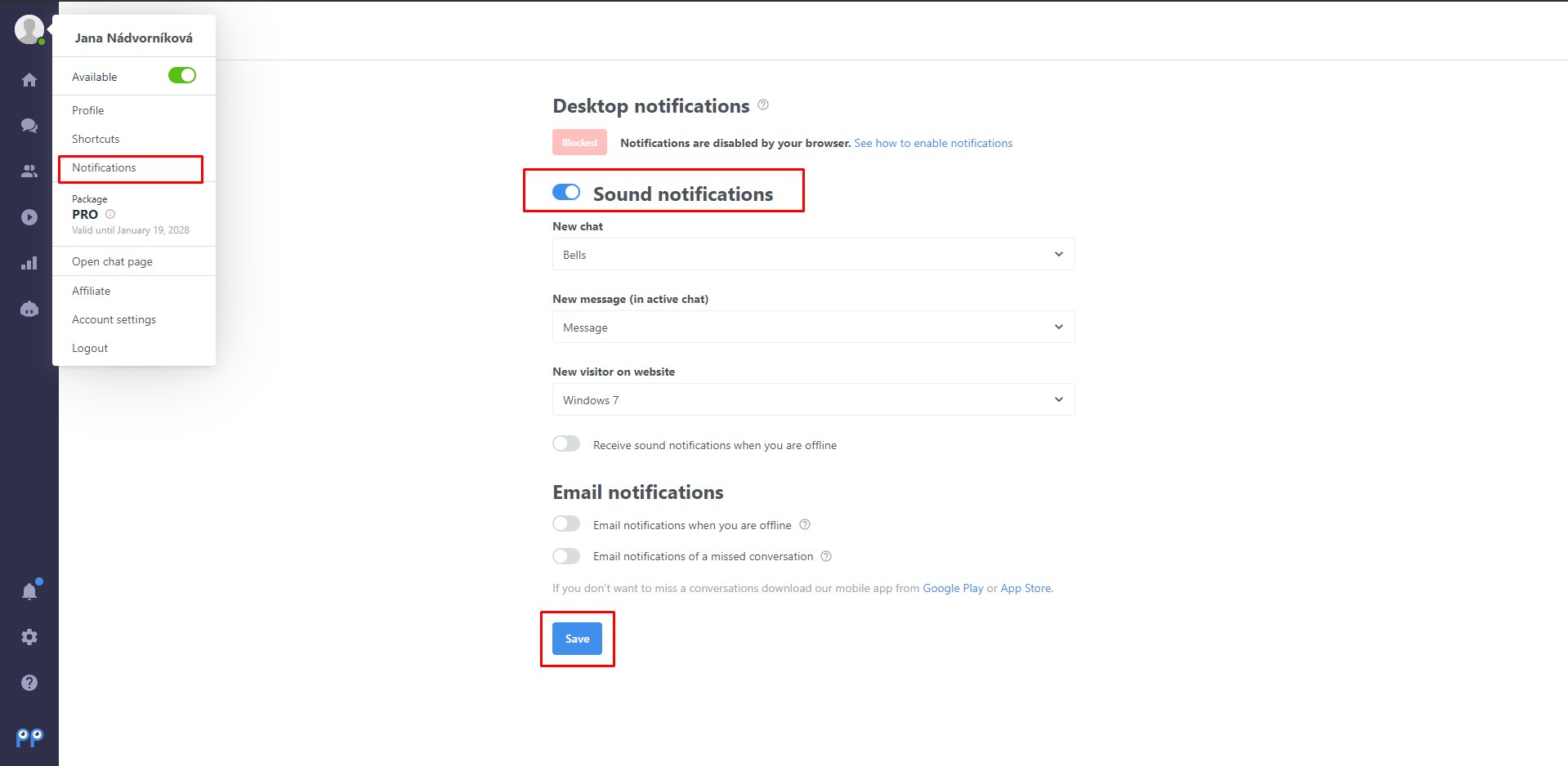
Arra is van lehetőség, hogy Ön offline állapotban is kapjon értesítéseket.

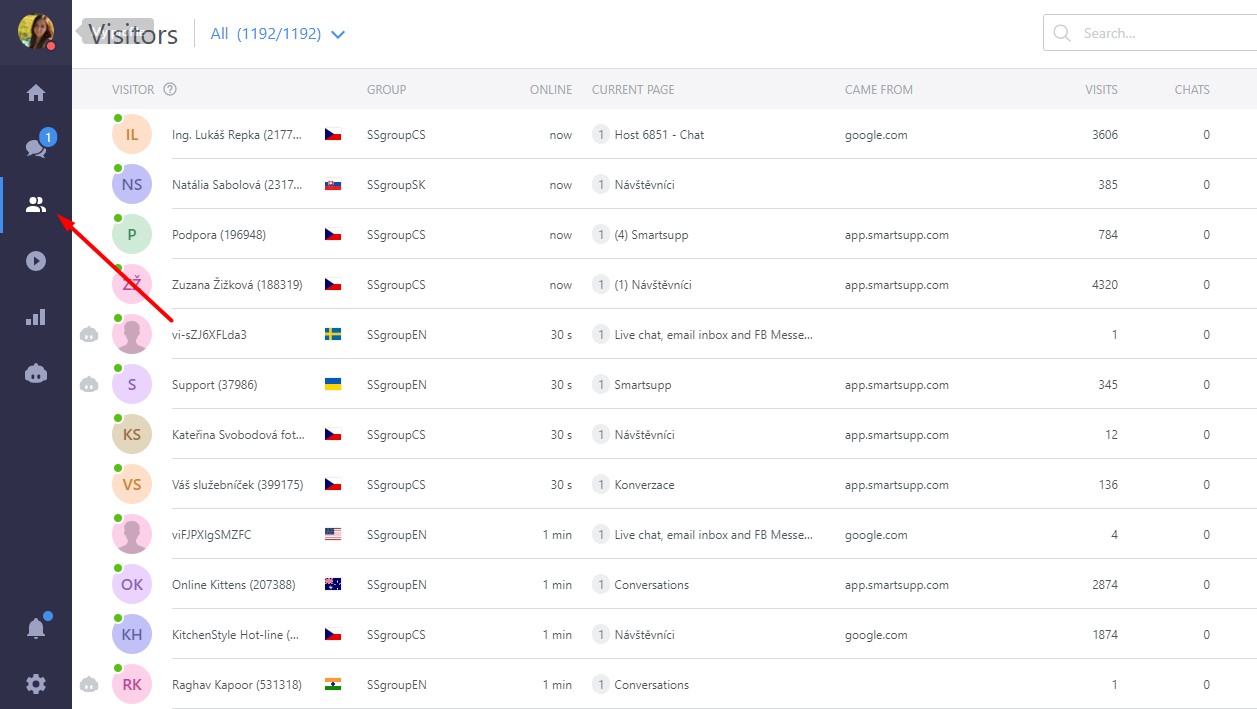
Figyelmeztetés: Az új látogatót jelző hangértesítés csak akkor működik, ha az operátornál a Látogatók fül meg van nyitva.
Az egyes böngészők beállításai
Chrome
Ha ellenőrizni szeretné, hogy az értesítések engedélyezve vannak-e a Chrome-ban, először nyissa meg a Smartsupp irányítópultját, majd kattintson a címsor melletti lakat ikonra (1), és ellenőrizze, hogy a „Hang” és „Értesítések”(2) engedélyezve vannak-e.

Firefox
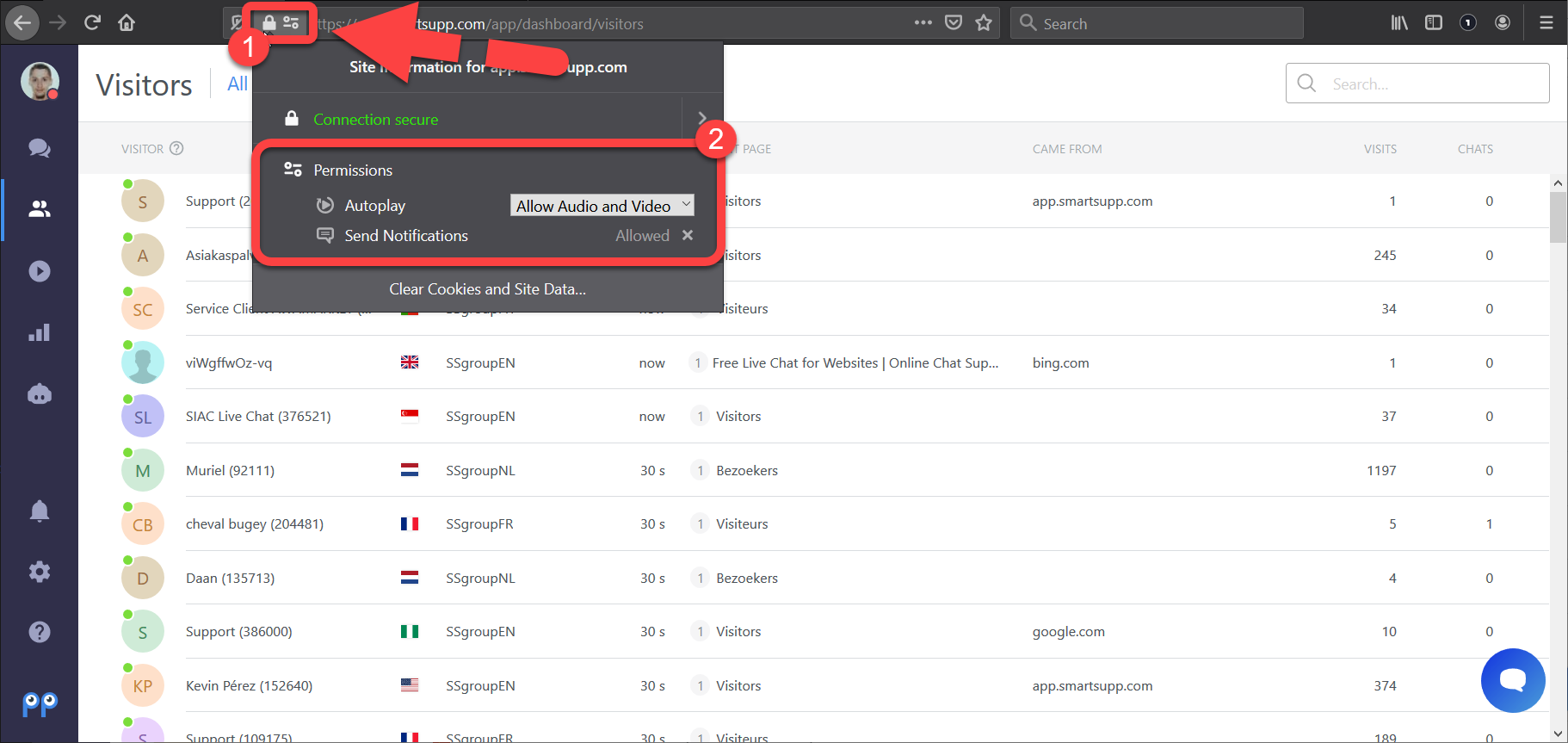
Ha ellenőrizni szeretné, hogy a hangértesítések engedélyezve vannak-e a Firefoxban, először nyissa meg a Smartsupp irányítópultját, majd kattintson a címsor melletti információs ikonra (1) és ellenőrizze, hogy a „Hang automatikus lejátszása” és az „Értesítések küldése”(2) engedélyezve vannak-e.
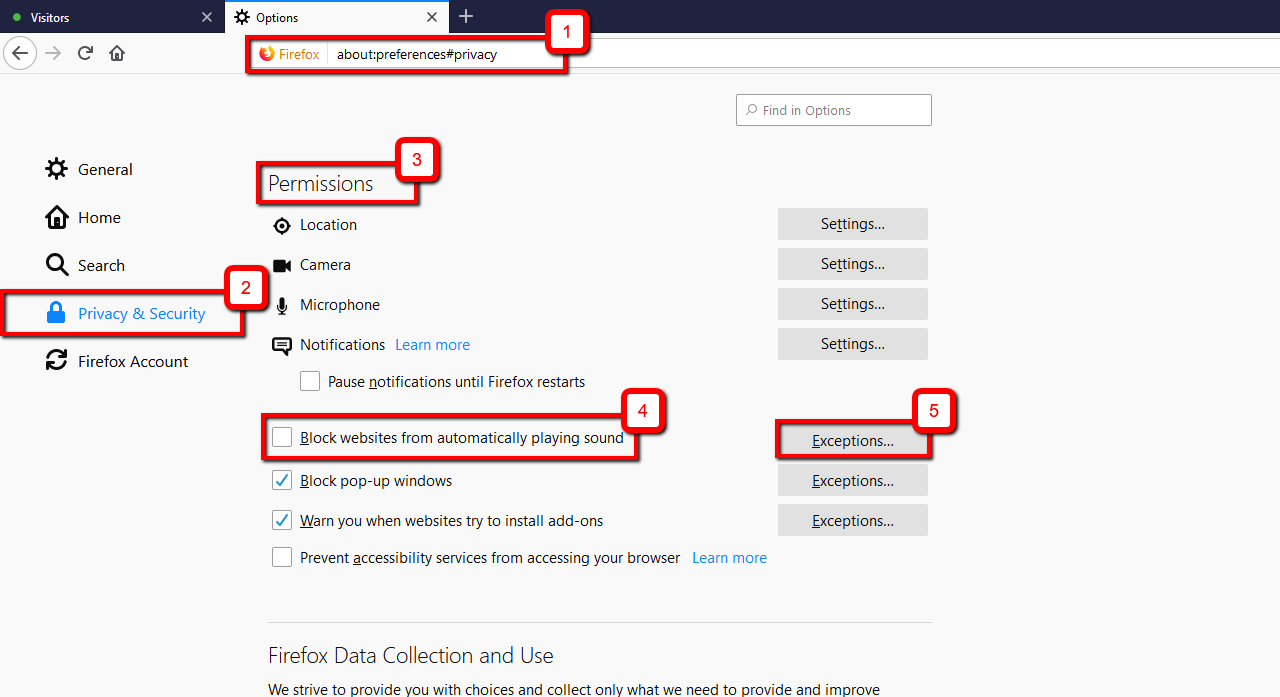
Ha korábban letiltotta az automatikus lejátszást, engedélyeznie kell azt a Firefox beállításai(1) > Adatvédelem & Biztonság(2) > Engedélyek(3)menüben. Kikapcsolhatja a „Hang automatikus lejátszásának tiltása a weboldalakon”(4) beállítást, vagy létrehozhat egy Kivételt(5) a következőhöz: www.smartsupp.com
Safari
A Safariban ezeket a beállításokat a következő menüpontra kattintva találja meg: Safari(1) > Beállítások(2) > Webhelyek(3) > Automatikus lejátszás(4). Keresse meg a Smartsuppot a jelenleg megnyitott weboldalak listájában, és válassza a Minden automatikus lejátszás engedélyezése(5) lehetőséget.

Edge
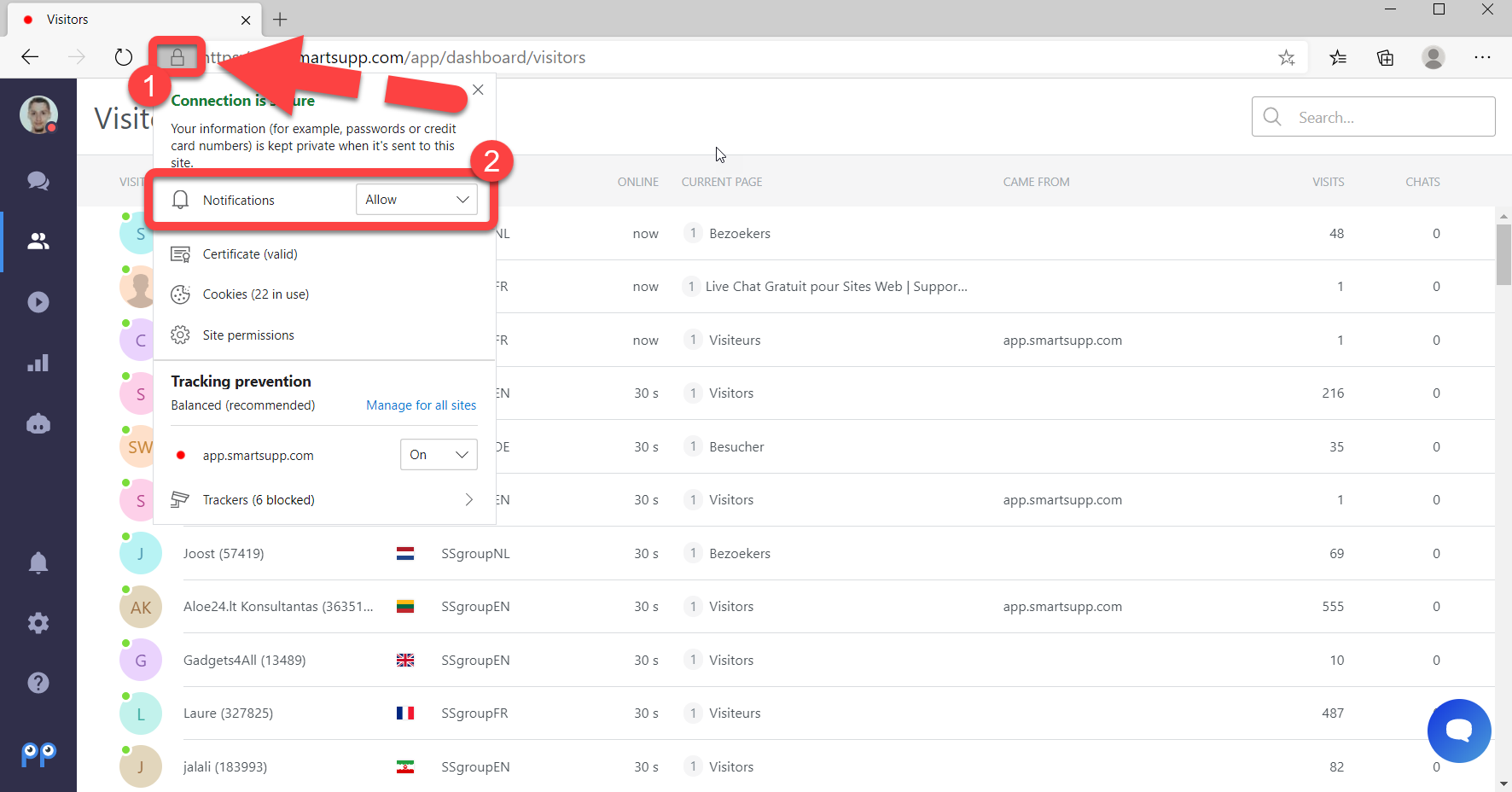
Ha ellenőrizni szeretné, hogy az értesítések engedélyezve vannak-e az Edge-ben, először nyissa meg a Smartsupp irányítópultját, majd kattintson a címsor melletti lakat ikonra (1), és ellenőrizze, hogy az Értesítések(2) engedélyezve vannak-e.
További beállítások
A Windows értesítési beállításai
Ha Ön Windows 10-et használ, szükség lehet az értesítések engedélyezésére az operációs rendszer értesítési beállításaiban. Ennek módját megtekintheti ezen a linken.
A rendszer hangbeállításai
Windowsban kattintson a jobb egérgombbal a következőre: hangerőgomb > Hangerőkeverő megnyitása és ellenőrizze a böngészők beállításait. Ne felejtse el bekapcsolni a hangszóróit sem :-)

Mi a következő lépés?
Asztali értesítések — felugró értesítést kaphat a képernyőjén az új chatekről és üzenetekről.
E-mail-értesítések az elmulasztott beszélgetésekről, offline üzenetekről és új kapcsolatokról — e-mailt kaphat az elmulasztott beszélgetésekről, offline üzenetekről és új kapcsolatokról.
Hogyan kerülheti el, hogy lemaradjon a böngésző értesítéseiről? (Chrome / Edge) — mit érdemes ellenőriznie a Chrome-ban és az Edge-ben, ha nem érkeznek meg az értesítések.
💡 További segítségre van szüksége? Vegye fel a kapcsolatot ügyfélszolgálati csapatunkkal chaten vagy e-mailben — örömmel segítünk.