
Zvučne obavijesti omogućuju vam da čujete kada stigne novi chat ili poruka, čak i kada kontrolna ploča Smartsupp nije u prvom planu. Ovaj članak pokazuje kako ih uključiti u aplikaciji Smartsupp i kako dopustiti zvuk u pregledniku i sustavu.
Članak smo podijelili u nekoliko odjeljaka:
Omogućavanje obavijesti u postavkama aplikacije Smartsupp
Da biste omogućili zvučne obavijesti, jednostavno otvorite Obavijesti(1) i omogućite Zvučne obavijesti(2). Ne zaboravite spremiti Postavke(3).
Upozorenje: Ako je glavni prekidač za zvučne obavijesti isključen, sve su zvučne obavijesti također isključene.
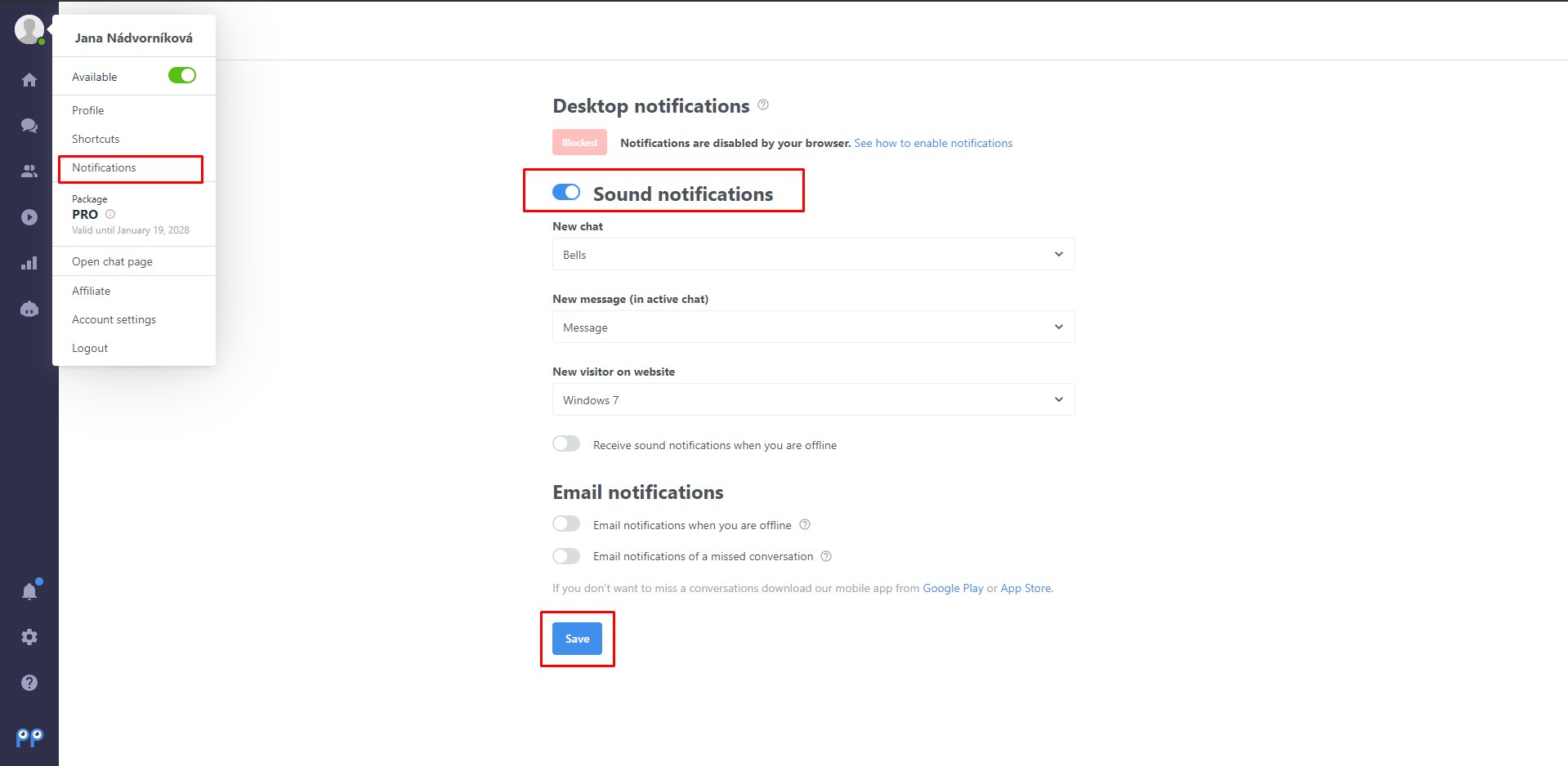
Postoji i mogućnost primanja obavijesti kada ste izvan mreže.

Upozorenje: Zvučna obavijest o novom posjetitelju radi samo ako operator ima karticu Posjetitelji otvorenu.
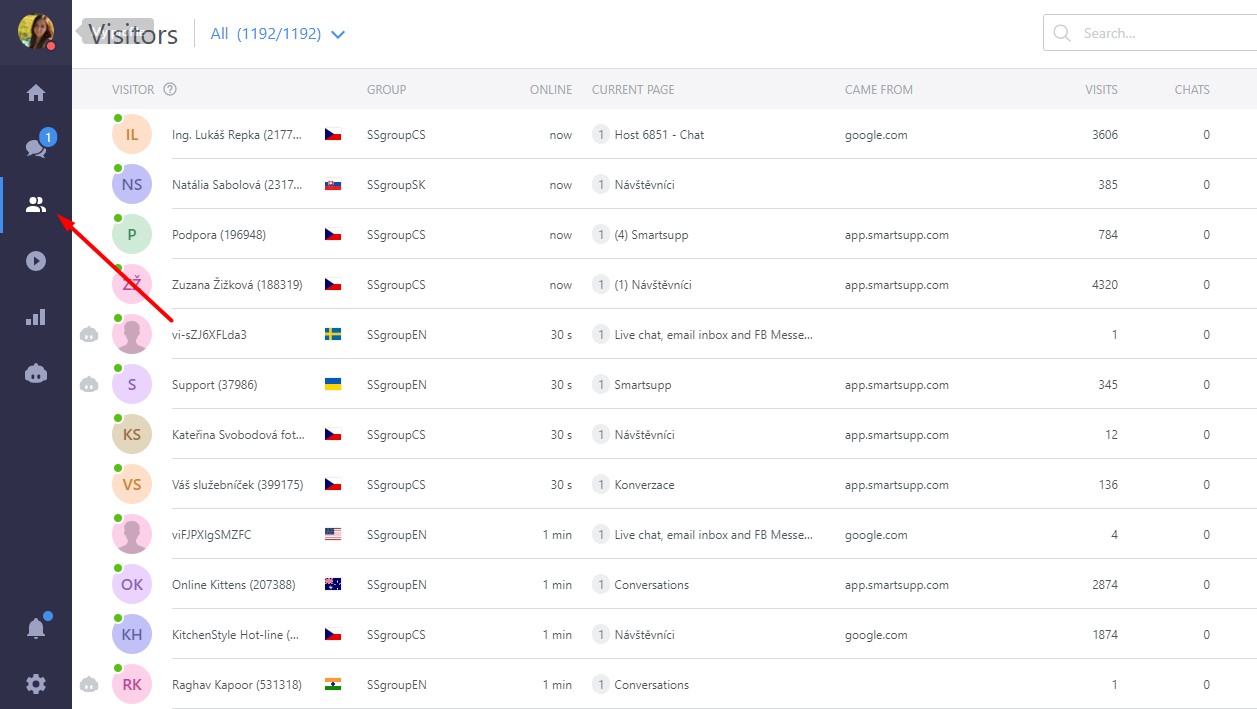
Postavke za pojedine preglednike
Chrome
Da biste provjerili jesu li obavijesti omogućene u pregledniku Chrome, prvo otvorite kontrolnu ploču Smartsupp, kliknite na ikonu lokota (1), pokraj adresne trake i provjerite jesu li opcije „Zvuk” i „Obavijesti”(2) dopuštene.

Firefox
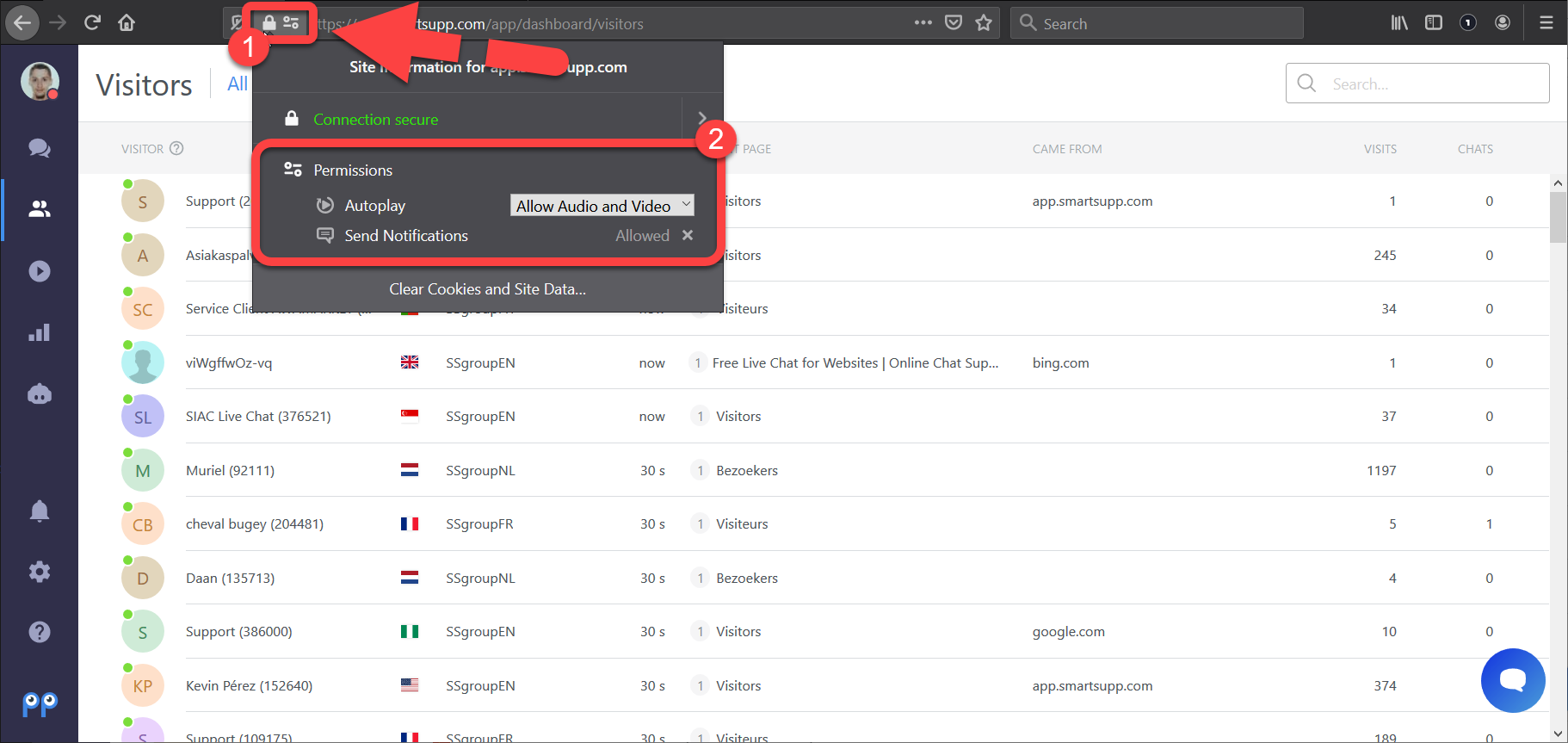
Da biste provjerili jesu li zvučne obavijesti omogućene u pregledniku Firefox, prvo otvorite kontrolnu ploču Smartsupp, kliknite na ikonu informacija (1) pokraj adresne trake i provjerite jesu li opcije „Automatska reprodukcija zvuka” i „Slanje obavijesti”(2) dopuštene.
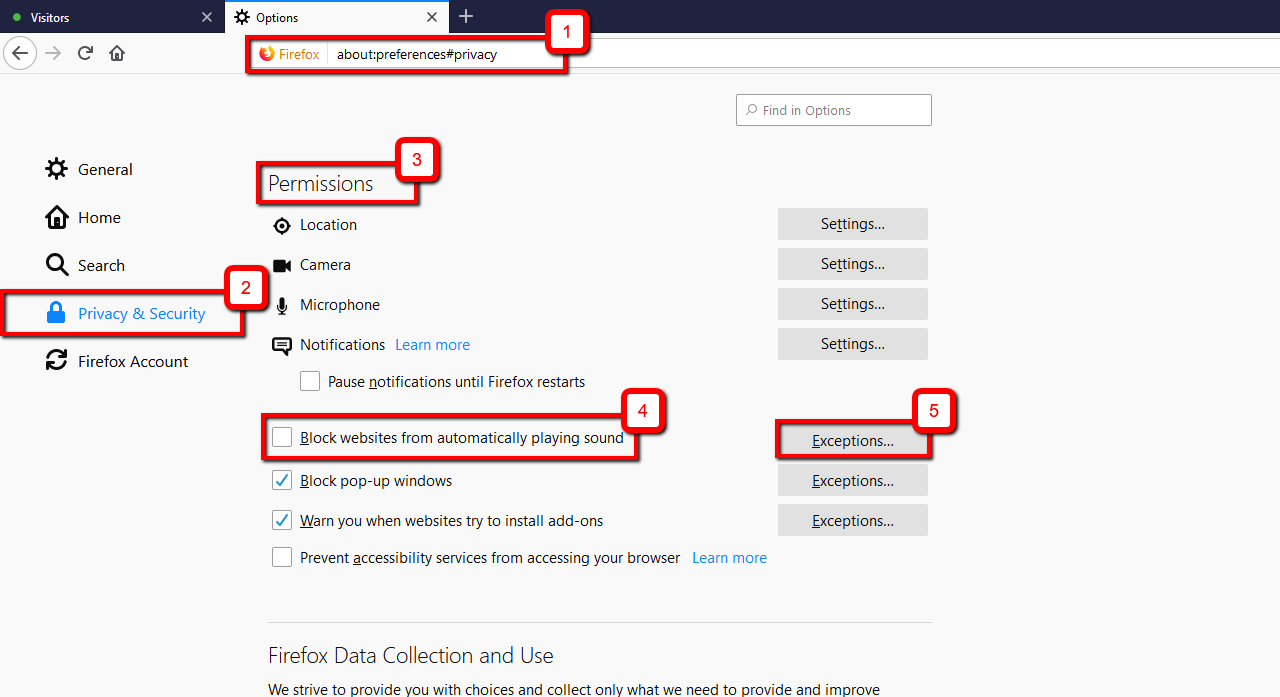
Ako ste prethodno onemogućili automatsku reprodukciju, morat ćete je omogućiti u odjeljku Opcije preglednika Firefox(1) > Privatnost & sigurnost(2) > Dopuštenja(3). Možete onemogućiti opciju „Blokirati automatsku reprodukciju zvuka na web stranicama”(4) ili stvoriti Iznimku(5) za www.smartsupp.com
Safari
U pregledniku Safari ove ćete opcije pronaći klikom na Safari(1) > Postavke(2) > Web stranice(3) > Automatska reprodukcija(4). Pronađite Smartsupp na popisu trenutačno otvorenih web stranica i odaberite Dopustiti svu automatsku reprodukciju(5).

Edge
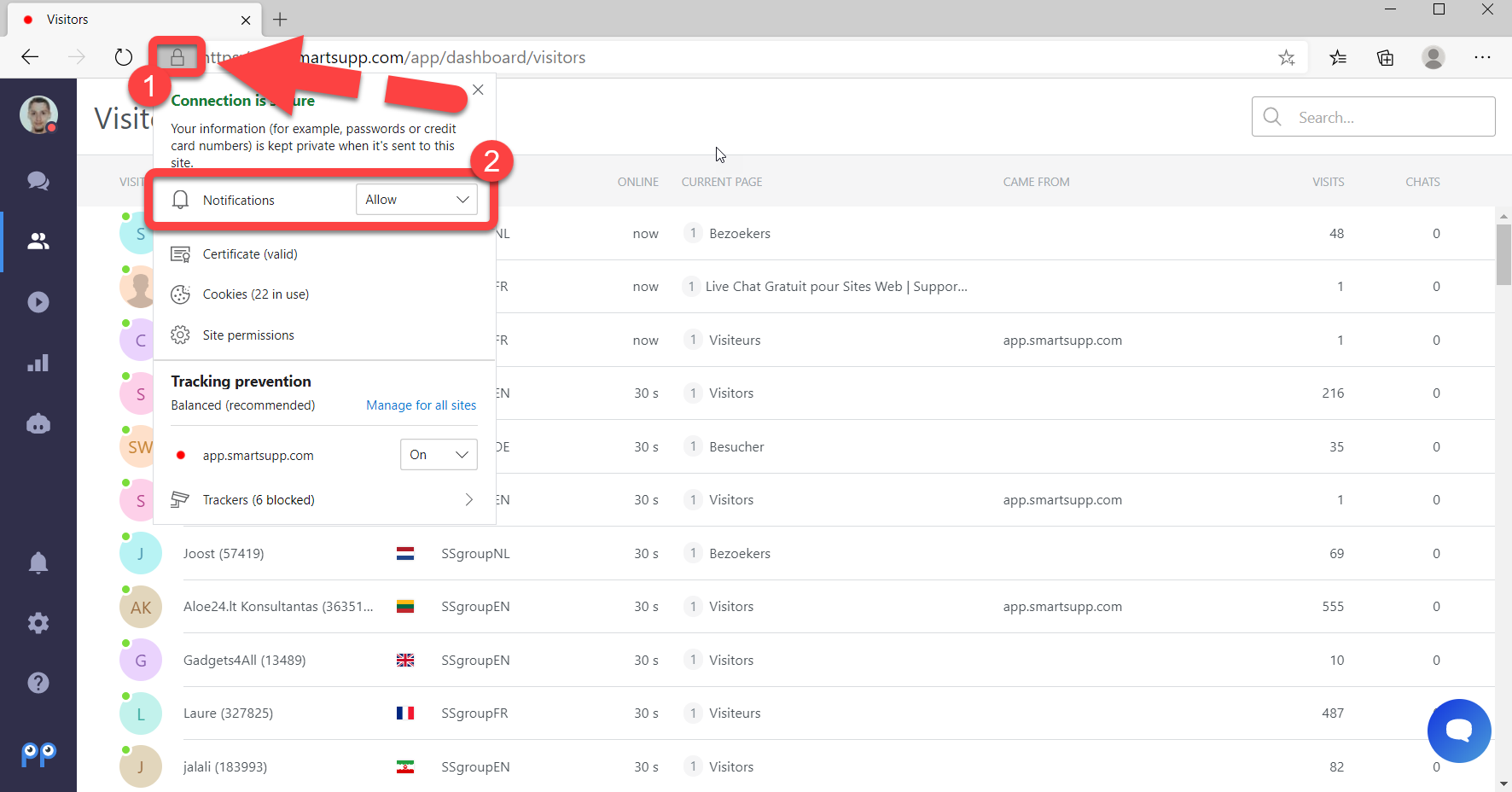
Da biste provjerili jesu li obavijesti omogućene u pregledniku Edge, prvo otvorite kontrolnu ploču Smartsupp, kliknite na ikonu lokota (1), pokraj adresne trake i provjerite jesu li Obavijesti(2) dopuštene.
Dodatne postavke
Postavke obavijesti u sustavu Windows
Ako koristite Windows 10, možda ćete morati omogućiti obavijesti u postavkama obavijesti operacijskog sustava. Kako to učiniti možete vidjeti na ovoj poveznici.
Postavke zvuka vašeg sustava
U sustavu Windows možete desnom tipkom miša kliknuti na gumb za glasnoću > Otvoriti mikser glasnoće i provjeriti postavke za preglednike. Također, ne zaboravite uključiti zvučnike :-)

Što dalje?
Obavijesti na radnoj površini — primajte skočne obavijesti na zaslonu za nove chatove i poruke.
Email obavijesti o propuštenim razgovorima, offline porukama i novim kontaktima — primajte email o propuštenim razgovorima, offline porukama i novim kontaktima.
Kako izbjeći propuštanje obavijesti u pregledniku? (Chrome / Edge) — što provjeriti u preglednicima Chrome i Edge kada obavijesti ne stižu.
💡 Trebate dodatnu pomoć? Kontaktirajte naš tim za podršku putem chata ili emaila — rado ćemo vam pomoći.