
Pyöritätkö verkkokauppaa Shoperissa? Tämä ohje auttaa sinua vaihe vaiheelta yhdistämään Smartsuppin — voit hoitaa asennuksen yhdellä klikkauksella tai manuaalisesti koodilla.
Ohje on jaettu seuraaviin osiin:
Asenna Smartsupp-lisäosa
Siirry Shoperin hallinnassa kohtaan Lisäosat ja integraatiot > Sovellukset. Selaa alas ja etsi Smartsupp (listattu nimellä Smartsupp - Live Czat, Czatbot, Mira AI i więcej narzędzi AI), ja klikkaa sitä.
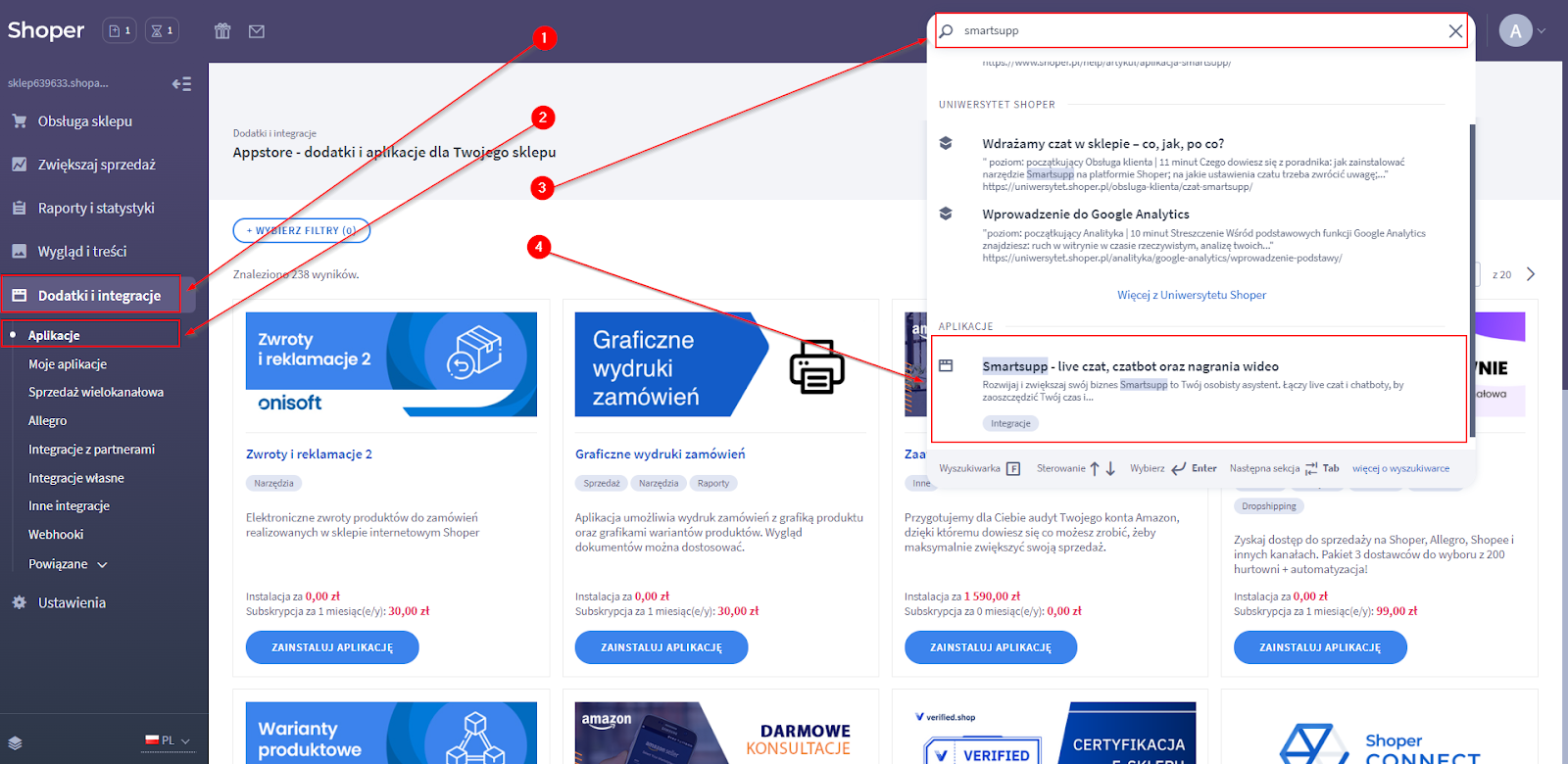
Klikkaa Asenna sovellus -painiketta.

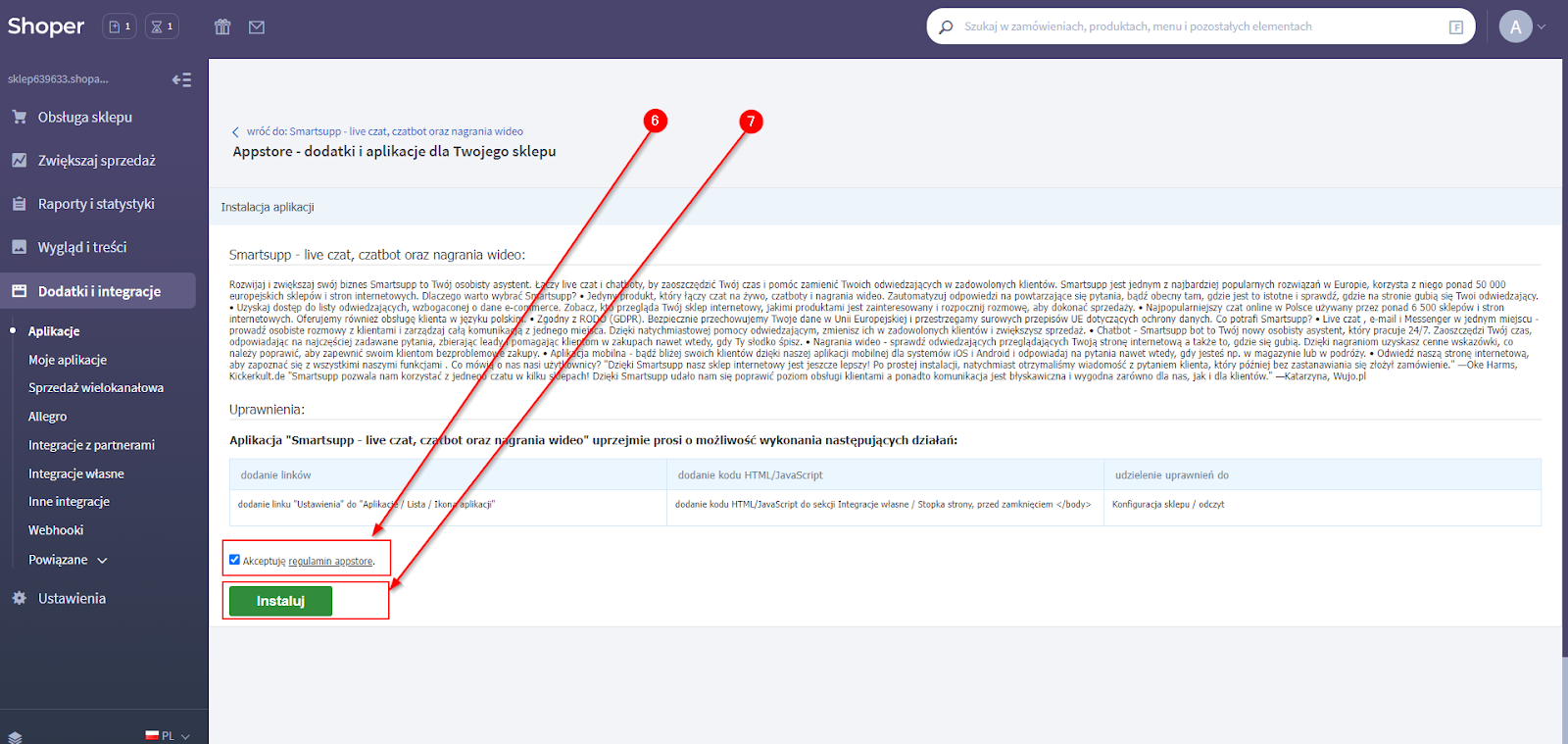
Hyväksy App Storen käyttöehdot ja napauta Asenna.
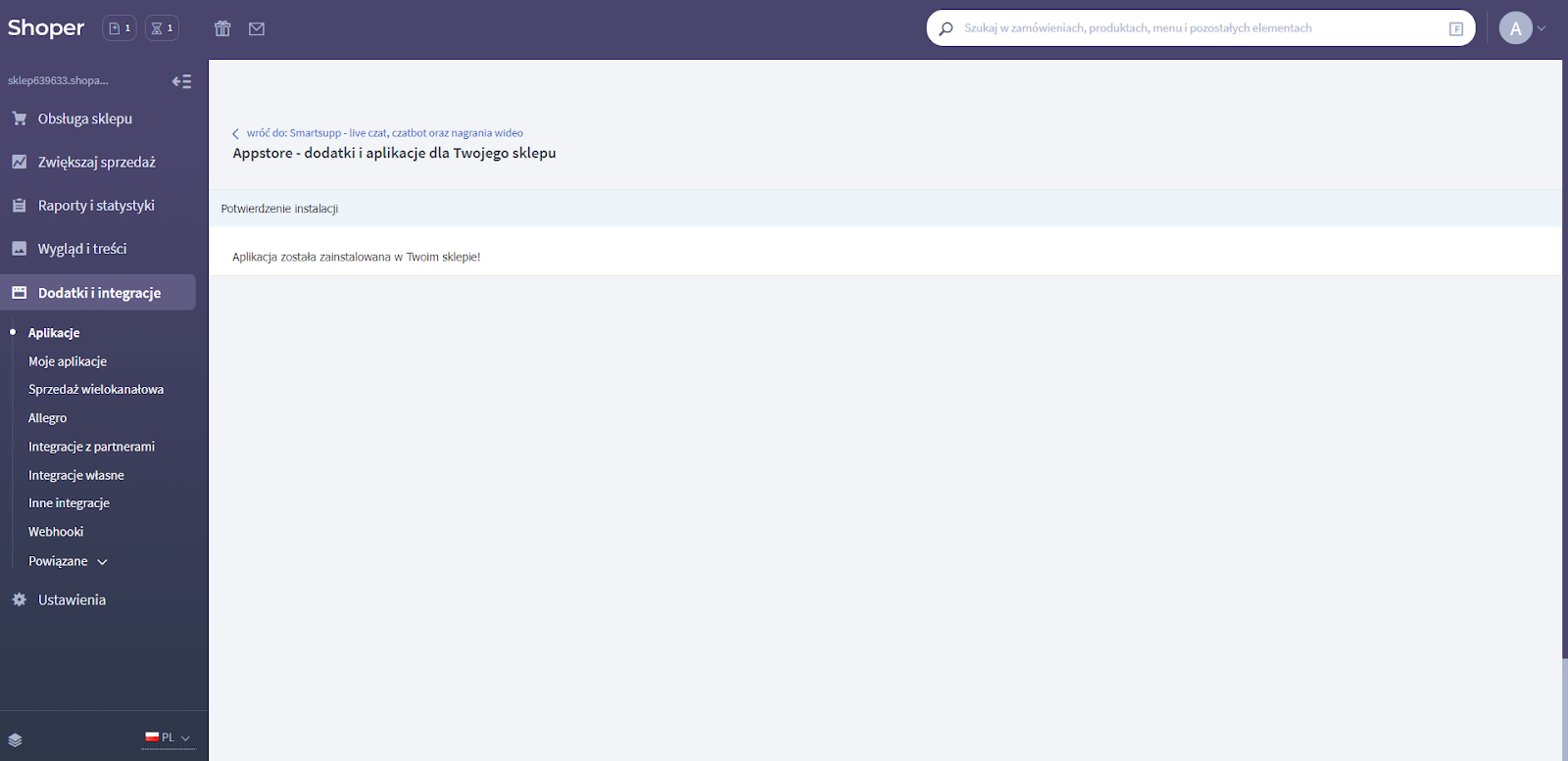
Näet vahvistuksen, kun Smartsupp-lisäosa on asennettu onnistuneesti.
Ota Smartsupp käyttöön
Asennuksen jälkeen mene kohtaan Lisäosat ja integraatiot > Omat sovellukset ja klikkaa Smartsupp-ikonia.
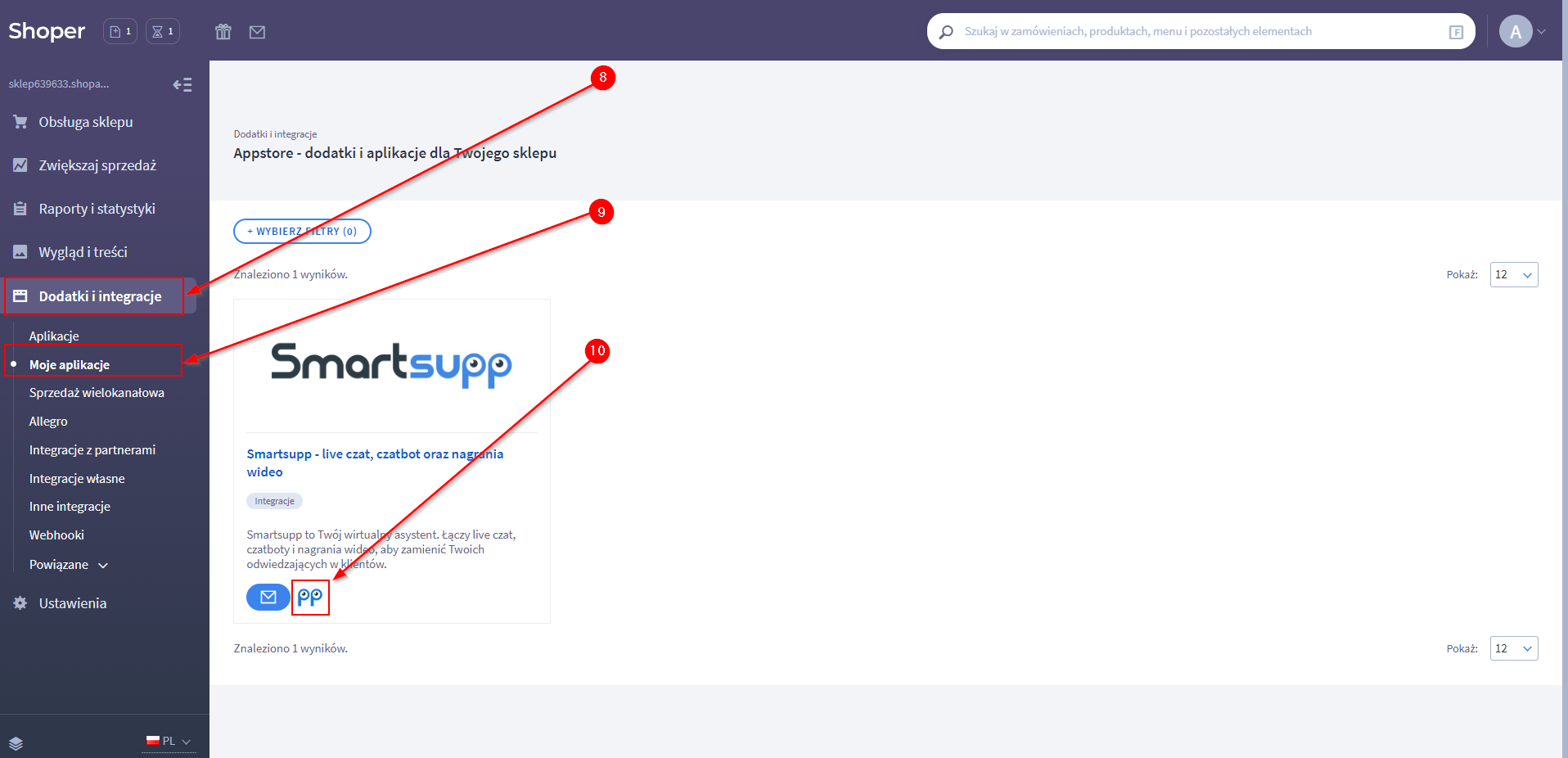
Voit luoda uuden Smartsupp-tilin tai kirjautua sisään olemassa olevalla tilillä ja yhdistää sen Shoper-kauppaasi.

Kun yhdistät tilin, pääset heti keskustelemaan kävijöiden kanssa tai säätämään Smartsuppin asetuksia Smartsupp API:n kautta. Muista tallentaa muutokset.

Vinkki: Tallennuksen jälkeen avaa kauppasi uuteen välilehteen ja päivitä sivu – nyt Smartsupp live-chatin pitäisi näkyä.
Lisää koodi käsin
Jos lisäosan asennus ei toimi, voit lisätä Smartsuppin koodin myös käsin JavaScript-pätkänä.
Kopioi chat-koodi
Löydät oman Smartsupp-chat-koodisi hallinnasta kohdasta Asetukset > Kanavat > Live-chat > Asennus > Lisää koodi.
Liitä koodi Shoperiin
Shoperissa lisää koodi JavaScript-lisäyskenttään. Poista <script> ja </script> tagit – Shoper ei hyväksy HTML-tageja tässä kentässä.
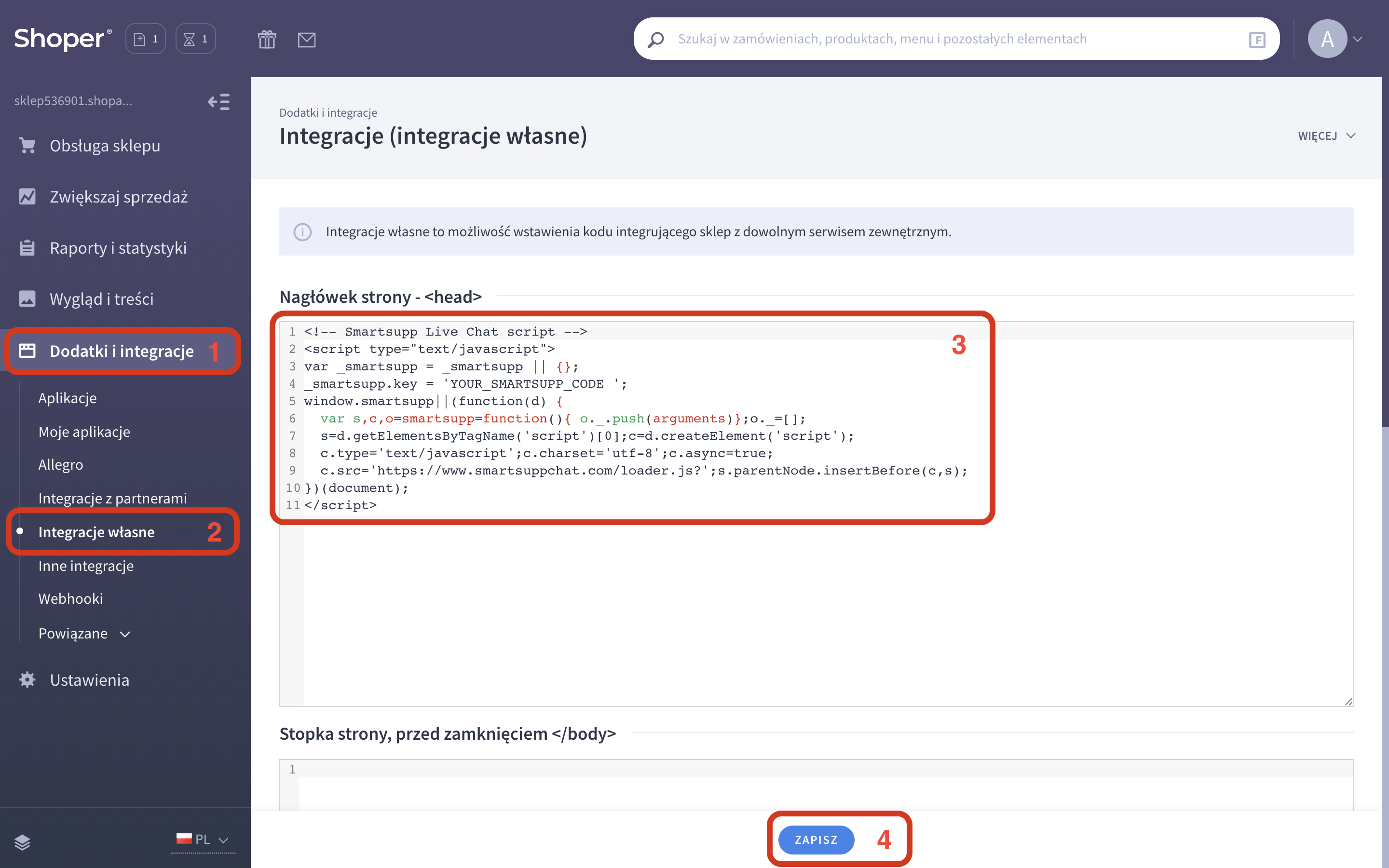
Huom: Shoperin JavaScript-kentässä voi olla merkkirajoitus, joten pidä koodi mahdollisimman lyhyenä. Älä käytä //-kommentteja, sillä Shoper voi tulkita ne väärin. Kun koodi on lisätty, päivitä selain, niin näet muutokset.
API-mukautukset
Voit hyödyntää Smartsuppin JavaScript-API:a ja räätälöidä chat-widgetin toimintaan omassa Shoper-kaupassasi. Tässä muutama esimerkki:
Avaa chat-widget omasta painikkeesta:
<button onclick="smartsupp('chat:open')">Chatti kanssamme</button>
Piilota chat-widget tietyillä sivuilla (esim. ostoskori tai kassa):
if (location.pathname.startsWith('/cart') || location.pathname.startsWith('/checkout')) { _smartsupp.hideWidget = true; }
Piilota oletuspainike ja pidä se piilossa myös kun se suljetaan:
smartsupp('chat:hide'); smartsupp('on', 'chat:close', function() { smartsupp('chat:hide'); });
Huom: Shoperin JavaScript-kentässä on usein merkkirajoitus eikä se tue //-kommentteja. Pidä koodi lyhyenä ja vältä HTML-tageja, kuten <script>.
Poista lisäosa
Jos haluat poistaa Smartsupp-lisäosan, mene kohtaan Lisäosat ja integraatiot > Omat sovellukset ja klikkaa Smartsupp-sovellusta.
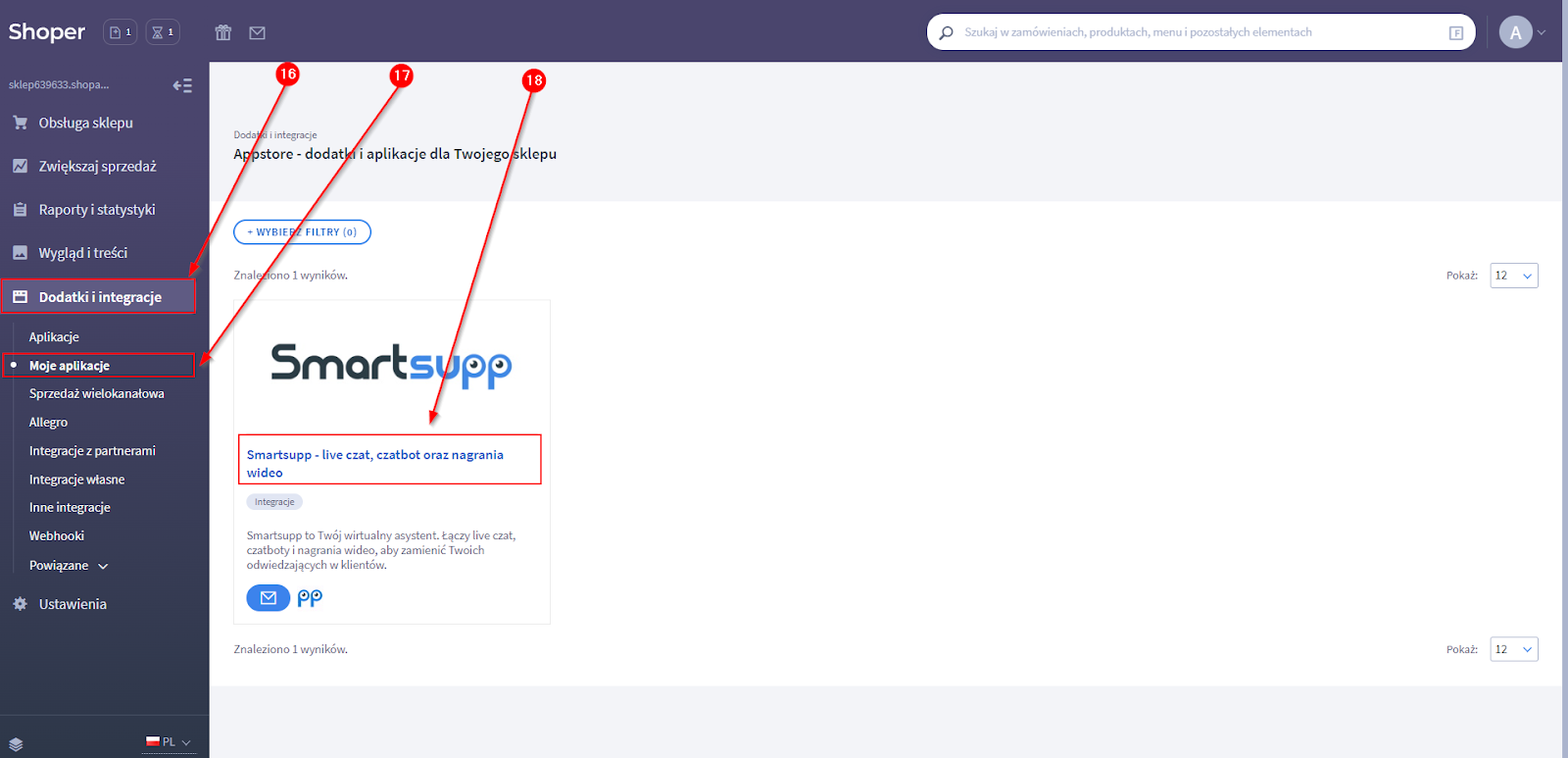
Klikkaa Poista sovellus.

Vahvista, että haluat poistaa sovelluksen.

Huom: Smartsupp ja Shoper ovat kaksi eri palvelua. Sovelluksen poistaminen ei lopeta Smartsupp-tilaustasi. Jos haluat lopettaa tilauksen, ota yhteyttä tukitiimiimme.
Liittyviä ohjeita:
Smartsuppin asennus — kattava opas kaikkiin asennustapoihin.
Google Tag Manager — vaihtoehtoinen asennus GTM:llä.
Mitä seuraavaksi?
Live-chat -ikkunan perusasetukset — Muokkaa värejä, sijaintia, tervetuloviestejä ja paljon muuta.
Chat-ikkunan tila — Opit, miten chat-widgetin tila toimii ja miten sitä ohjataan.
Miksi en näe chatia verkkosivullani? — Ratkaise yleisimmät asennusongelmat.
Lataa lisäosia — Katso kaikki saatavilla olevat alusta-integraatiot.