
Configura los días de la semana y los intervalos de tiempo en que tus agentes estarán en línea.
Disponible en: los planes Solo, Plus, Expert y Ultimate (heredado: Pro). En el plan Standard antiguo, depende de la lista de precios en la que se creó tu suscripción, por lo que algunas suscripciones Standard incluyen horario de oficina y otras no. El horario de oficina no está disponible en el plan Free.
Hemos dividido este artículo en varias secciones:
¿Por qué usar el horario de oficina?
Configura el horario de oficina de tu empresa y Smartsupp aparecerá en línea solo durante ese periodo. Si algún agente permanece disponible después del horario de oficina, la caja de chat en tu sitio web cambiará a modo fuera de línea de todas formas. Así tus agentes no tendrán que preocuparse por cerrar sesión a tiempo.
¿Cómo activar el horario de oficina?
Solo el propietario o un agente con acceso completo pueden configurar el horario de oficina.
Para activar el horario de oficina ve a Ajustes
Horario de oficina
Activar horario de oficina

🟡 En el plan Free y en las suscripciones Standard sin horario de oficina: Ajustes → Horario de oficina mostrará una página de actualización en lugar de los ajustes. Si quieres usar el horario de oficina, haz clic en Actualizar y selecciona un plan que lo incluya. Si tienes el plan Standard y quieres resolverlo a través de tu suscripción, nuestro equipo de soporte estará encantado de ayudarte.

Configurar los días y los intervalos de tiempo
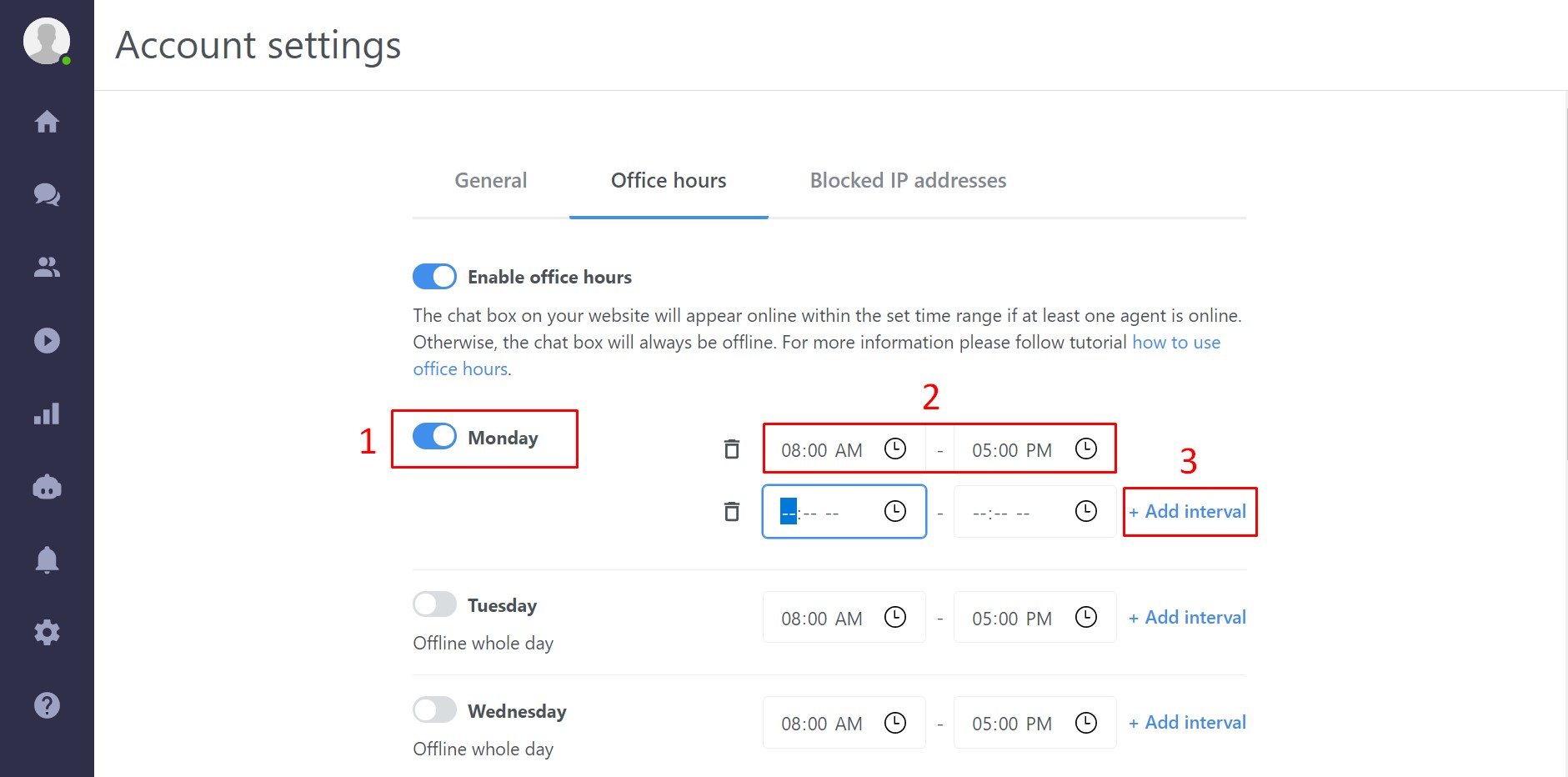
Ahora elige los días en los que quieres aplicar el horario de oficina y mueve el botón junto a cada día seleccionado hacia la derecha para que se ponga azul. El intervalo predeterminado es de 8 a. m. a 5 p. m. Puedes cambiar fácilmente los intervalos de tiempo editando los campos de entrada. También puedes añadir más intervalos de tiempo en un mismo día y crear pausas haciendo clic en la opción "Añadir intervalo" a la derecha.
No olvides hacer clic en el botón "Guardar" para confirmar la configuración de tu horario de oficina
No olvides establecer la zona horaria de la cuenta correcta al usar el horario de oficina (Ajustes → Lugar de trabajo → General → Zona horaria).

Comportamiento del chat durante el horario de oficina
El chat estará siempre fuera de línea fuera del horario de oficina. El estado del agente se ignora en este caso. Un agente puede iniciar sesión en el panel de control fuera del horario de oficina. Aunque un agente esté en línea, el estado del chat en el sitio web será fuera de línea.
El chat funciona de la manera estándar durante el horario de oficina. Si hay al menos un agente en línea, el chat estará en línea en el sitio web. Si no hay ningún agente conectado, la caja de chat estará fuera de línea en la web.
Si configuras el horario de oficina, por ejemplo, hasta las 5 p. m., la caja de chat cambiará a fuera de línea exactamente a las 5 p. m. Las conversaciones en curso no se verán afectadas y el agente puede terminar la conversación. Los visitantes que estén chateando verán el chat como en línea hasta que ellos o un operador terminen la conversación.
Días festivos
Si los días festivos no forman parte del horario de oficina, no hay problema, ya que ningún agente estará en línea, por lo que la caja de chat en el sitio web permanecerá fuera de línea. Los agentes deben cerrar sesión desde el panel de control el día antes del festivo o establecer su estado como fuera de línea. Si los agentes permanecen en línea en el panel de control, la caja de chat estará fuera de línea fuera del horario de oficina, pero a las 9 a. m. cambiará automáticamente a en línea porque detecta agentes en línea.
Consejo: Pausa para el almuerzo
Añade dos intervalos de tiempo en un día y crea una pausa para el almuerzo. Durante esta pausa, recibirás todos los mensajes por correo electrónico.
¿Qué sigue?
Estado de la caja de chat — cuándo tu chat aparece como en línea o fuera de línea.
Grupos — divide los agentes en equipos y dirige las conversaciones hacia ellos.
Cómo mantenerte en contacto con los visitantes cuando estás fuera de línea — cómo recopilar mensajes cuando nadie está en línea.
💡 ¿Necesitas más ayuda? Contacta con nuestro equipo de soporte por chat o correo electrónico — estamos encantados de ayudarte.