
Nota: Webnode solo permite insertar código personalizado en los planes de pago. Si utilizas un plan gratuito, tendrás que insertar el código en cada página de forma individual.
¿Tu sitio web está en Webnode? Esta guía te explica todo lo que necesitas para conectar Smartsupp a tu sitio — desde la instalación global premium hasta el método gratuito por página.
Hemos dividido la guía en las siguientes secciones:
Opción 1: Servicios premium (instalación global)
Si tienes un plan de pago de Webnode (Mini, Standard, Profi o Business), puedes insertar el código de Smartsupp de forma global para que aparezca en todas las páginas de tu sitio web.
Tutorial en vídeo
Mira cómo insertar el código de Smartsupp en Webnode:


Copiar el código de chat
Encontrarás tu código de chat único de Smartsupp en el panel de control, en Ajustes > Canales > Chat en vivo > Instalación > Insertar código.
Pegar el código en Webnode
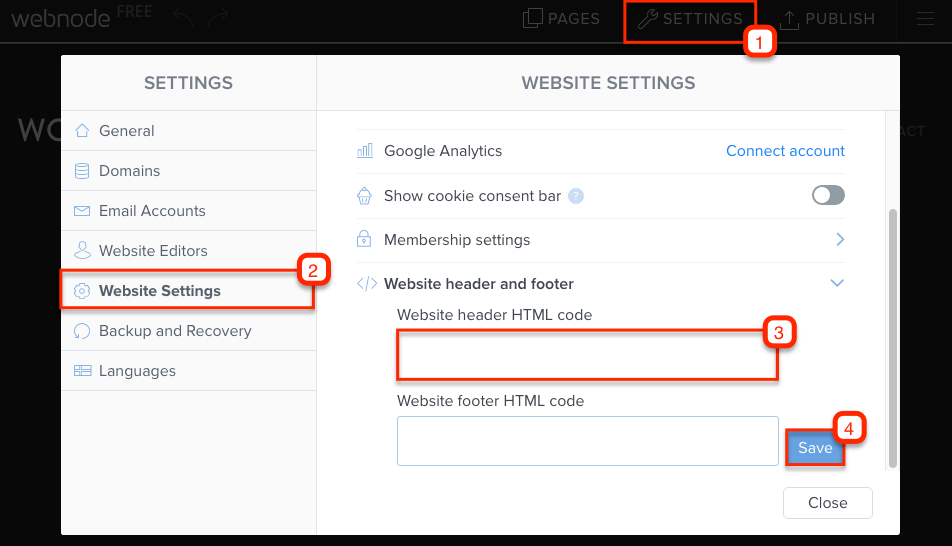
En el editor de Webnode, ve a Ajustes > Ajustes del sitio web > Cabecera y pie de página del sitio web > Código HTML de la cabecera del sitio web. Pega el código de chat de Smartsupp y haz clic en Guardar.
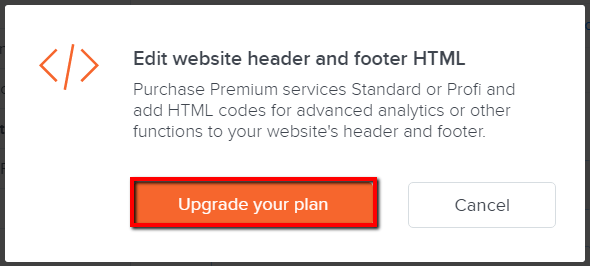
Nota: Si aparece un aviso para cambiar a un plan superior, significa que tu plan actual de Webnode no permite insertar código personalizado. Tendrás que cambiar a un plan de pago o utilizar el método gratuito por página como alternativa.
Consejo: Después de guardar, abre tu sitio web y carga de nuevo la página — el widget de chat de Smartsupp debería estar visible en todas las páginas.
Opción 2: Plan gratuito (instalación por página)
En el plan gratuito de Webnode, la inserción global de código no está disponible. En su lugar, tienes que añadir el código de Smartsupp a cada página de forma individual a través de los ajustes de SEO.
Copiar el código de chat
Encontrarás tu código de chat único de Smartsupp en el panel de control, en Ajustes > Canales > Chat en vivo > Instalación > Insertar código.
Pegar el código en cada página
En el editor de Webnode, ve a Páginas, selecciona una página y abre Ajustes de SEO de la página > Código HTML personalizado de la cabecera. Pega el código de Smartsupp y cierra el cuadro de diálogo. Repite estos pasos en cada página en la que quieras que aparezca el chat.
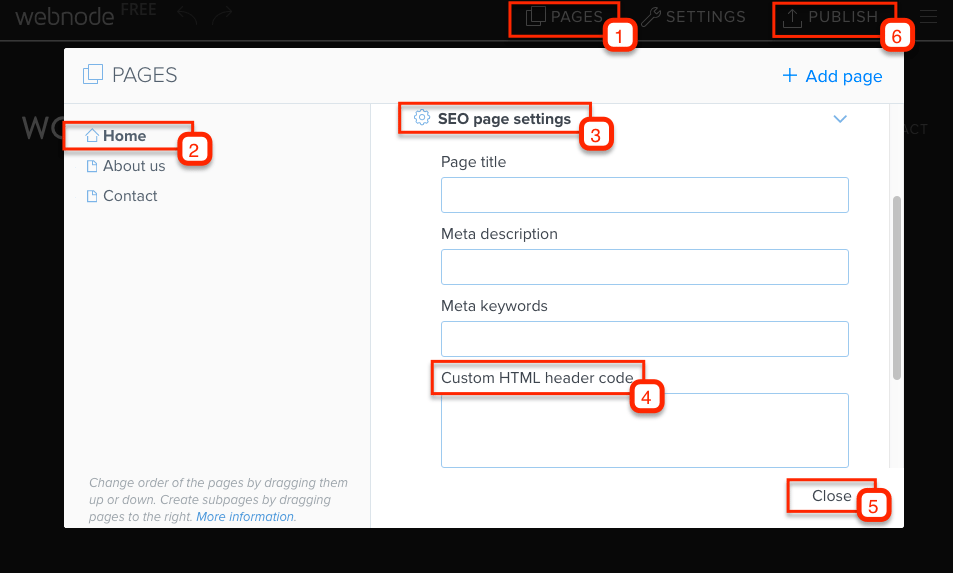
Nota: No olvides Publicar tu sitio web después de añadir el código para aplicar los cambios.
Consejo: Después de publicar, abre tu sitio web y carga de nuevo la página — el widget de chat de Smartsupp debería estar visible en las páginas donde hayas añadido el código.
Versión antigua de Webnode
Si utilizas una versión antigua de Webnode, el código se inserta a través de la integración incorporada de Smartsupp.
En el editor de Webnode, ve a Contenidos > Más > Herramientas empresariales > Chat en vivo (Smartsupp). Pega el código de Smartsupp y haz clic en OK. A continuación, Publica tu sitio web para aplicar los cambios.

Consejo: Después de publicar, abre tu sitio web y carga de nuevo la página — el widget de chat de Smartsupp debería estar visible.
Recursos relacionados:
Instalación de Smartsupp — Descripción completa de todos los métodos de instalación.
Google Tag Manager — Método de instalación alternativo mediante GTM.
¿Cuál es el siguiente paso?
Ajustes básicos de la caja de chat — Personaliza los colores, la posición, los mensajes de bienvenida y mucho más.
Estado de la caja de chat — Aprende cómo funciona el estado del widget de chat y cómo controlarlo.
¿Por qué no veo el chat en mi sitio web? — Soluciona los problemas de instalación más comunes.
Descargar plugins — Explora todas las integraciones de plataformas disponibles.