
Nota: Ya no desarrollamos el plugin de Smartsupp para Magento. En algunas versiones, puede que el plugin no funcione correctamente. En estos casos, tendrás que Insertar el código de chat manualmente.
¿Tu tienda online funciona con Magento? Esta guía te explica todo lo que necesitas para conectar Smartsupp a tu tienda, desde la instalación del plugin hasta la integración manual del código.
Hemos dividido la guía en las siguientes secciones:
Opción 1: instalar mediante el plugin de Magento
La forma más sencilla de añadir Smartsupp a tu tienda Magento es mediante el plugin oficial. Sigue estos pasos para instalarlo y conectarlo.
Obtén el plugin en Magento Marketplace
Ve a la página de Chat en vivo de Smartsupp En Magento Marketplace, selecciona tu Edición Y Versión, y haz clic en Añadir al carrito.

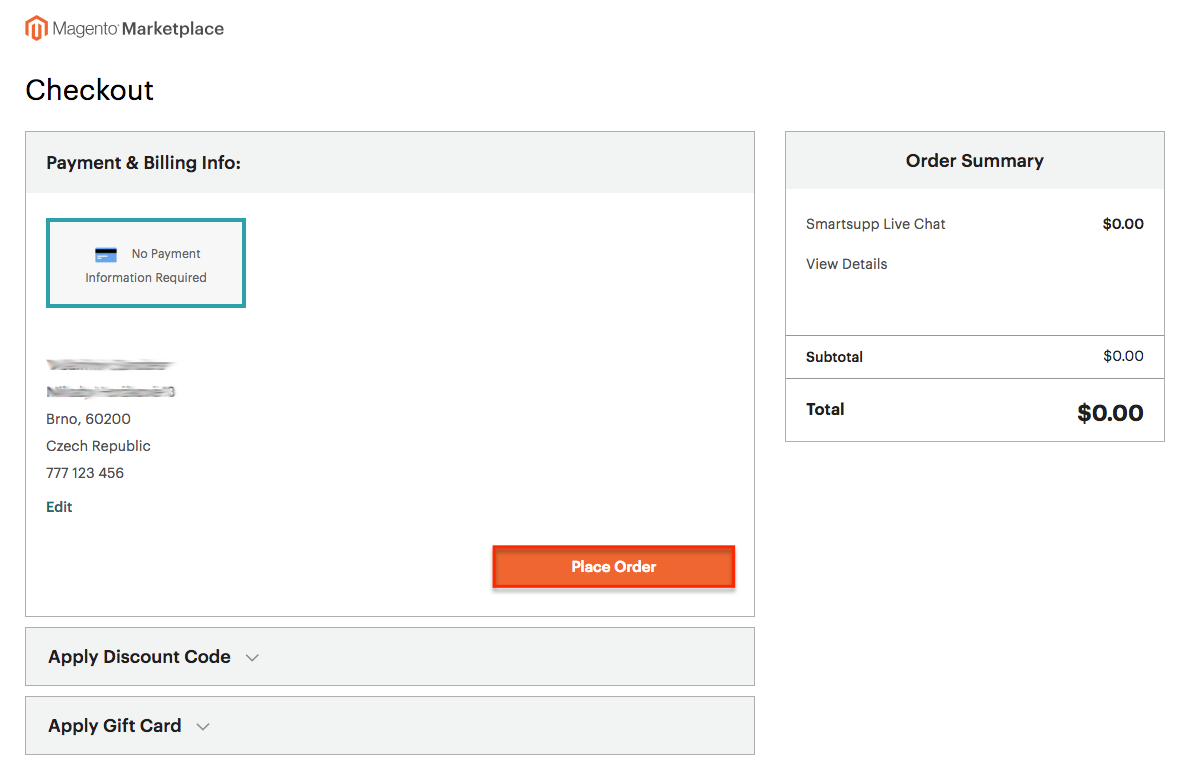
En la página de pago, haz clic en Realizar pedido (El plugin es gratuito).
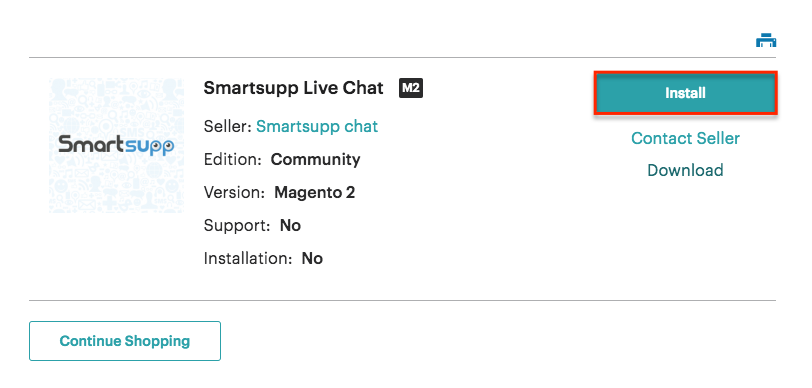
En la siguiente página, selecciona Instalar.
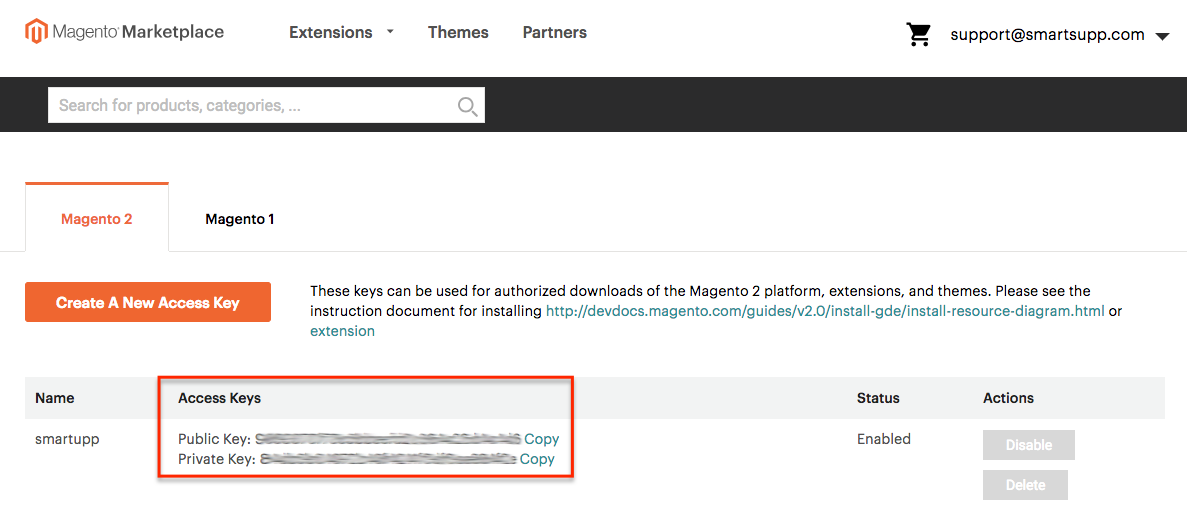
Se te redirigirá a la página de tu cuenta con las Claves de acceso. Mantén esta página abierta: necesitarás las claves más adelante.
Instala el plugin mediante el asistente de configuración web
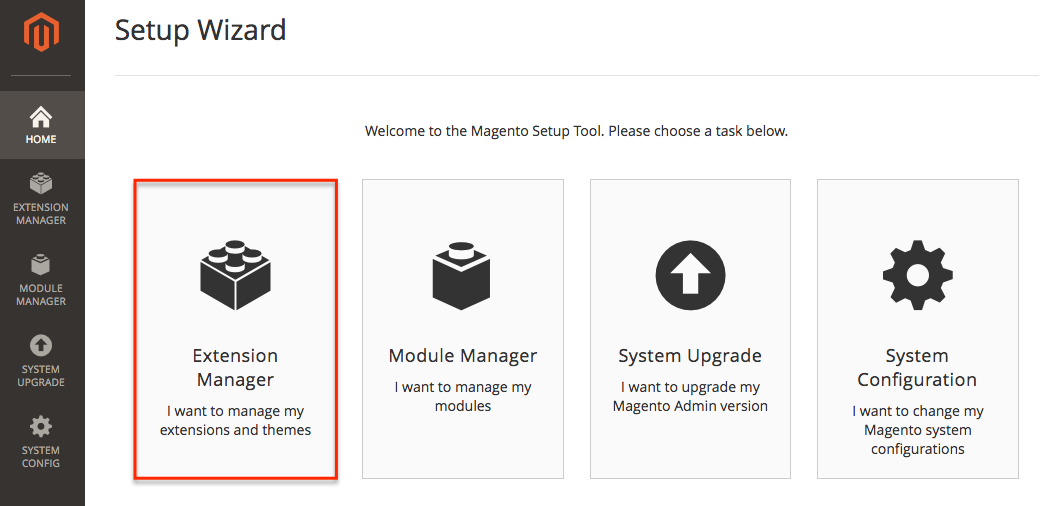
Inicia sesión en tu Panel de administración de Magento Y ve a Sistema > Asistente de configuración web.

Selecciona Gestor de extensiones.
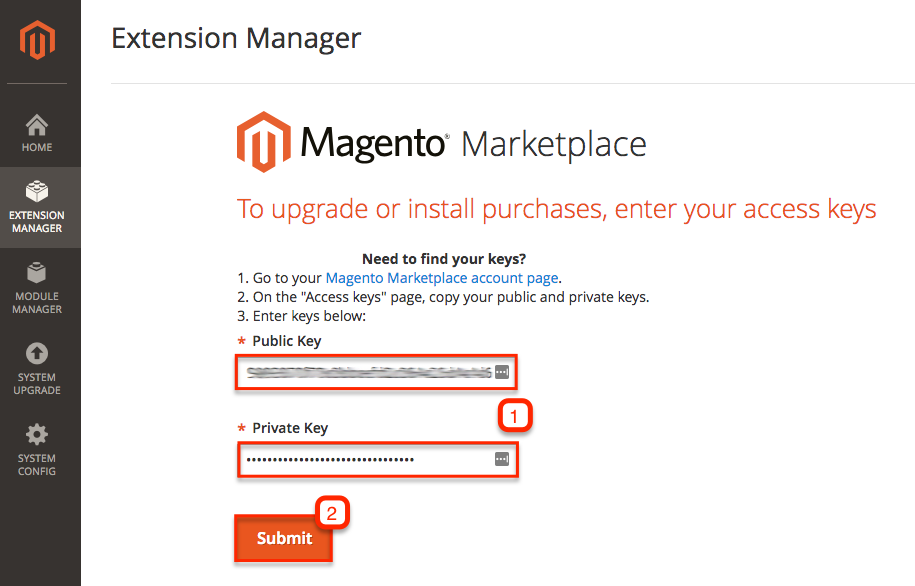
Introduce las Claves de acceso De la página de tu cuenta de Magento Marketplace y haz clic en Enviar.
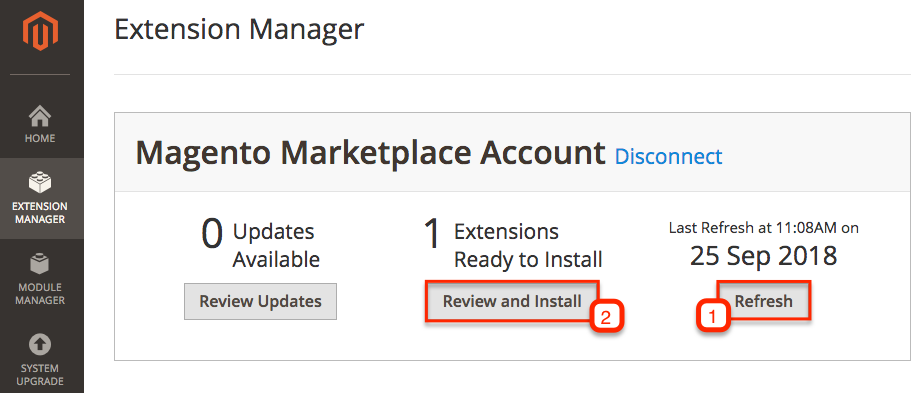
Haz clic en el botón Cargar de nuevo Y, a continuación, haz clic en Revisar e instalar.
Busca smartsupp/smartsupp, selecciónalo y haz clic en Instalar.

Ejecuta la comprobación de preparación e instala el plugin
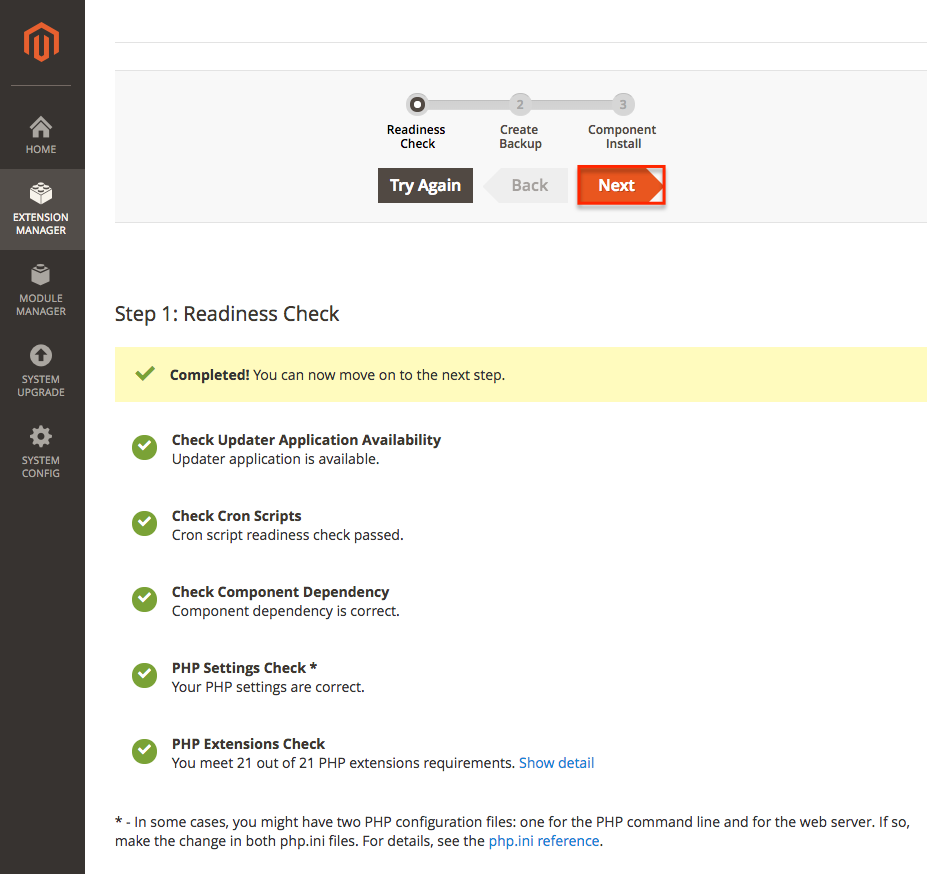
Selecciona Iniciar comprobación de preparación O haz clic en Siguiente (La comprobación se iniciará automáticamente).

Cuando los ajustes de Magento y de tu alojamiento superen la comprobación, haz clic en Siguiente.
Magento recomienda crear una Copia de seguridad Antes de instalar cualquier plugin.
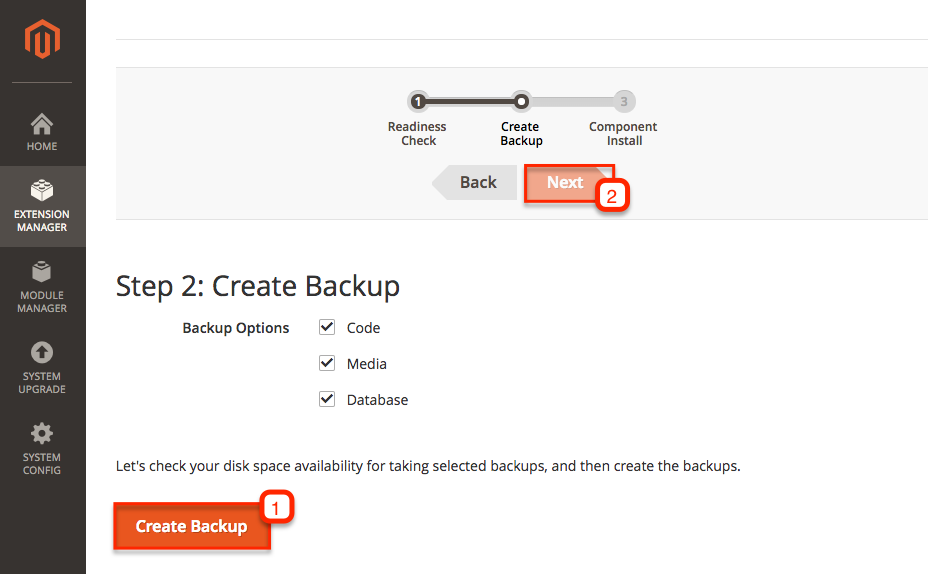
Nota: Si la copia de seguridad falla, contacta con tu desarrollador de Magento. Puedes optar por omitir la copia de seguridad: Magento mostrará una advertencia, pero podrás continuar.

Haz clic en Instalar Para iniciar la instalación. Verás el progreso en el registro de la consola; puede tardar varios minutos.

Cuando se complete la instalación, verás la página Instalación correcta . Haz clic en Volver a la herramienta de configuración.

Conecta tu cuenta de Smartsupp
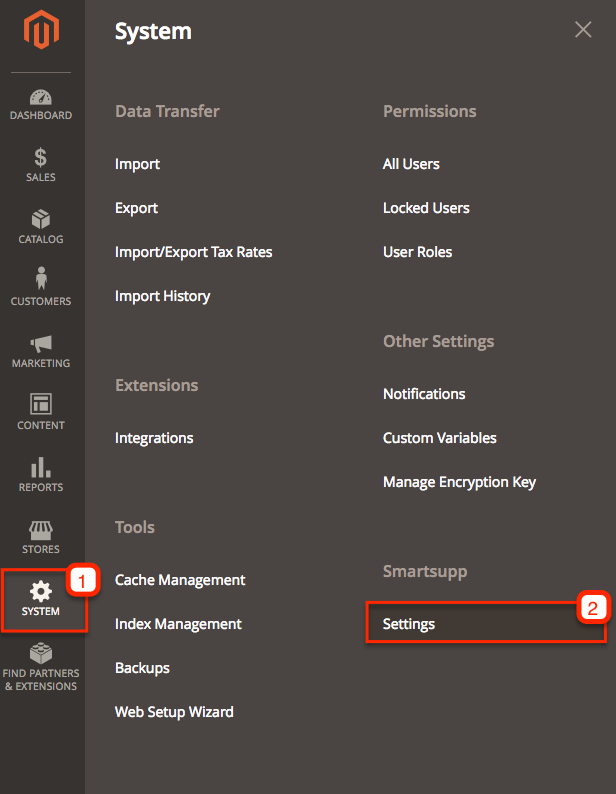
Vuelve a la página de inicio del panel de administración, selecciona Sistema, busca Smartsupp, y haz clic en Ajustes.
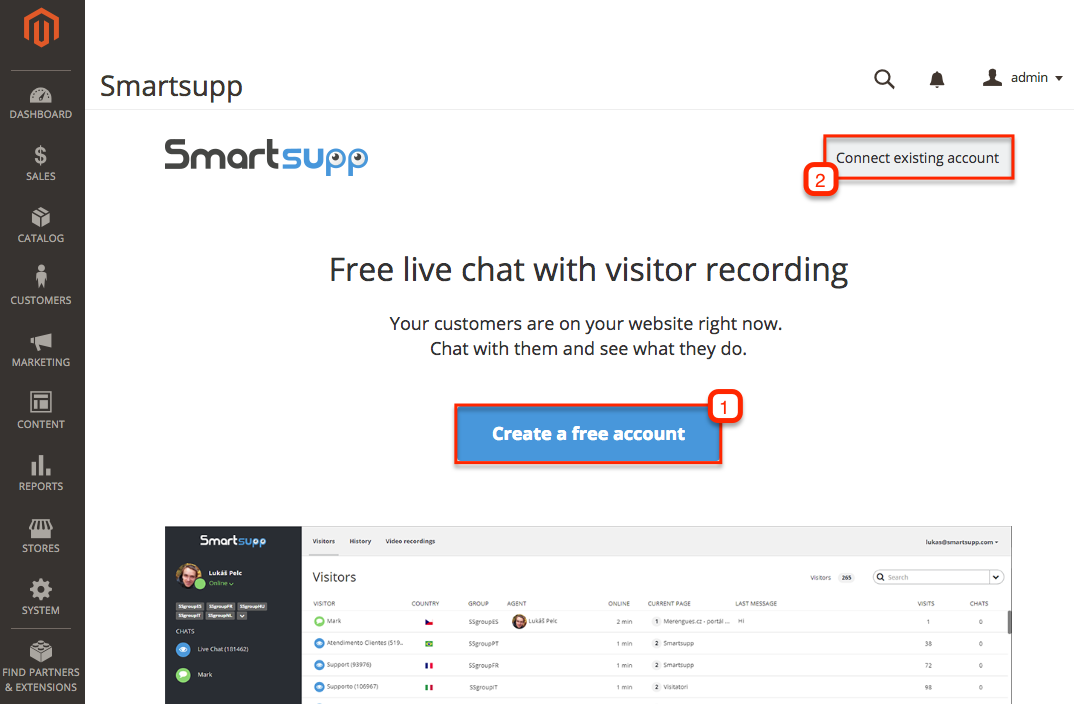
Puedes Crear una cuenta gratuita O Conectar una cuenta existente. Inicia sesión con tus credenciales de Smartsupp para vincular tu cuenta.
Si todo está configurado correctamente, verás la página de confirmación.

Consejo: Después de conectar tu cuenta, ve a la página de inicio de tu tienda y vuelve a cargarla: el widget de chat de Smartsupp debería estar visible.
Opción 2: instalación manual del código
Si el plugin no funciona con tu versión de Magento o prefieres tener un control manual, puedes insertar el código de chat de Smartsupp directamente en los archivos de tu tema.
Copia el código de chat
Encontrarás tu código de chat único de Smartsupp en el panel de control, en Ajustes > Caja de chat > Instalación > Insertar código.
Pega el código en tu tema
En tu panel de administración de Magento, ve a Contenido > Diseño > Configuración. Edita el tema de tu tienda y pega el código de chat de Smartsupp en el campo Cabecera HTML > Scripts y hojas de estilo . Guarda la configuración y borra la caché.
Nota: Editar directamente los archivos del tema puede hacer que tu tienda deje de funcionar si no se hace correctamente. Si no te sientes cómodo con el código, pide ayuda a tu desarrollador web.
Consejo: Después de guardar la configuración y borrar la caché, abre la página de inicio de tu tienda y vuelve a cargarla: el widget de chat de Smartsupp debería estar visible.
Recursos relacionados:
Instalación de Smartsupp — Descripción completa de todos los métodos de instalación.
Google Tag Manager — Método de instalación alternativo mediante GTM.
¿Cuál es el siguiente paso?
Ajustes básicos de la caja de chat — Personaliza los colores, la posición, los mensajes de bienvenida y mucho más.
Estado de la caja de chat — Descubre cómo funciona el estado del widget de chat y cómo controlarlo.
¿Por qué no puedo ver el chat en mi sitio web? — Soluciona los problemas habituales de instalación.
Descargar plugins — Explora todas las integraciones disponibles para plataformas.