
Google Tag Manager (GTM) es una herramienta gratuita de Google que te permite gestionar los códigos de seguimiento y scripts de tu sitio web sin tener que editar el código fuente. En esta guía te vamos a acompañar paso a paso: crear una cuenta de GTM, añadir el fragmento de GTM en tu sitio web y añadir el código de chat de Smartsupp como una etiqueta.
Hemos dividido la guía en las siguientes secciones:
Crear una cuenta de GTM
Si aún no tienes una cuenta de Google Tag Manager, entra en tagmanager.google.com e inicia sesión con tu cuenta de Google. Haz clic en Crear cuenta, escribe el nombre de tu cuenta y elige tu país.

Crea un contenedor para tu sitio web. Escribe la URL de tu sitio web y elige Web como plataforma de destino, después haz clic en Crear.

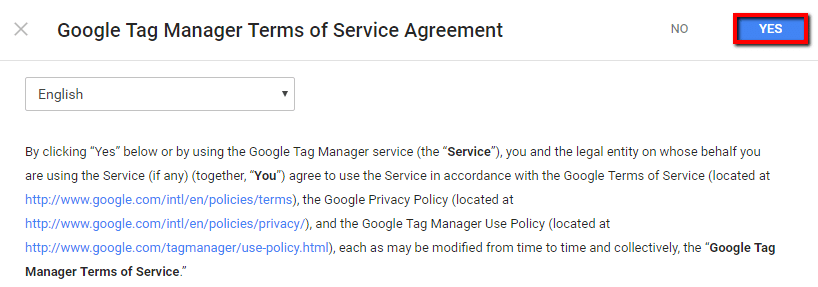
Acepta los Términos del servicio para continuar.
Instalar GTM en tu sitio web
Después de crear tu cuenta, GTM te mostrará dos fragmentos de código. Tendrás que pegarlos en el HTML de tu sitio web:
Copia el primer fragmento y pégalo lo más arriba posible dentro de la sección <head>.
El segundo fragmento va justo después de abrir la etiqueta <body>.

Consejo: Si tu sitio web está en Wordpress, Shopify o Prestashop, es posible que ya tengas un plugin de Smartsupp instalado; revisa nuestra guía de instalación para tu plataforma antes de seguir con GTM.
También puedes acceder a los fragmentos de GTM más tarde. Solo tienes que hacer clic en el ID de tu contenedor (por ejemplo, GTM-XXXXXX) en la parte superior del panel de control de GTM.

Crear una nueva etiqueta
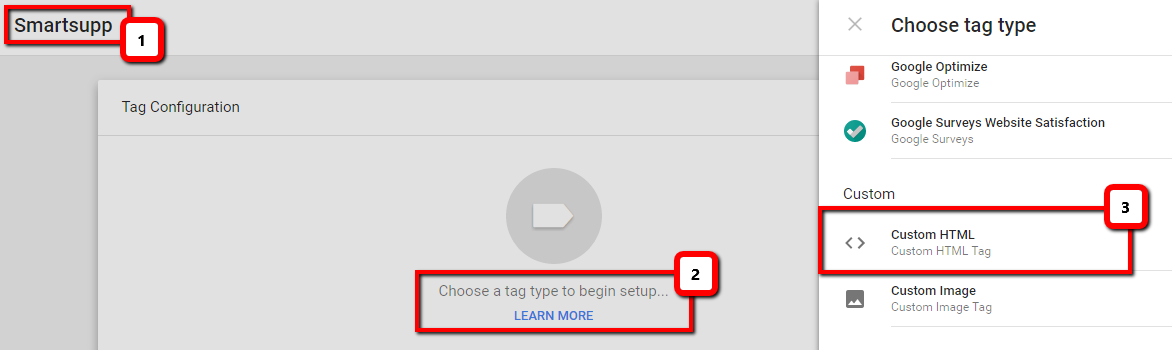
En el panel de control de GTM, haz clic en Añadir una nueva etiqueta (o ve a Etiquetas > Nueva). Ponle un nombre, por ejemplo Smartsupp Chat.

Pulsa en el área de Configuración de la etiqueta y elige HTML personalizado como tipo de etiqueta.
Insertar el código de Smartsupp
Encuentra tu código único de chat de Smartsupp en el panel de control, en Ajustes → Canales → Chat en vivo → Instalación. Copia todo el fragmento de código.
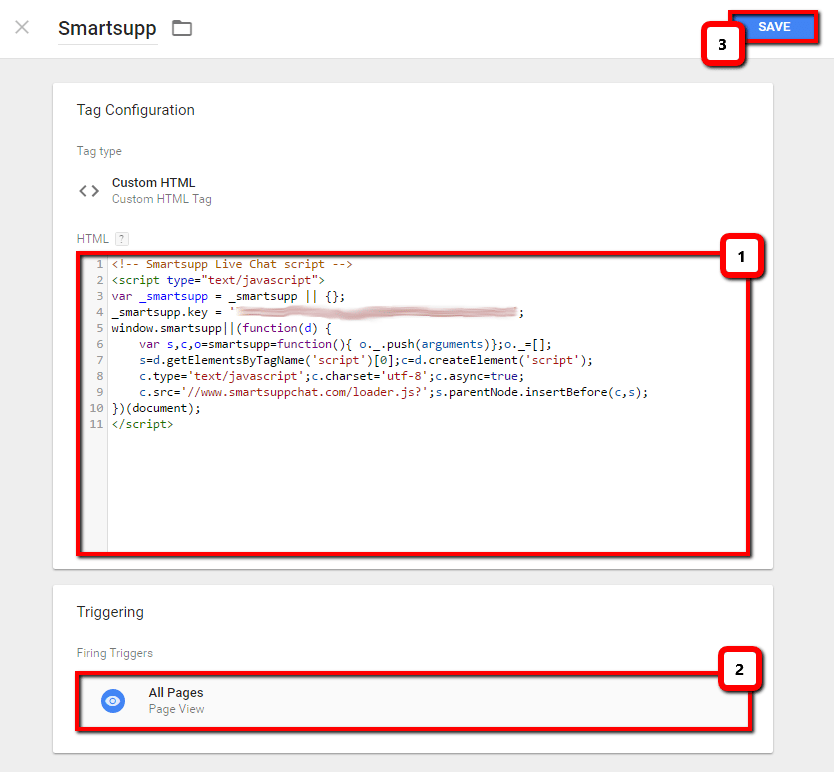
Pega el código en el campo HTML de tu nueva etiqueta en GTM. Después pulsa en la sección Activadores y elige Todas las páginas, así el widget de Smartsupp se mostrará en cada página de tu sitio web.
Nota: Recuerda pegar el código entero, incluidas las etiquetas <script>. GTM permite código HTML completo, así que puedes incluir el script tal cual.
Publicar la etiqueta
Haz clic en Guardar para guardar tu etiqueta, y después haz clic en el botón Enviar arriba a la derecha en GTM.
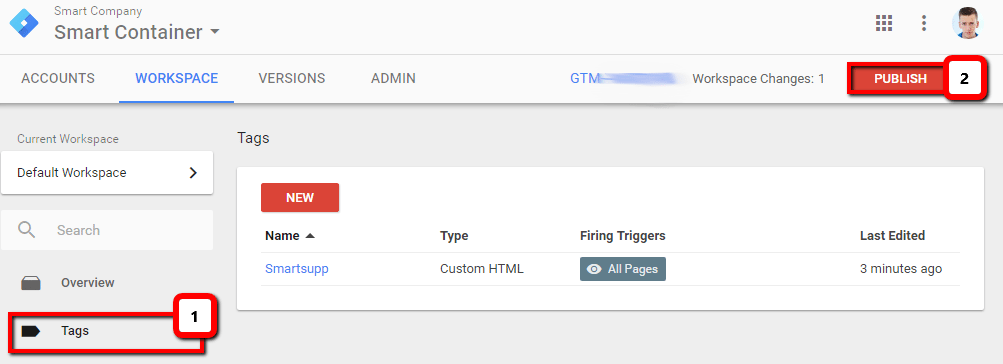
Ponle un nombre a la versión y añade una descripción si quieres, luego haz clic en Publicar.

Verificar la instalación
Abre tu sitio web en una nueva pestaña del navegador y recarga la página. El widget de Smartsupp debería aparecer en una esquina de tu sitio web.
Consejo: Si no ves el widget, borra la caché de tu navegador o prueba en una ventana de incógnito. Comprueba también que el código del contenedor de GTM está correctamente instalado en tu sitio web.
Recursos relacionados:
Instalación de Smartsupp: resumen de todos los métodos de instalación.
Caja de chat multilingüe: configura el widget en varios idiomas.
¿Qué sigue?
Ajustes básicos de la caja de chat: personaliza colores, posición, mensajes de bienvenida y mucho más.
Estado de la caja de chat: aprende cómo funciona el estado del widget y cómo gestionarlo.
¿Por qué no veo la caja de chat en mi sitio web?: resuelve los problemas de instalación más habituales.
Descargar complementos: descubre todas las integraciones de plataformas.