
¿Tienes tu tienda online en Shoper? Esta guía te explica todo lo que necesitas para conectar Smartsupp — desde la instalación del plugin con un clic hasta el método de inserción manual del código.
Hemos dividido la guía en las siguientes secciones:
Instalar el plugin de Smartsupp
En tu panel de control de Shoper, ve a Complementos e integraciones > Aplicaciones. Desplázate hacia abajo y busca Smartsupp - chat en vivo, Flow (antes chatbots) & grabaciones de vídeo, y haz clic en él.
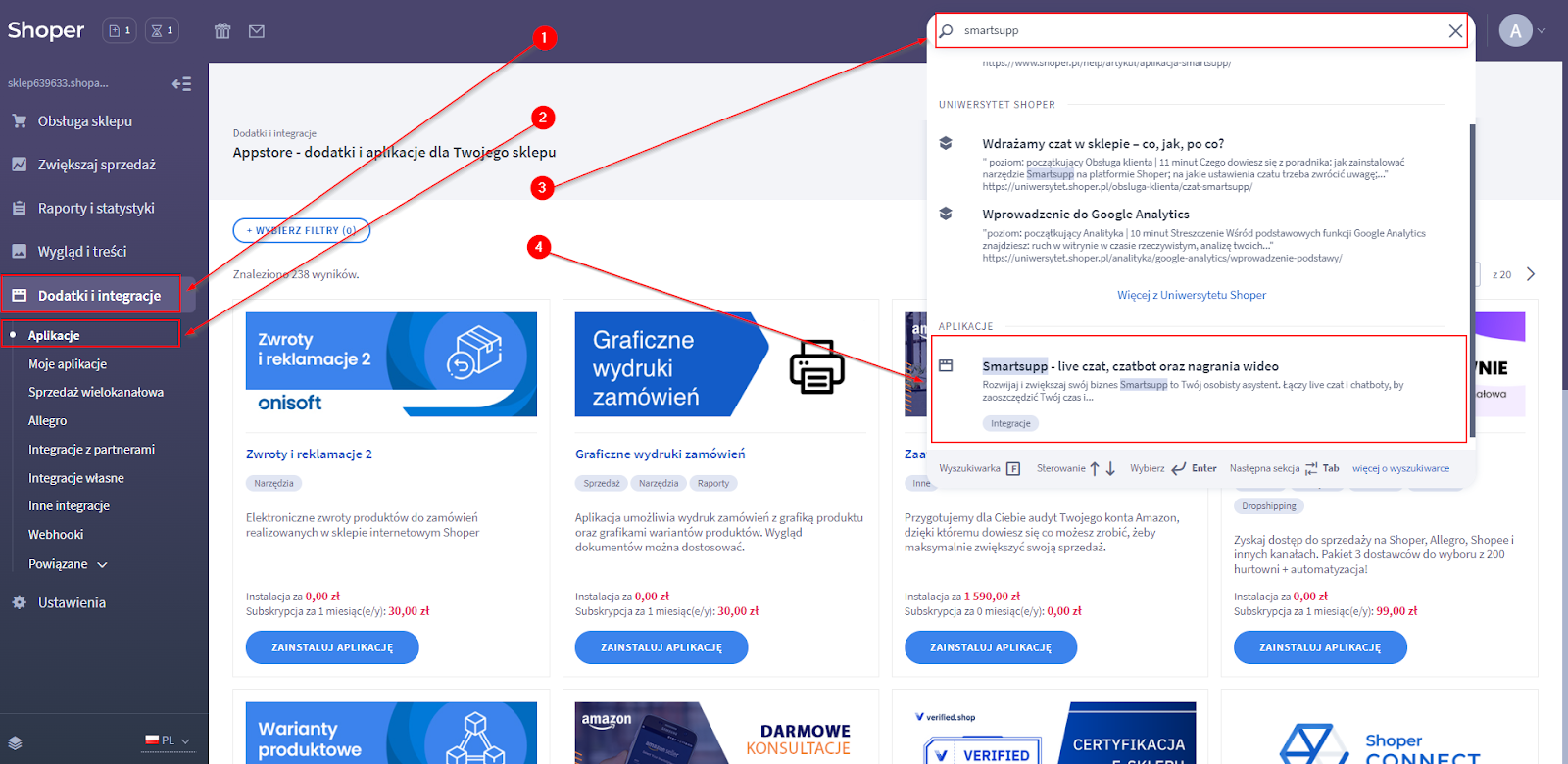
Haz clic en el botón Instalar aplicación .

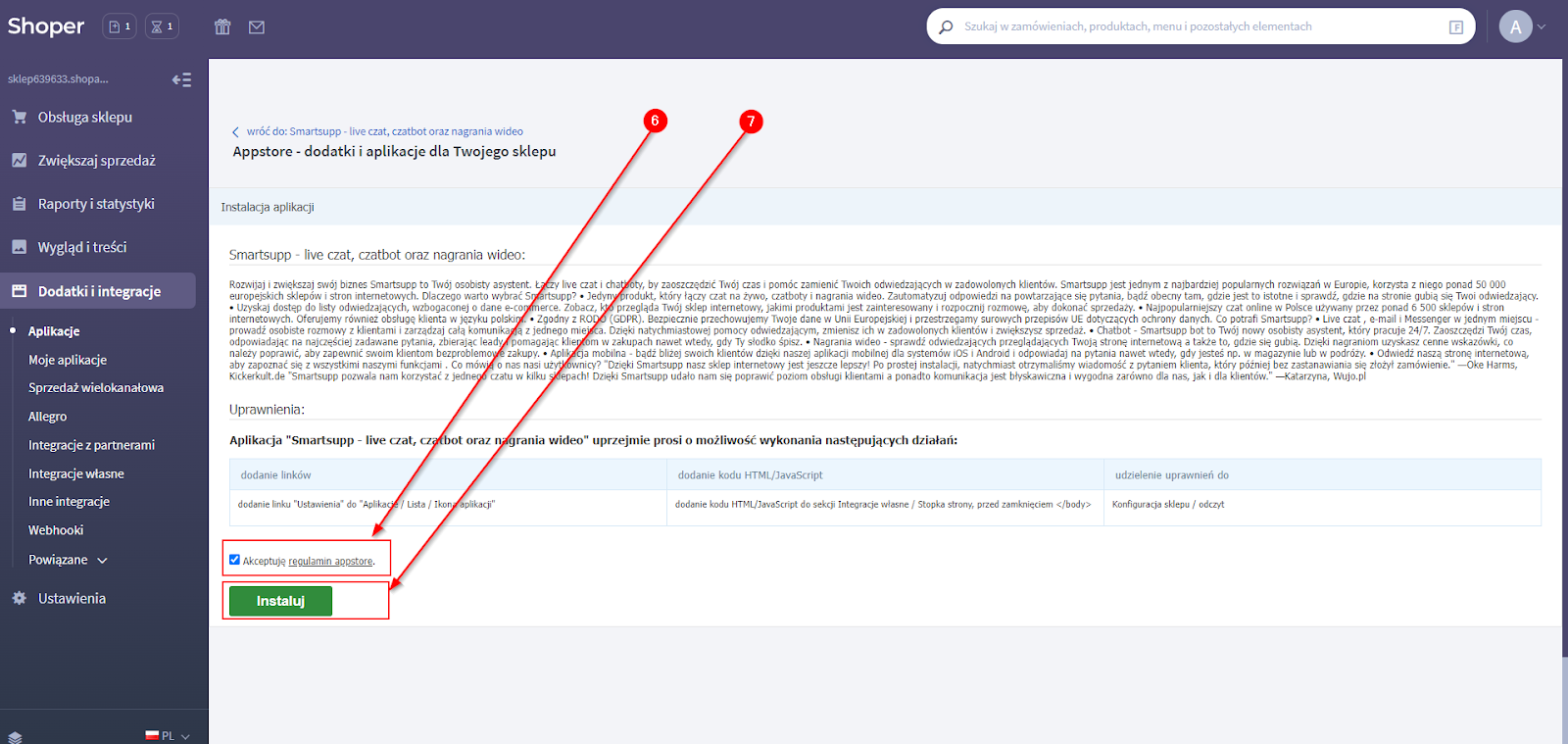
Acepta los términos & condiciones de la App Store y, a continuación, haz clic en Instalar.
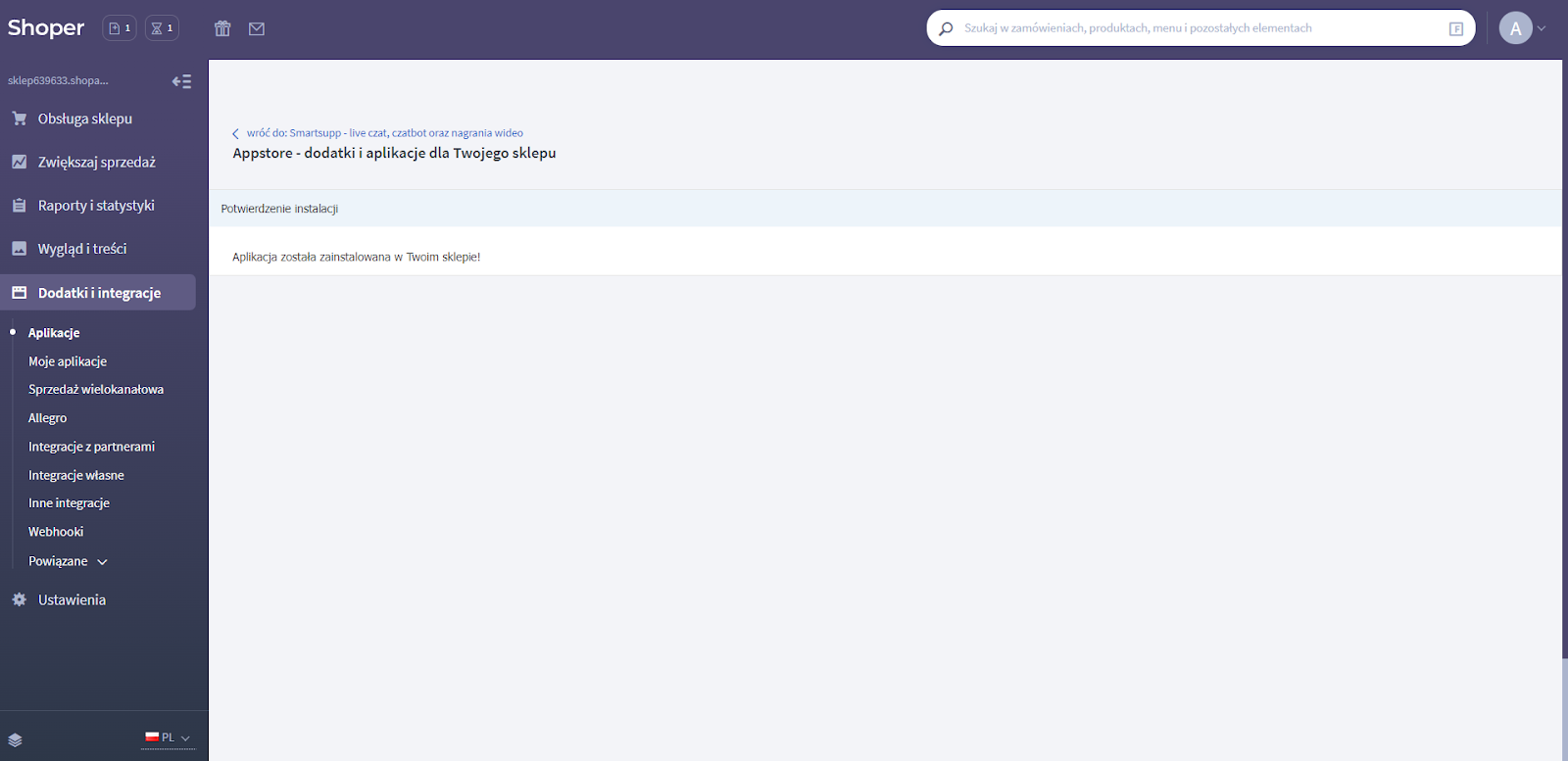
Verás un mensaje de confirmación de que el plugin de Smartsupp se ha instalado correctamente.
Configurar Smartsupp
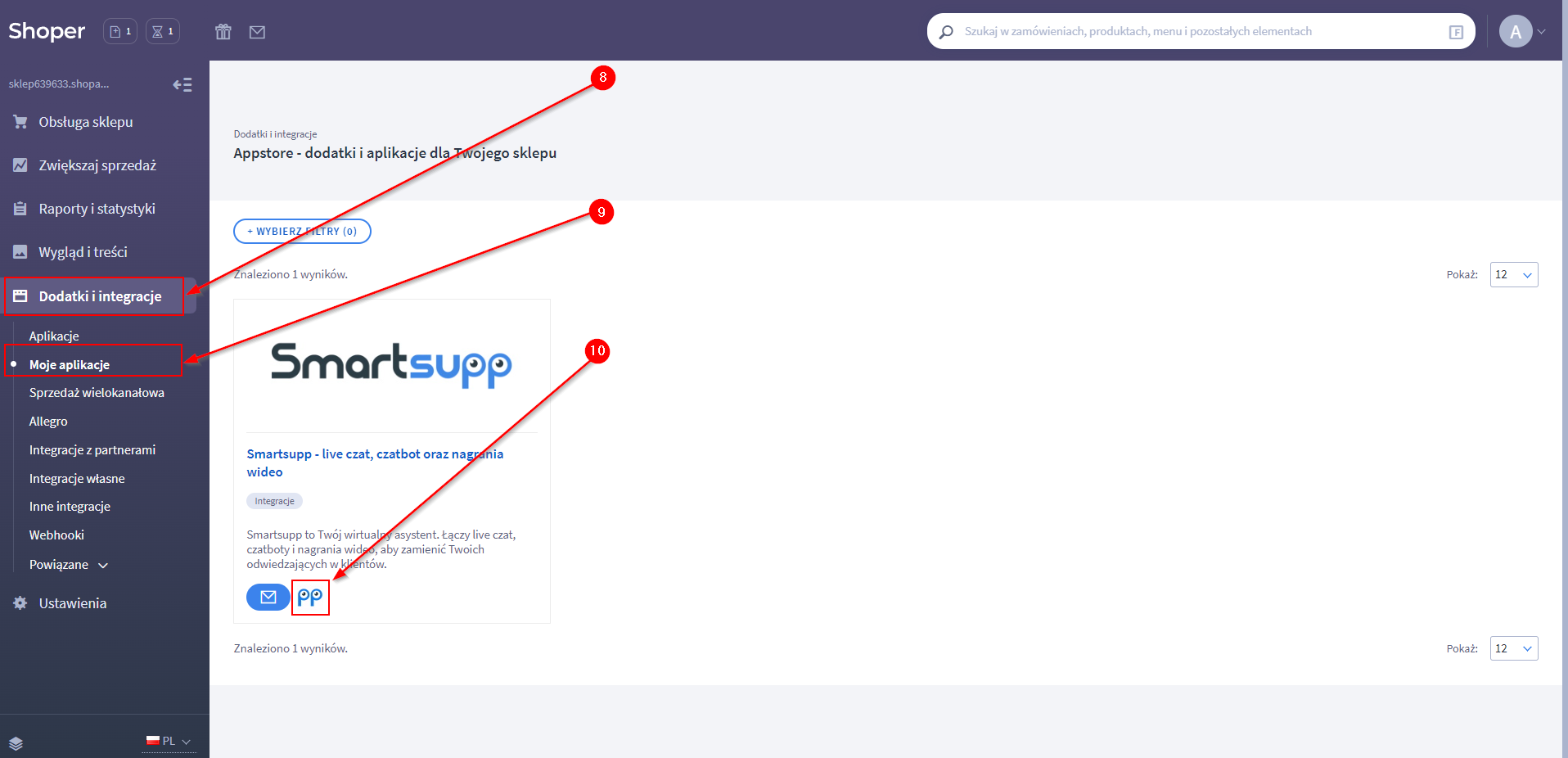
Tras la instalación, ve a Complementos e integraciones > Mis aplicaciones y haz clic en el icono de Smartsupp .
Puedes crear una nueva cuenta de Smartsupp o iniciar sesión en la que ya tienes para conectarla con tu tienda Shoper.

Una vez conectada, puedes empezar a chatear con tus visitantes o modificar los ajustes de Smartsupp mediante la API de Smartsupp. No olvides Guardar los cambios.

Consejo: Después de guardar, abre tu tienda en una nueva pestaña y carga de nuevo la página — el widget de chat de Smartsupp ya debería estar visible.
Instalación manual del código
Si la instalación del plugin no funciona, puedes añadir el código de Smartsupp manualmente como un fragmento de JavaScript.
Copiar el código de chat
Encontrarás tu código de chat único de Smartsupp en el panel de control, en Ajustes > Canales > Chat en vivo > Instalación > Insertar código.
Pegar el código en Shoper
En Shoper, ve a la sección de fragmentos de JavaScript y pega tu código de Smartsupp. Asegúrate de eliminar las etiquetas <script> y </script> — Shoper no acepta etiquetas HTML en este campo.
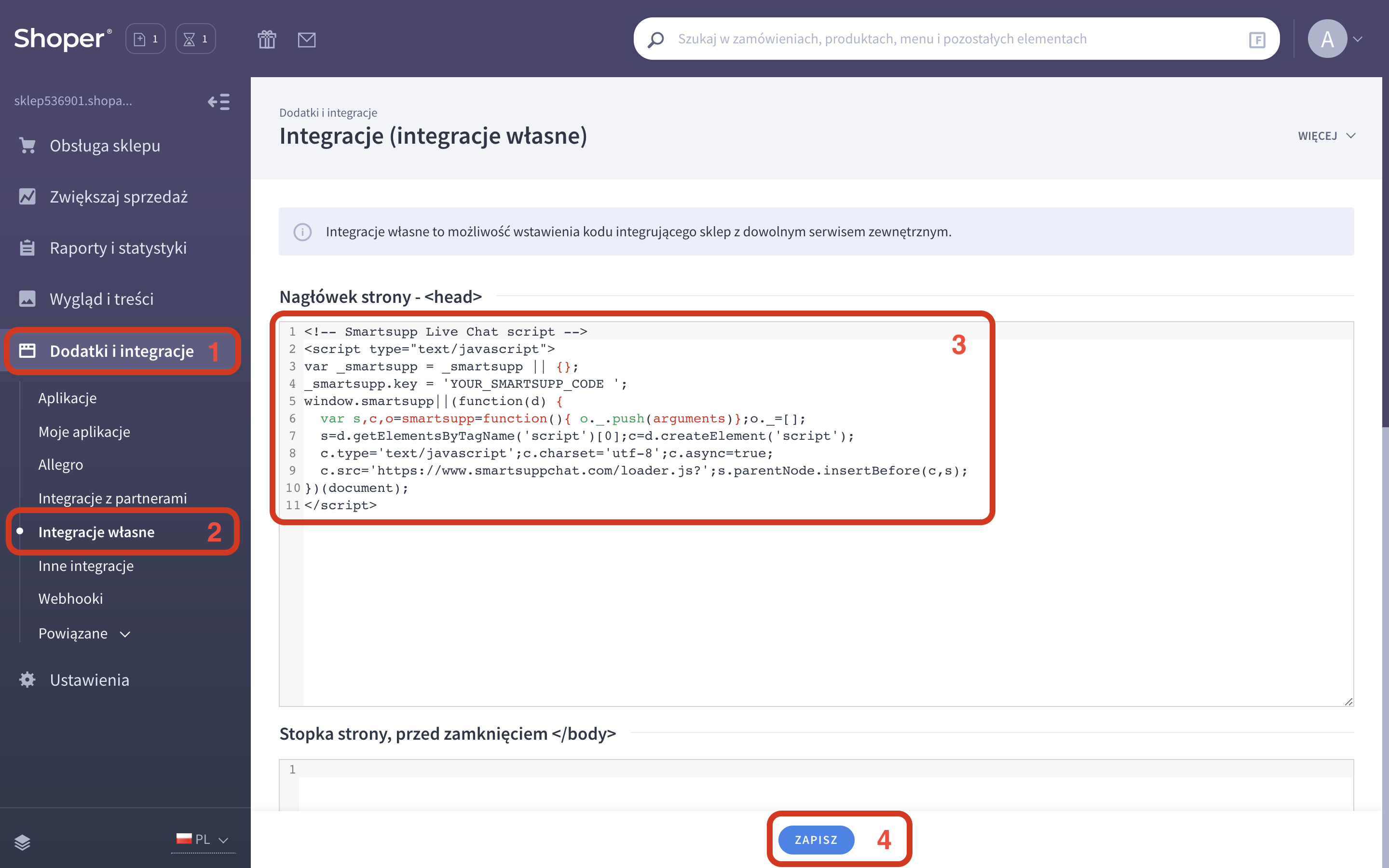
Nota: El campo de JavaScript de Shoper puede tener un límite de caracteres, así que procura que el código sea lo más breve posible. Evita usar comentarios con // , ya que Shoper puede considerarlos no funcionales. Después de pegar el código, carga de nuevo la página en tu navegador para ver los cambios.
Personalización mediante la API
Puedes usar la API de JavaScript de Smartsupp para personalizar el comportamiento del widget de chat en tu tienda Shoper. Estos son algunos ejemplos habituales:
Abrir el widget de chat desde un botón personalizado:
<button onclick="smartsupp('chat:open')">Chat with us</button>
Ocultar el widget de chat en páginas específicas (p. ej., el carrito o la página de pago):
if (location.pathname.startsWith('/cart') || location.pathname.startsWith('/checkout')) { _smartsupp.hideWidget = true; }
Ocultar el botón de chat predeterminado y mantenerlo oculto después de cerrar el chat:
smartsupp('chat:hide'); smartsupp('on', 'chat:close', function() { smartsupp('chat:hide'); });
Nota: El campo de JavaScript de Shoper puede tener un límite de caracteres y no admite comentarios con // . Mantén el código breve y evita etiquetas HTML como <script>.
Consejo: Para consultar la lista completa de métodos disponibles de la API, consulta la Documentación de la API de Smartsupp.
Desinstalar el plugin
Si necesitas desinstalar el plugin de Smartsupp, ve a Complementos e integraciones > Mis aplicaciones y haz clic en la app de Smartsupp .
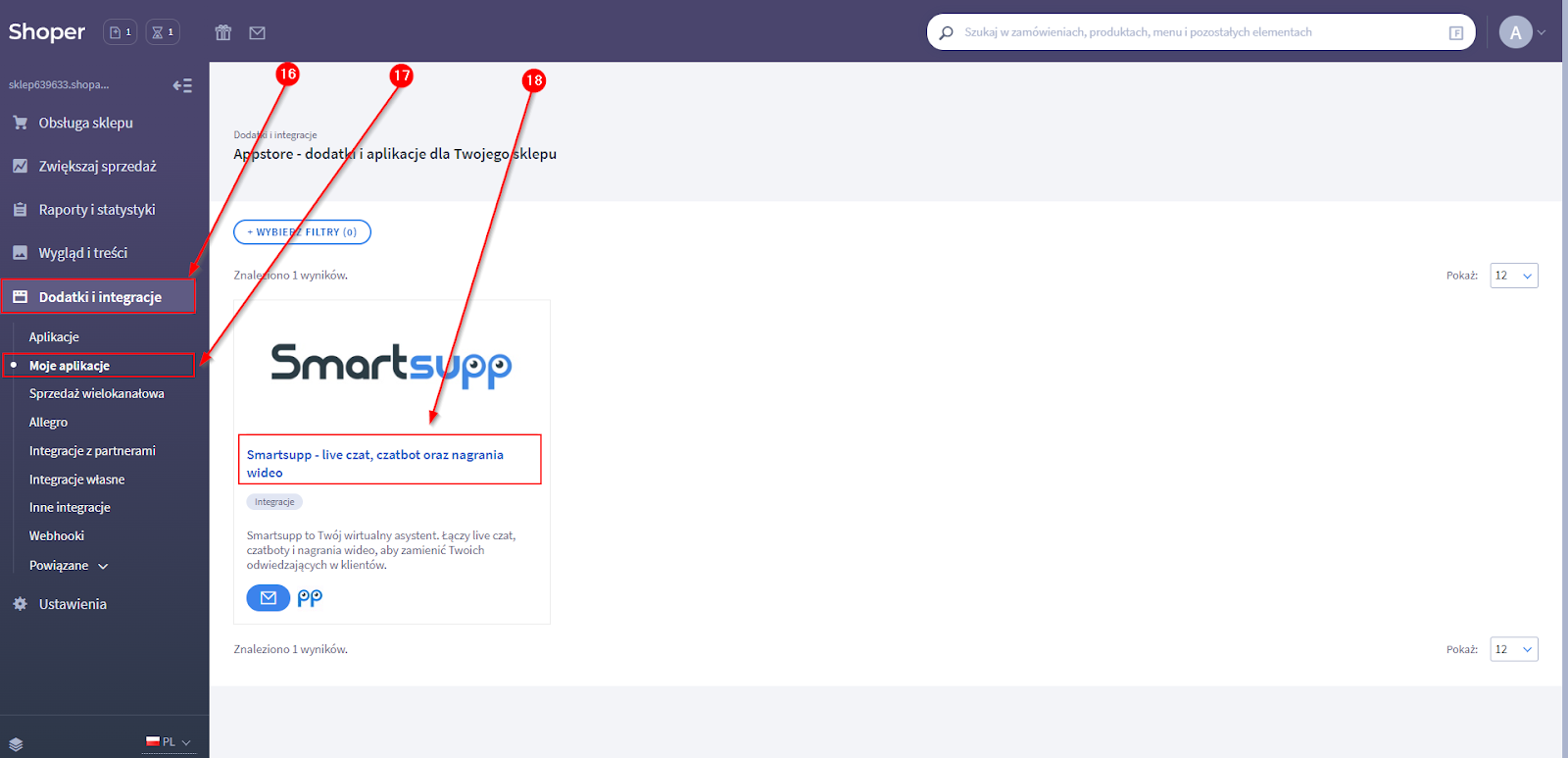
Haz clic en Desinstalar la app.

Confirma la desinstalación.

Nota: Smartsupp y Shoper son dos servicios independientes. Desinstalar el plugin no cancela tu suscripción a Smartsupp. Para cancelarla, ponte en contacto con nuestro Equipo de soporte.
Recursos relacionados:
Instalación de Smartsupp — descripción completa de todos los métodos de instalación.
Google Tag Manager — método de instalación alternativo con GTM.
¿Cuál es el siguiente paso?
Ajustes básicos de la caja de chat — Personaliza los colores, la posición, los mensajes de bienvenida y mucho más.
Estado de la caja de chat — Aprende cómo funciona el estado del widget de chat y cómo controlarlo.
¿Por qué no puedo ver el chat en mi sitio web? — Soluciona los problemas de instalación más habituales.
Descargar plugins — Explora todas las integraciones disponibles con plataformas.
💡 ¿Necesitas más ayuda? Ponte en contacto con nuestro Equipo de soporte — ¡estaremos encantados de ayudarte!