
Blogger (Blogspot) ist Googles kostenlose Blogging-Plattform, auf der Sie den HTML-Code Ihres Designs direkt bearbeiten können. Diese Anleitung zeigt Ihnen, wie Sie das Smartsupp-Widget für Live-Chat und Flow (ehemals Chatbots) in wenigen Schritten zu Ihrer Blogger-Website hinzufügen.
Wir haben die Anleitung in folgende Abschnitte unterteilt:
Smartsupp-Code kopieren
Loggen Sie sich in Ihr Smartsupp-dashboard ein und gehen Sie zu Einstellungen > Chat-Box > Installation > Code einfügen. Kopieren Sie das gesamte Code-Snippet.
Tipp: Sie haben noch kein Smartsupp-Konto? Registrieren Sie sich kostenlos — das dauert nur 2 Minuten.
Code in Blogger einfügen
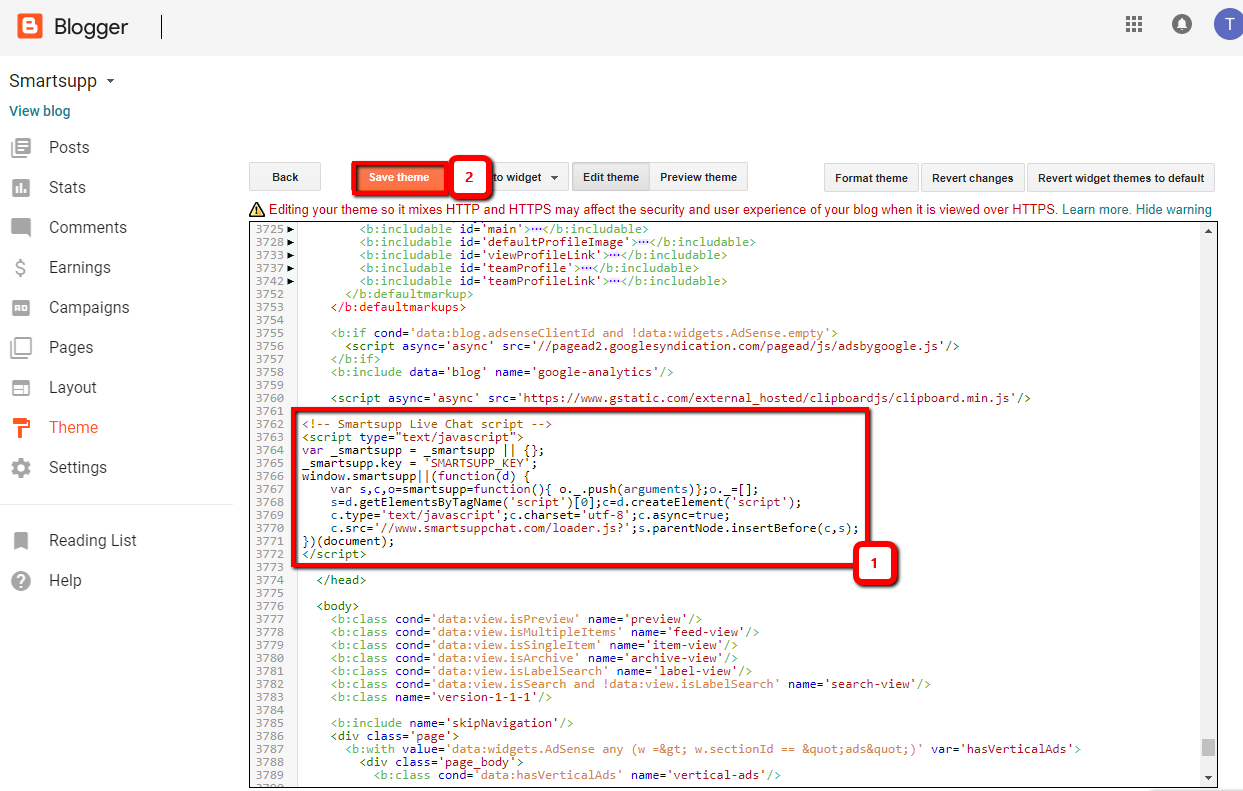
Öffnen Sie in Ihrem Blogger-Dashboard Design und klicken Sie auf den Pfeil neben Anpassen um HTML bearbeitenzu öffnen. Suchen Sie das schließende </head> -Tag und fügen Sie den Smartsupp-Code direkt davor ein. Klicken Sie auf Speichern um die Änderungen zu übernehmen.

Installation überprüfen
Öffnen Sie Ihre Blogger-Website in einem neuen Browser-Tab und aktualisieren Sie die Seite. Das Smartsupp-Chat-Widget sollte jetzt in der Ecke Ihrer Website erscheinen.
Tipp: Wenn das Chat-Widget nicht angezeigt wird, leeren Sie Ihren Browser-Cache oder öffnen Sie Ihre Website in einem Inkognito-Fenster. Stellen Sie außerdem sicher, dass der Code korrekt direkt vor dem schließenden </head>-Tag gespeichert wurde.
Weiterführende Ressourcen:
Smartsupp-Installation — vollständige Übersicht aller Installationsmethoden.
Warum kann ich den Chat auf meiner Website nicht sehen? — beheben Sie die häufigsten Installationsprobleme.
Wie geht es weiter?
Grundeinstellungen der Chat-Box — passen Sie Farben, Position, Begrüßungsnachrichten und mehr an.
Status der Chat-Box — erfahren Sie, wie der Status des Chat-Widgets funktioniert und wie Sie ihn steuern können.
Warum kann ich den Chat auf meiner Website nicht sehen? — beheben Sie die häufigsten Installationsprobleme.
Plugins herunterladen — entdecken Sie alle verfügbaren Plattformintegrationen.