
In diesem Artikel zeigen wir Ihnen 4 Möglichkeiten, wie Sie Smartsupp automatisch starten lassen können.
Der Artikel ist in folgende Abschnitte gegliedert:
Smartsupp beim Start Ihres Browsers ausführen
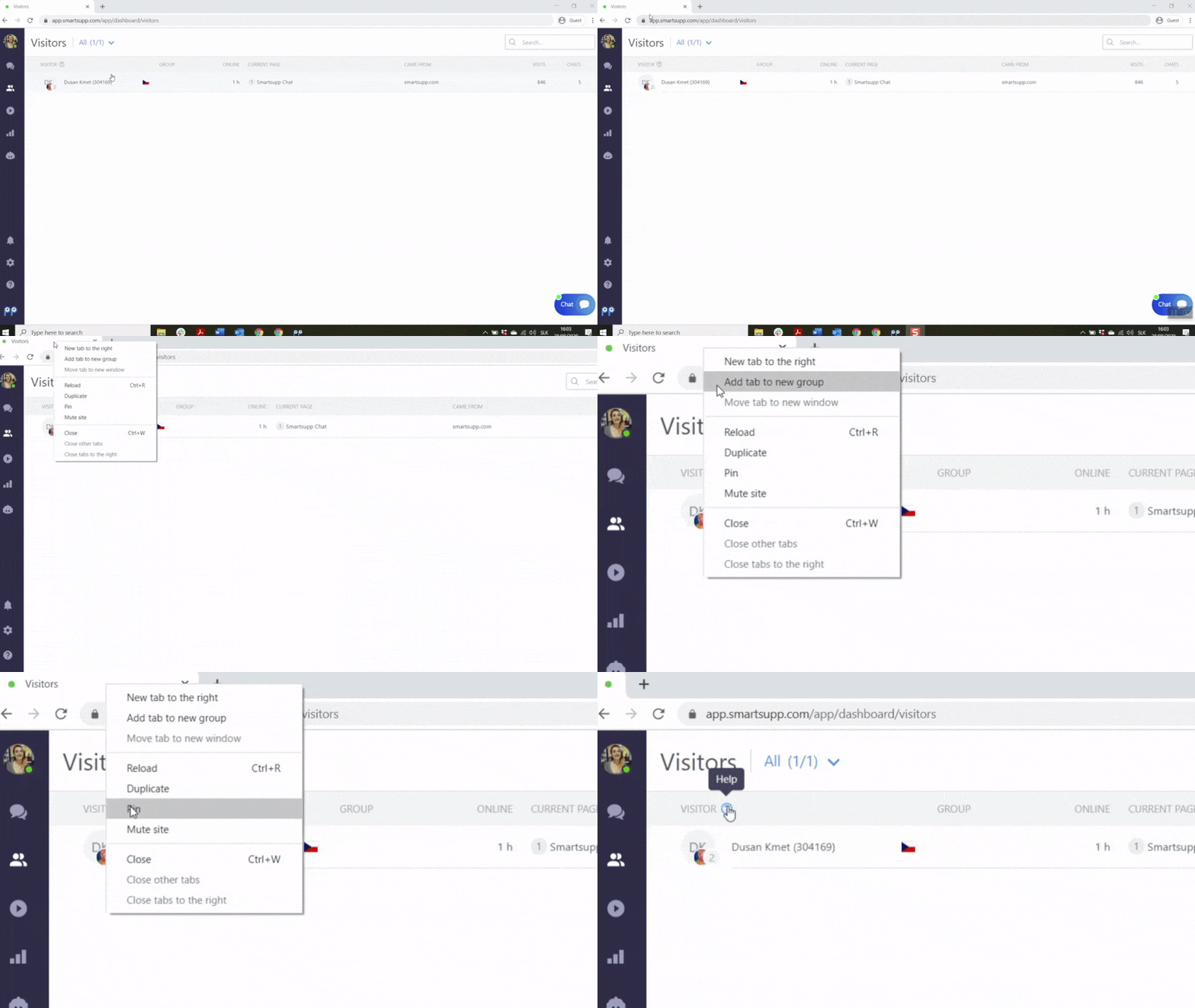
Öffnen Sie das Smartsupp-dashboard in Ihrem Browser und klicken Sie dort mit der rechten Maustaste auf die obere Leiste. Es erscheint ein Menü, in dem Sie Anheften auswählen können. Das Smartsupp-dashboard wird dann bei jedem Start Ihres Browsers automatisch geladen.
Browser-Shortcut an die Taskleiste anheften
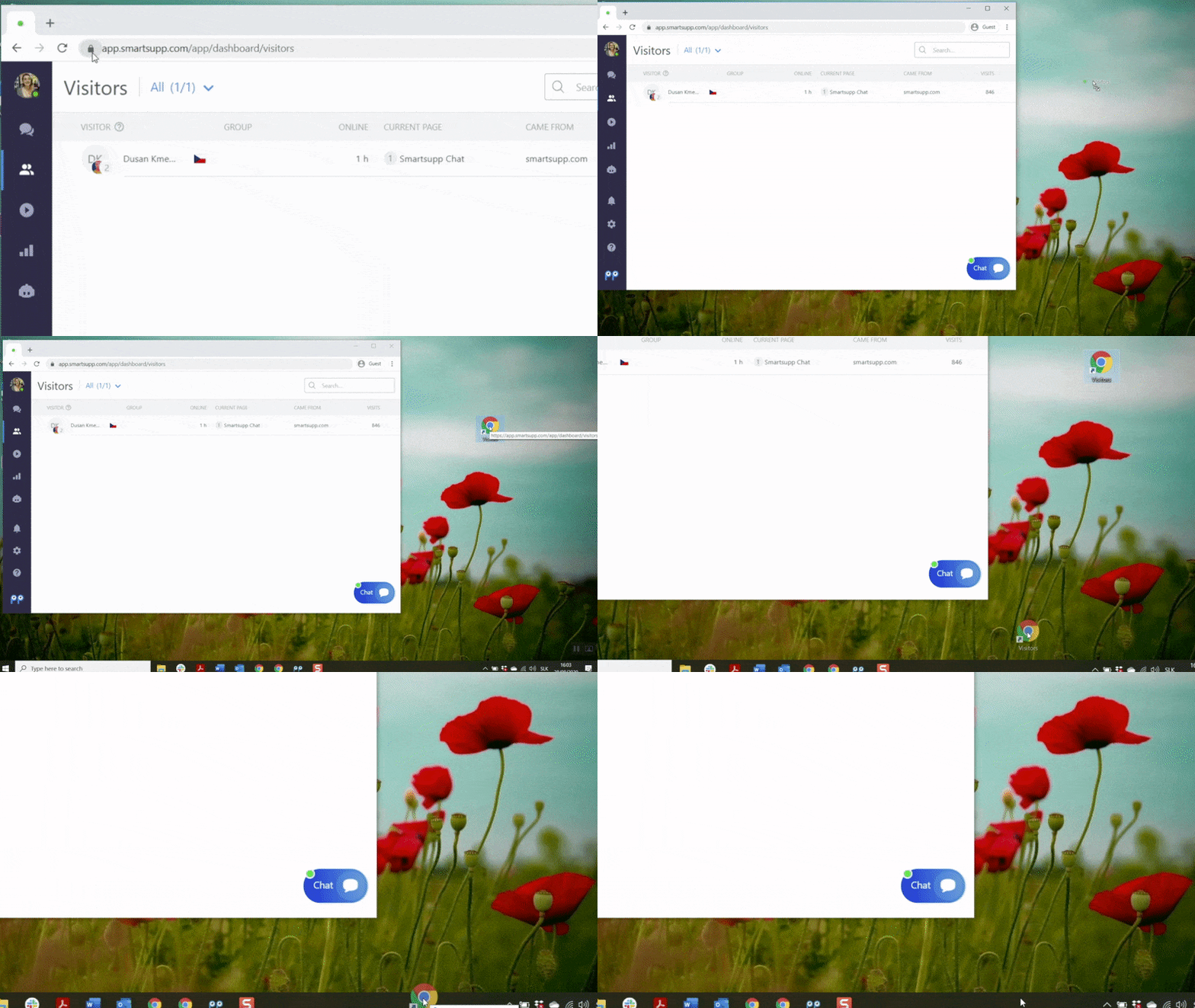
Sie können den Browser mit dem Smartsupp-dashboard an die Taskleiste Ihres Computers anheften. Erstellen Sie dafür zunächst eine Verknüpfung zum Smartsupp-dashboard auf Ihrem Desktop. Öffnen Sie dazu Smartsupp in Ihrem bevorzugten Browser. Links oben in der Adresszeile sehen Sie möglicherweise ein kleines Schlosssymbol.
Klicken Sie auf das Symbol, halten Sie die Maustaste gedrückt und ziehen Sie es auf Ihren Desktop. Lassen Sie die Maustaste los – so wird ein Shortcut auf Ihrem Desktop angelegt. Um die Verknüpfung an die Taskleiste zu heften, klicken Sie wieder darauf, halten und ziehen Sie die Verknüpfung direkt auf die Taskleiste. Sie bleibt dort auch nach dem Schließen des Browsers verfügbar. Damit haben Sie jederzeit schnellen Zugriff.
Smartsupp-Desktop-Anwendung (für Windows)
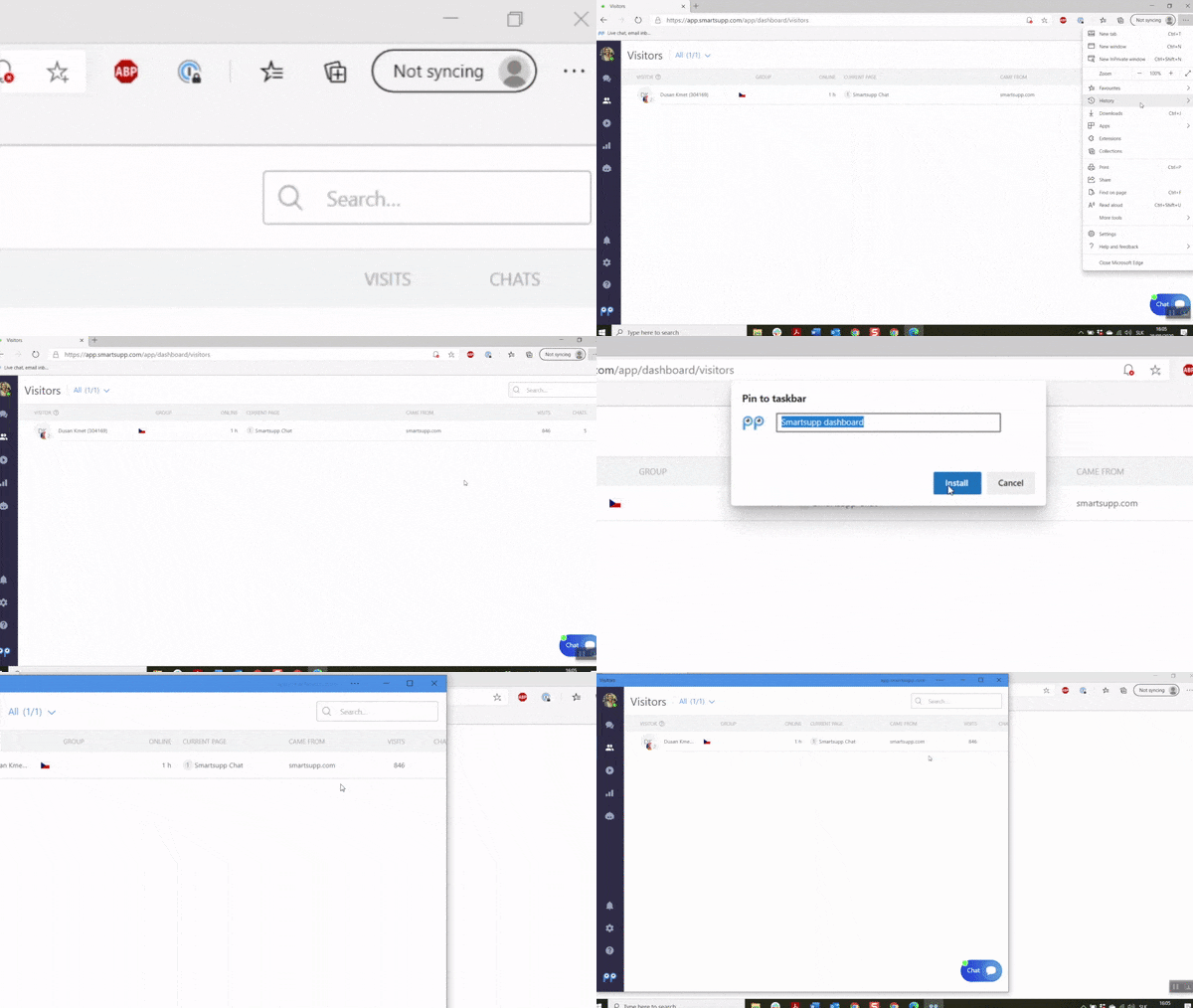
Wussten Sie, dass Sie Smartsupp nicht nur im Browser nutzen können? Sie können daraus ganz einfach eine Desktop-Anwendung erstellen – und zwar direkt aus Microsoft Edge heraus. Auch wenn Sie Edge sonst nicht verwenden, ist er auf jedem Windows-Gerät vorinstalliert. Öffnen Sie Smartsupp in Microsoft Edge, klicken Sie oben rechts auf das Menü und wählen Sie den Bereich "Anwendungen". Dort klicken Sie auf „Diese Seite als Anwendung installieren“ (siehe Abbildung) und bestätigen den Vorgang. Die App startet unmittelbar.
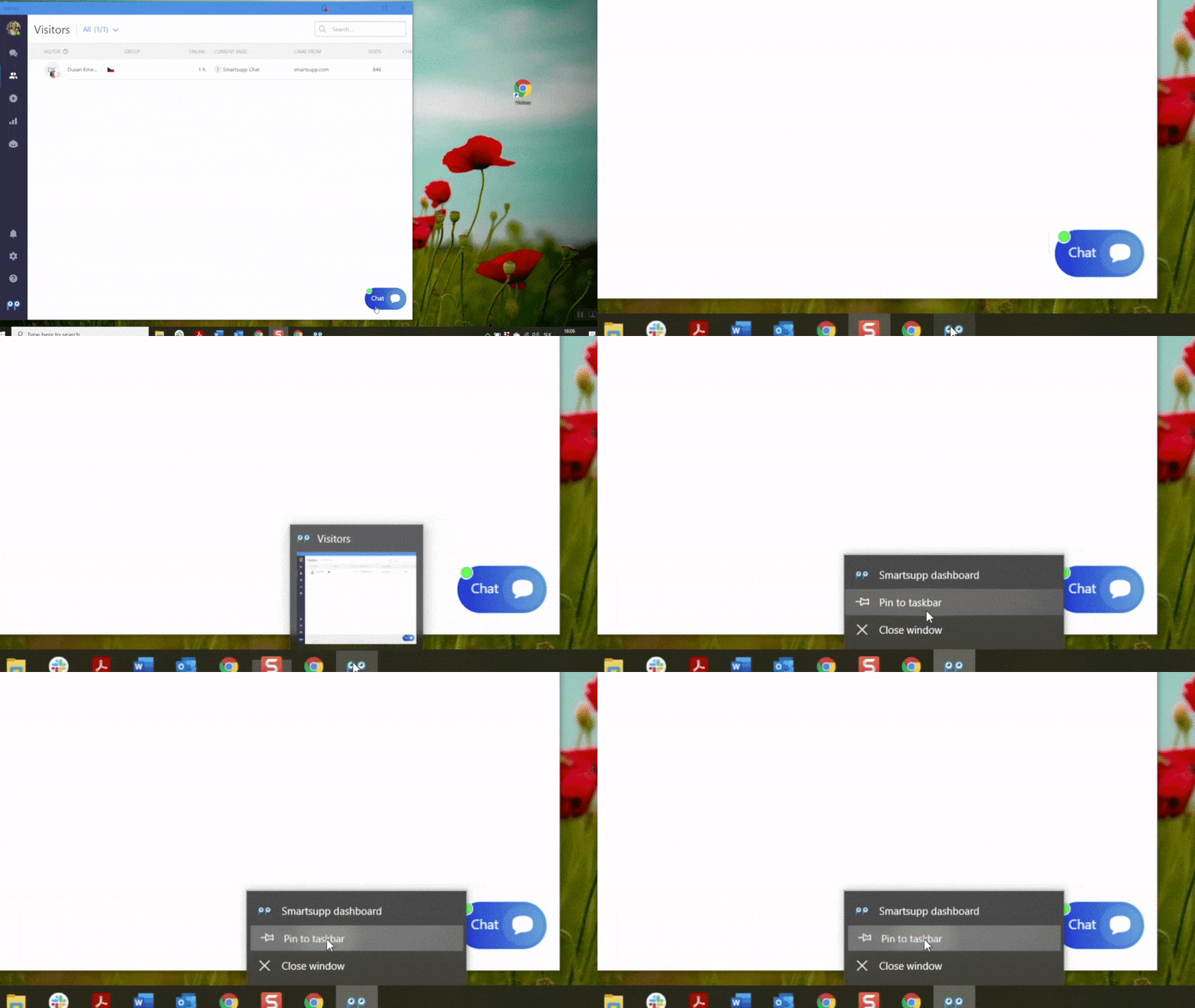
Damit Sie die Anwendung beim nächsten Computerstart direkt zur Hand haben, heften Sie sie ganz einfach an die Taskleiste. Sie können hierzu entweder wie zuvor beschrieben vorgehen oder – falls die Anwendung schon geöffnet ist – einfach mit der rechten Maustaste auf das Symbol in der Taskleiste klicken und die Option "An Taskleiste anheften" auswählen.
Smartsupp mit Ihrem Computer starten (Windows)
Vergessen Sie manchmal, den Live-Chat von Smartsupp zu starten? Hier erfahren Sie, wie es automatisch funktioniert – so verpassen Sie keinen Chat mehr. Wir fügen eine Browser-Verknüpfung oder die Smartsupp-Desktop-Anwendung zu den Programmen hinzu, die beim Hochfahren Ihres Computers automatisch gestartet werden. Alles, was Sie tun müssen, ist den Smartsupp-Link in den Ordner "Autostart" zu verschieben.
Drücken Sie die Tastenkombination Win + R.
Geben Sie im erscheinenden Fenster "shell:startup" ein und bestätigen Sie mit „OK“.
Ein Ordner öffnet sich. Hier fügen Sie die Browser-Verknüpfung oder die Smartsupp-Desktop-Anwendung ein.
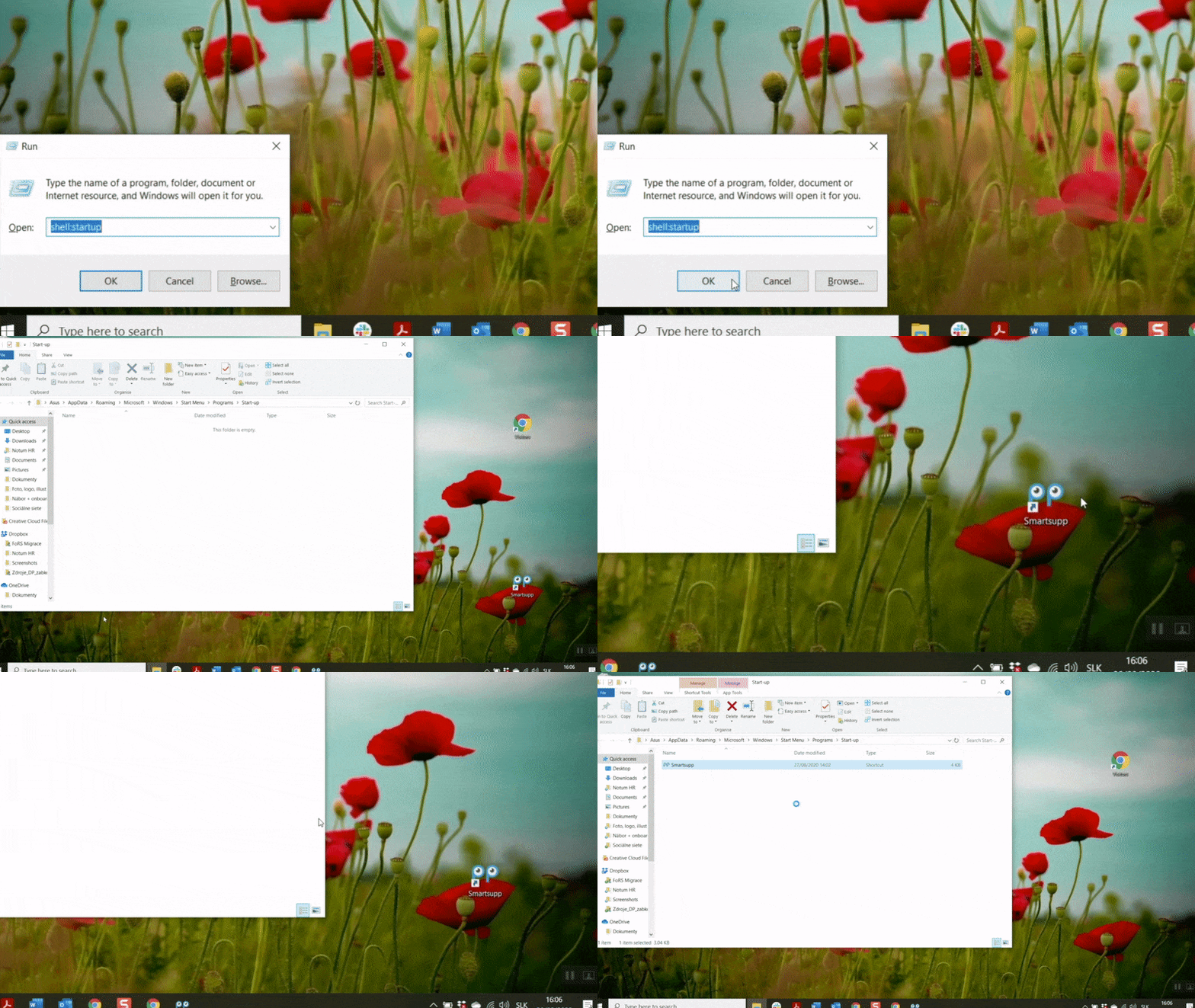
Tipp: Sie finden die Browser-Verknüpfung auf Ihrem Desktop und können sie einfach per Drag-and-drop in den Ordner "Autostart" verschieben. Um die Smartsupp-Desktop-Anwendung zu finden, tippen Sie den Namen in das Suchfeld der Taskleiste ein. Klicken Sie mit der rechten Maustaste auf das angezeigte Ergebnis und wählen Sie „Dateipfad öffnen“. Ziehen Sie dann das Anwendungssymbol aus dem geöffneten Ordner in den Autostart-Ordner.
Nächste Schritte
Desktop-Benachrichtigungen — Lassen Sie sich per Pop-up über neue Chats und Nachrichten informieren.
Sound-Benachrichtigungen — Neue Chats und Nachrichten akustisch wahrnehmen – auch ohne offenes dashboard.
Wie Sie auch offline mit Besuchern in Kontakt bleiben — So sammeln Sie Nachrichten, wenn niemand online ist.
💡 Benötigen Sie weitere Unterstützung? Unser Support-Team hilft Ihnen gerne per Chat oder E-Mail weiter.