
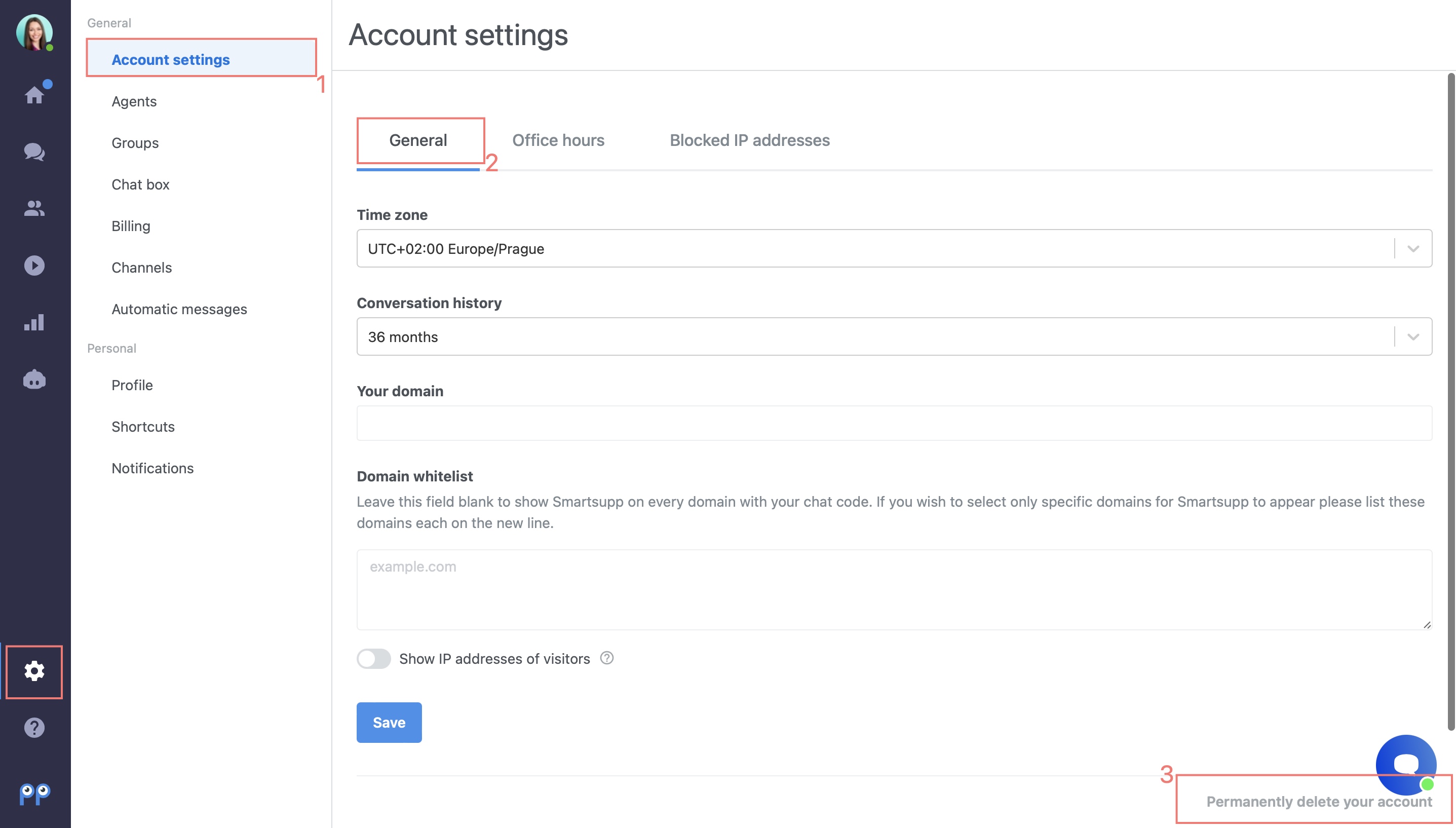
Možnost trajnega izbrisa vašega Smartsupp računa boste našli v Settings > Workspace (1) > General (2) > Permanently delete your account (3).
Pomembno — General, ne Security: Možnost trajnega izbrisa računa je na zavihku General (pod Workspace). Ni v razdelku Security and privacy — to je pogost kraj, kamor uporabniki pomotoma pogledajo.
Preden nadaljujete s temi koraki, poskrbite, da ste prijavljeni v svojo Smartsupp nadzorno ploščo.
Opomba: Če za prijavo uporabljate Google in Apple, svojega Smartsupp računa ne morete izbrisati. Če ga želite izbrisati, nastavite "default" (uporabniško ime + geslo) kot metodo avtorizacije. Ob izbrisu računa boste morali vnesti privzeto geslo.
Dodatno: podpora Smartsupp zaradi varnostnih razlogov ne more izbrisati računov v imenu uporabnikov. To dejanje lahko izvedejo le preverjeni lastniki računov.
Kaj storiti, če nimate dostopa do lastnikovega e-poštnega naslova
Če nimate več dostopa do e-poštnega naslova, povezanega z računom, lahko zahtevate prenos lastništva. Za to morate potrditi svoje lastništvo računa. Podpori Smartsupp posredujte naslednje podatke:
Dokaz o lastništvu računa, na primer nedaven Smartsupp račun (PDF ali številko računa).
E-poštni naslov novega lastnika.
Domeno, povezano z računom. Ko je lastništvo preneseno na nov e-poštni naslov, se lahko prijavite z posodobljenim e-poštnim naslovom in nadaljujete s koraki izbrisa, opisanimi zgoraj.
Opozorilo: Z izbrisom računa so vsi podatki takoj izbrisani. To dejanje je nepovratno.
To vključuje vse pogovore, statistiko, nastavitve in vse druge podatke, povezane z vašim računom.