
Prowadzisz sklep internetowy na platformie Shoper? Ten przewodnik przeprowadzi Cię przez wszystkie kroki potrzebne do podłączenia Smartsupp — od instalacji wtyczki jednym kliknięciem po ręczne wstawienie kodu.
Podzieliliśmy przewodnik na następujące sekcje:
Zainstaluj wtyczkę Smartsupp
W panelu administracyjnym Shoper przejdź do Dodatki i integracje > Aplikacje. Przewiń w dół i znajdź Smartsupp - live czat, Flow (dawniej chatboty) & nagrania wideo, a następnie kliknij tę pozycję.
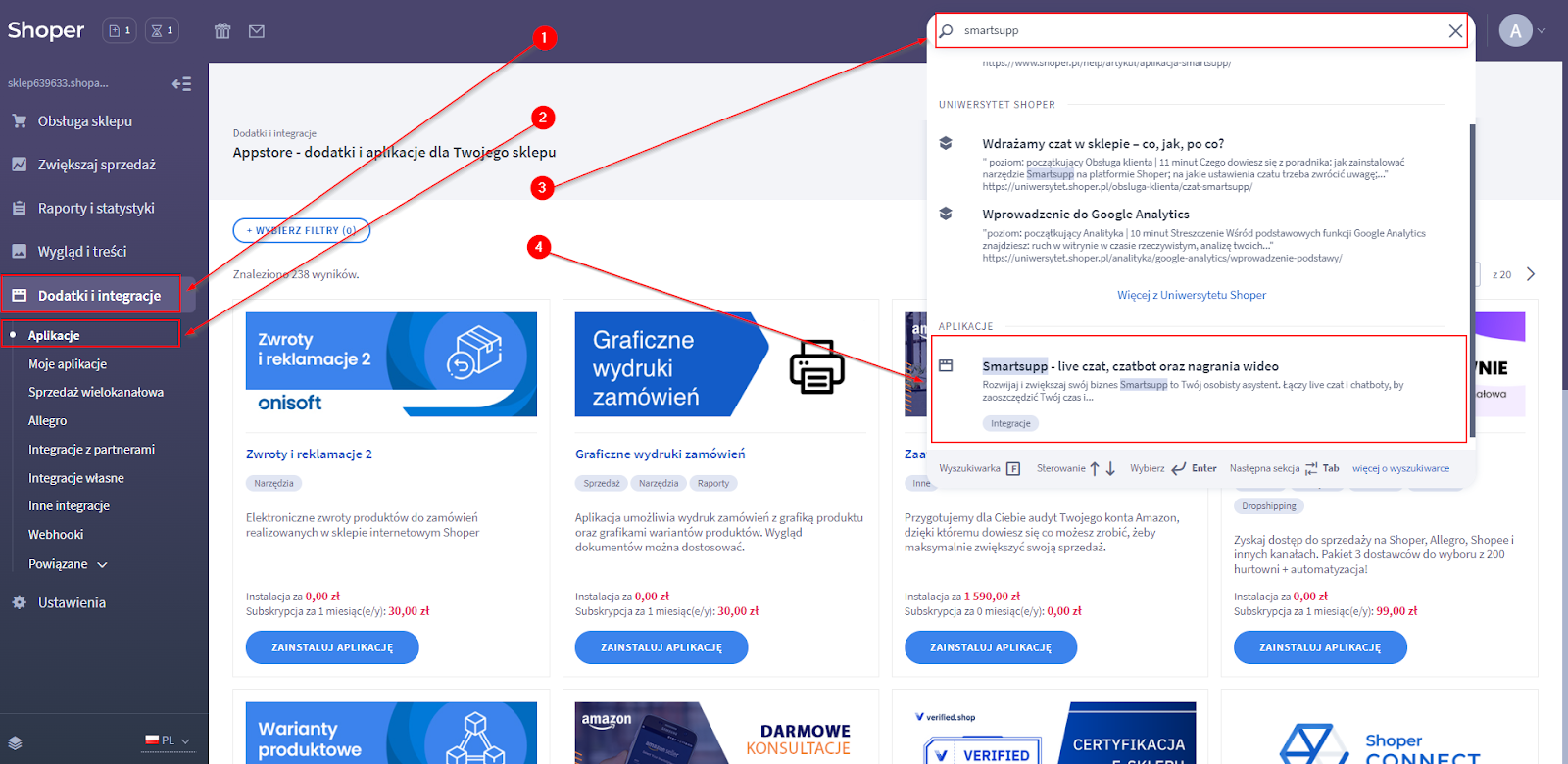
Kliknij przycisk Zainstaluj aplikację .

Zaakceptuj warunki & zasady App Store, a następnie kliknij Zainstaluj.
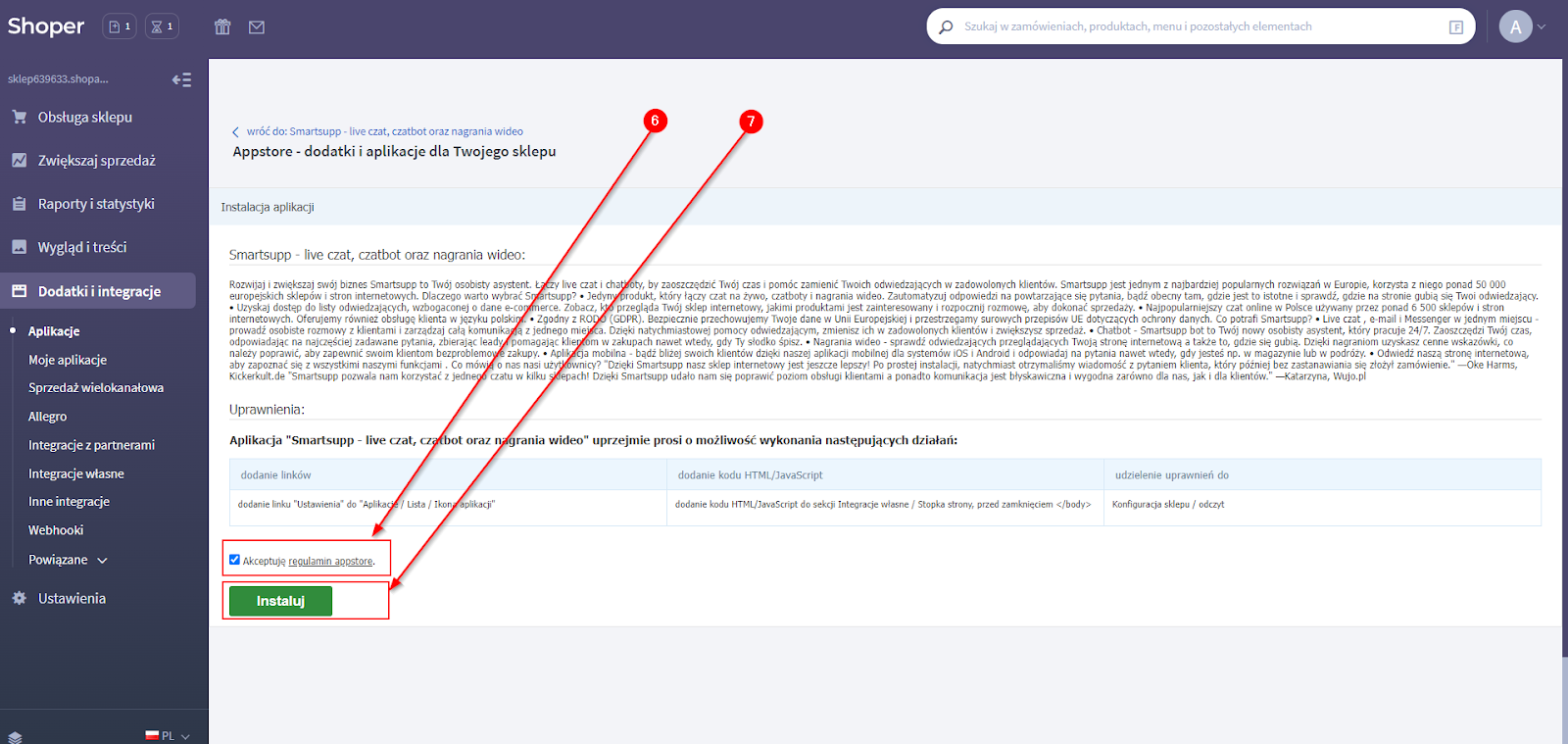
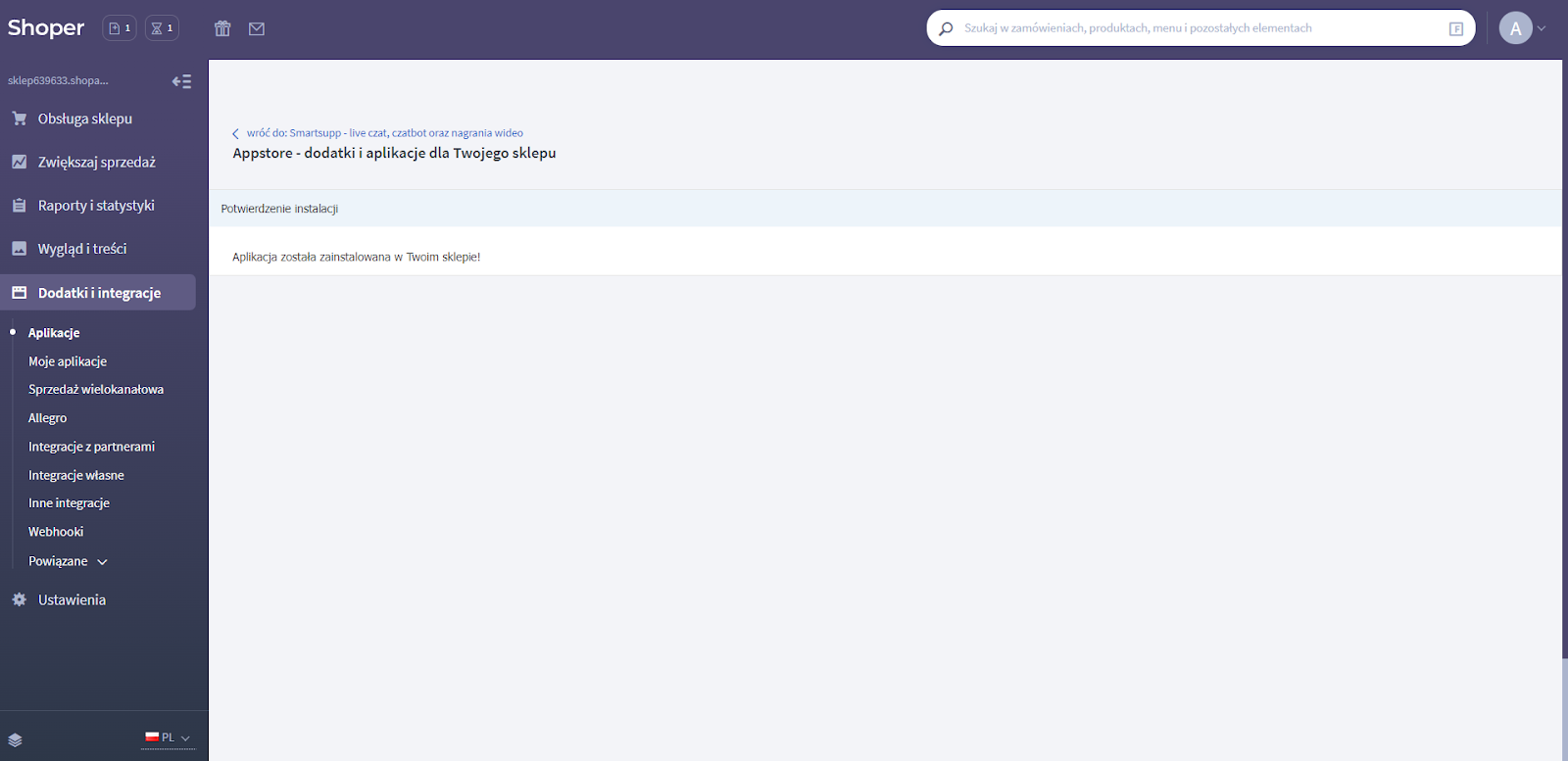
Zobaczysz komunikat potwierdzający pomyślną instalację wtyczki Smartsupp.
Skonfiguruj Smartsupp
Po instalacji przejdź do Dodatki i integracje > Moje aplikacje i kliknij ikonę Smartsupp .
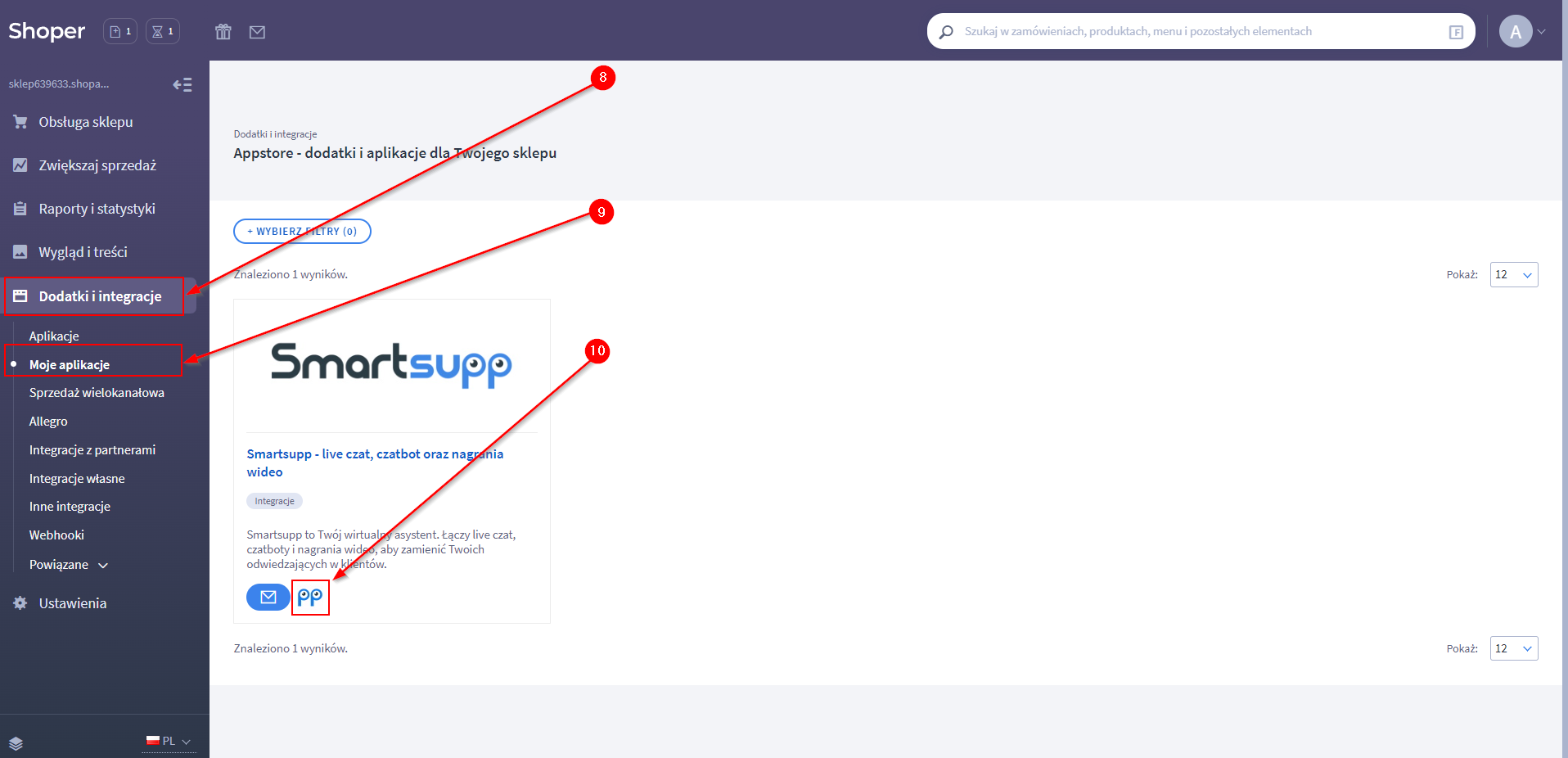
Możesz utworzyć nowe konto Smartsupp lub zalogować się na istniejące konto, aby połączyć je z Twoim sklepem Shoper.

Po połączeniu możesz zacząć rozmawiać z odwiedzającymi lub dostosować ustawienia Smartsupp za pomocą API Smartsupp. Nie zapomnij Zapisać zmian.

Wskazówka: Po zapisaniu otwórz Twój sklep w nowej zakładce i odśwież stronę — widget czatu Smartsupp powinien być już widoczny.
Ręczna instalacja za pomocą kodu
Jeśli instalacja wtyczki się nie powiedzie, możesz dodać kod Smartsupp ręcznie jako fragment kodu JavaScript.
Skopiuj kod czatu
Znajdź Twój unikalny kod czatu Smartsupp w dashboardzie w sekcji Ustawienia > Kanały > Live czat > Instalacja > Wstaw kod.
Wklej kod w Shoper
W Shoper przejdź do sekcji fragmentów kodu JavaScript i wklej Twój kod Smartsupp. Pamiętaj, aby usunąć znaczniki <script> i </script> — Shoper nie akceptuje znaczników HTML w tym polu.
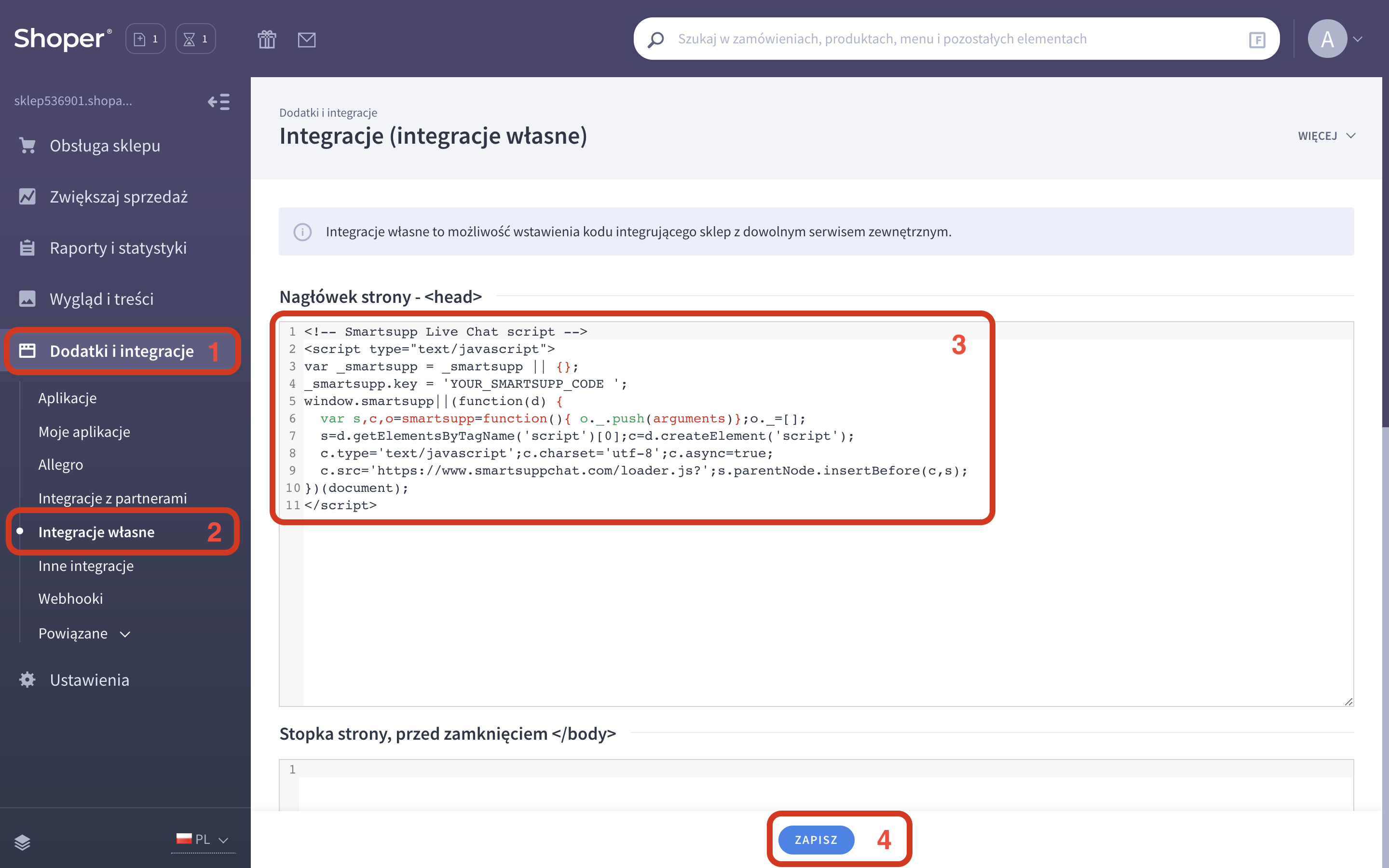
Uwaga: Pole JavaScript w Shoper może mieć limit znaków, dlatego zadbaj, aby kod był jak najkrótszy. Unikaj komentarzy typu // , ponieważ Shoper może traktować je jako niedziałające. Po wklejeniu odśwież przeglądarkę, aby zobaczyć zmiany.
Dostosowanie za pomocą API
Możesz użyć API JavaScript Smartsupp, aby dostosować działanie widgetu czatu w Twoim sklepie Shoper. Oto kilka typowych przykładów:
Otwórz widget czatu za pomocą własnego przycisku:
<button onclick="smartsupp('chat:open')">Chat with us</button>
Ukryj widget czatu na określonych stronach (np. koszyka lub finalizacji zamówienia):
if (location.pathname.startsWith('/cart') || location.pathname.startsWith('/checkout')) { _smartsupp.hideWidget = true; }
Ukryj domyślny przycisk czatu i pozostaw go ukrytym po zamknięciu:
smartsupp('chat:hide'); smartsupp('on', 'chat:close', function() { smartsupp('chat:hide'); });
Uwaga: Pole JavaScript w Shoper może mieć limit znaków i nie obsługuje komentarzy typu // . Zadbaj, aby kod był krótki, i unikaj znaczników HTML, takich jak <script>.
Odinstaluj wtyczkę
Jeśli chcesz odinstalować wtyczkę Smartsupp, przejdź do Dodatki i integracje > Moje aplikacje i kliknij aplikację Smartsupp .
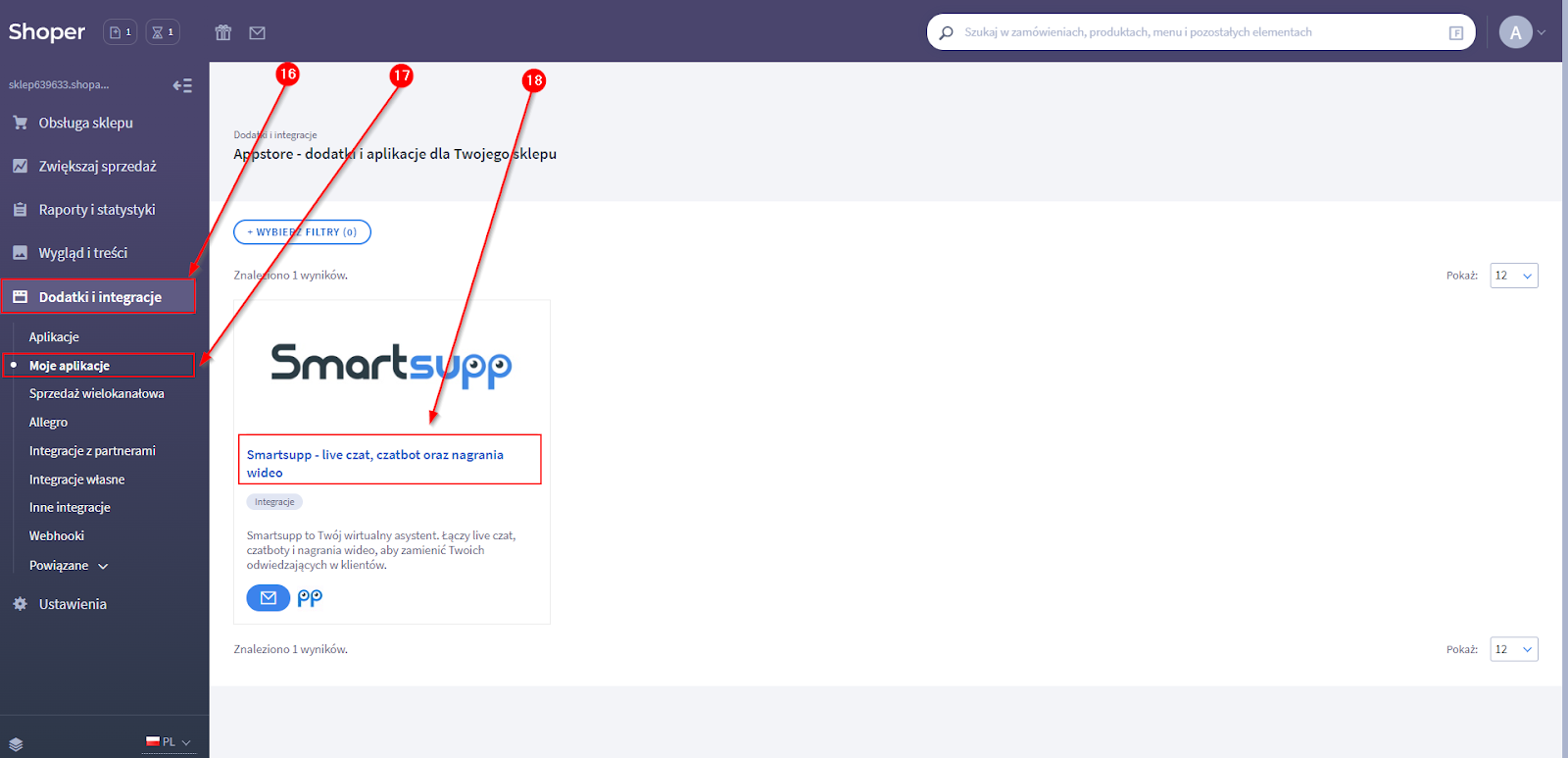
Kliknij Odinstaluj aplikację.

Potwierdź odinstalowanie.

Uwaga: Smartsupp i Shoper to dwie odrębne usługi. Odinstalowanie wtyczki nie anuluje Twojego abonamentu Smartsupp. Aby go anulować, skontaktuj się z naszym Zespołem wsparcia.
Powiązane materiały:
Instalacja Smartsupp — pełny przegląd wszystkich metod instalacji.
Google Tag Manager — alternatywna metoda instalacji za pomocą GTM.
Co dalej?
Podstawowe ustawienia okna czatu — Dostosuj kolory, pozycję, wiadomości powitalne i inne elementy.
Status okna czatu — Dowiedz się, jak działa status widgetu czatu i jak nim sterować.
Dlaczego nie widzę czatu na mojej witrynie internetowej? — Rozwiąż najczęstsze problemy z instalacją.
Pobierz wtyczki — Poznaj wszystkie dostępne integracje z platformami.