
Powiadomienia dźwiękowe informują Cię dźwiękiem o nowym czacie lub wiadomości, nawet gdy dashboard Smartsupp nie jest na pierwszym planie. Ten artykuł pokazuje, jak je włączyć w Smartsupp i jak zezwolić na odtwarzanie dźwięku w przeglądarce i systemie.
Podzieliliśmy artykuł na kilka sekcji:
Włącz powiadomienia w ustawieniach Smartsupp
Aby włączyć powiadomienia dźwiękowe, przejdź do sekcji Powiadomienia(1) i włącz Powiadomienia dźwiękowe(2). Nie zapomnij zapisać Ustawień(3).
Uwaga: Jeśli główny przełącznik powiadomień dźwiękowych jest wyłączony, wszystkie powiadomienia dźwiękowe również są wyłączone.
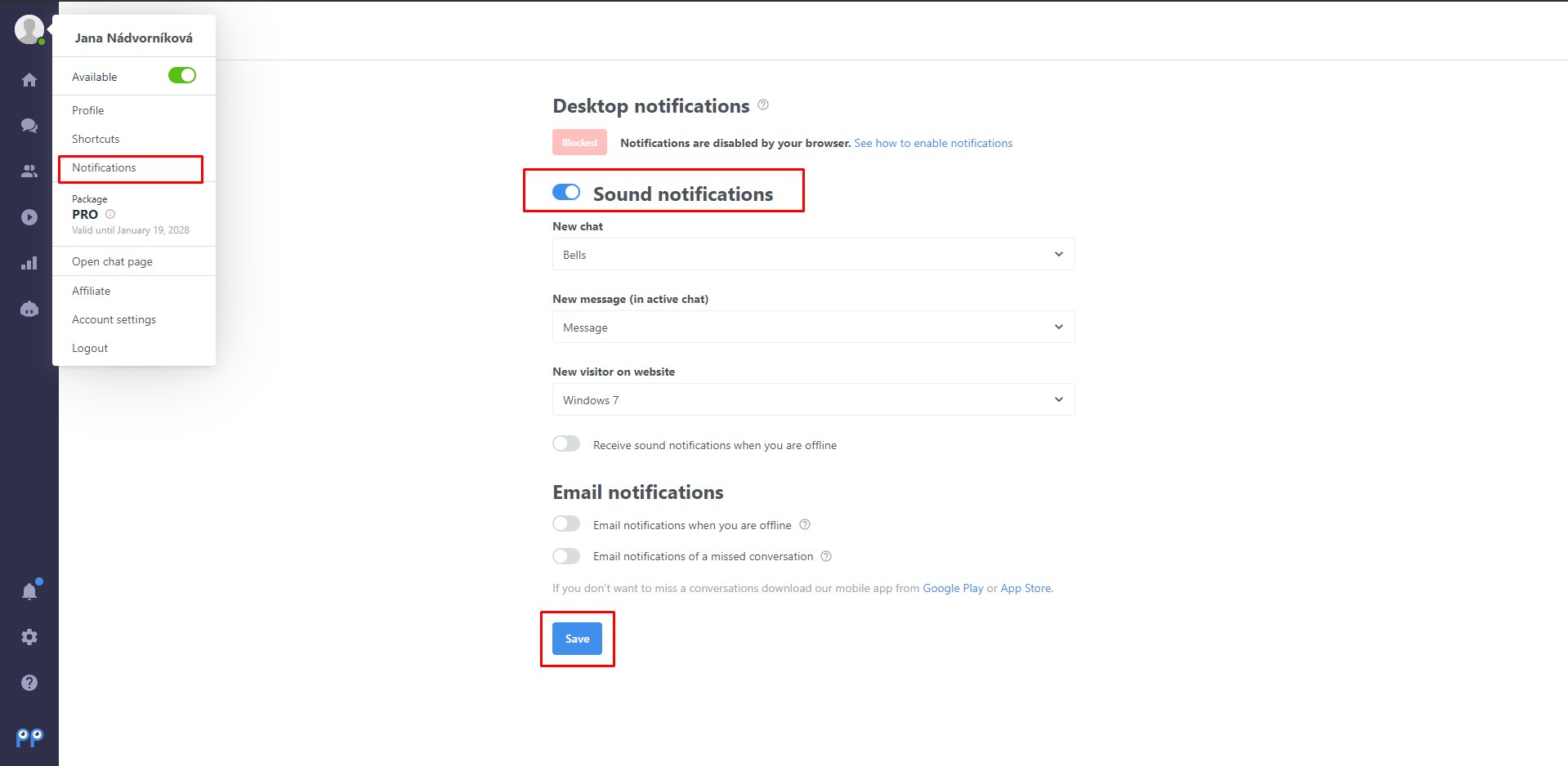
Dostępna jest również opcja otrzymywania powiadomień, gdy jesteś offline.

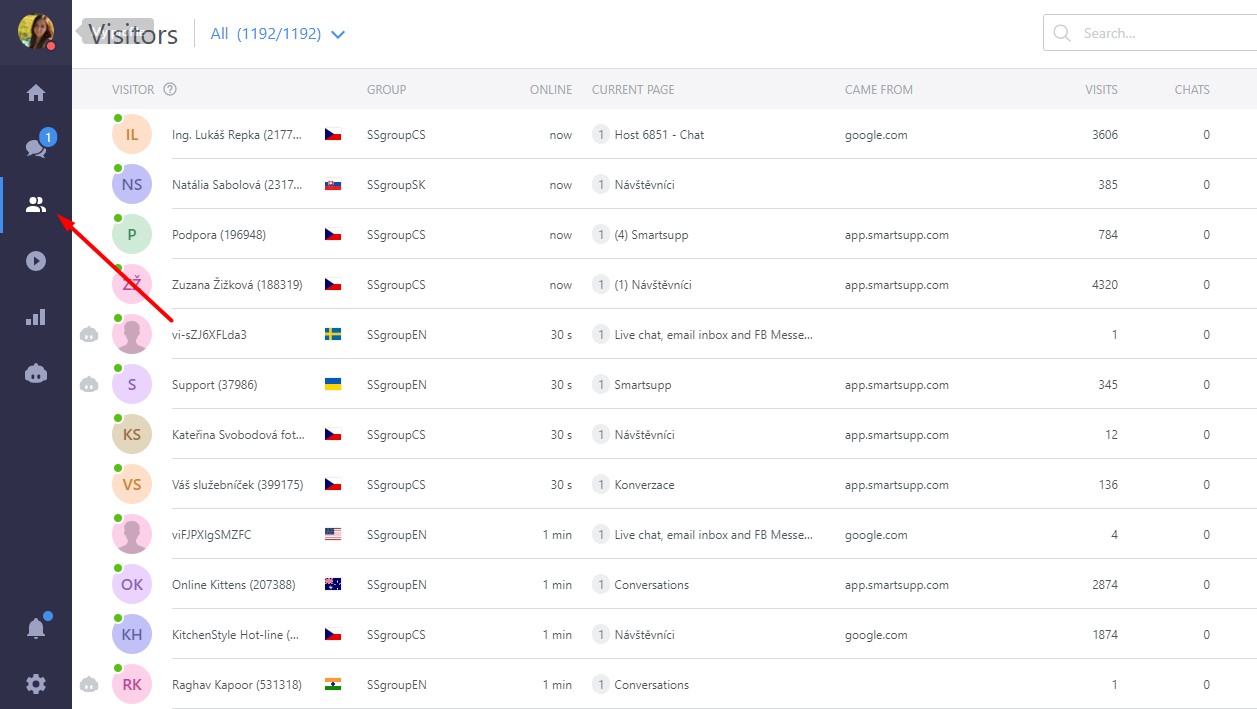
Uwaga: Powiadomienie dźwiękowe o nowym odwiedzającym działa tylko wtedy, gdy operator ma otwartą zakładkę Odwiedzający .
Ustawienia poszczególnych przeglądarek
Chrome
Aby sprawdzić, czy masz włączone powiadomienia w Chrome, najpierw otwórz dashboard Smartsupp i kliknij Ikonę kłódki (1) obok paska adresu, a następnie sprawdź, czy opcje „Dźwięk” i „Powiadomienia”(2) są dozwolone.

Firefox
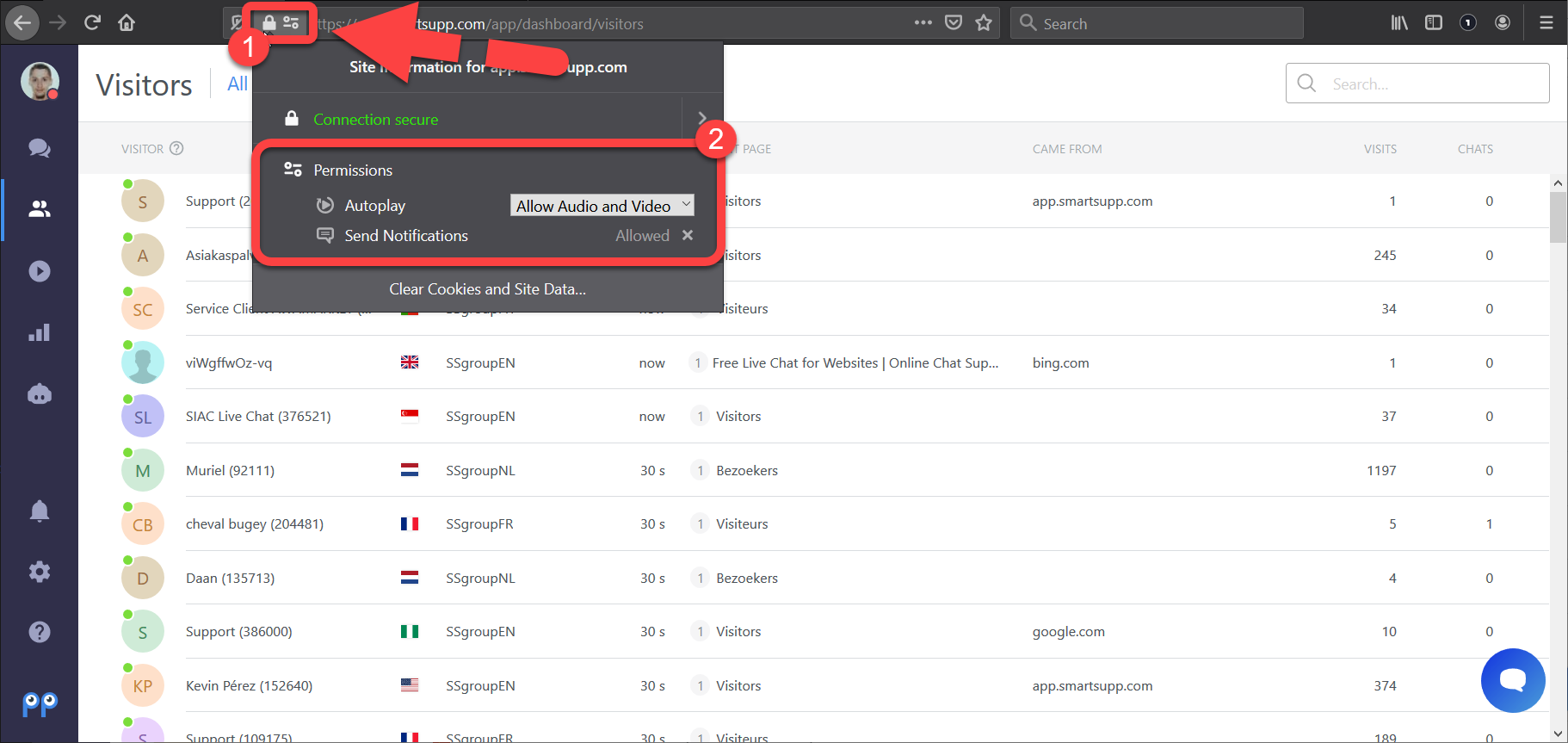
Aby sprawdzić, czy masz włączone powiadomienia dźwiękowe w Firefoksie, najpierw otwórz dashboard Smartsupp i kliknij Ikonę informacji (1) obok paska adresu, a następnie sprawdź, czy opcje „Automatyczne odtwarzanie dźwięku” i „Wysyłanie powiadomień”(2) są dozwolone.
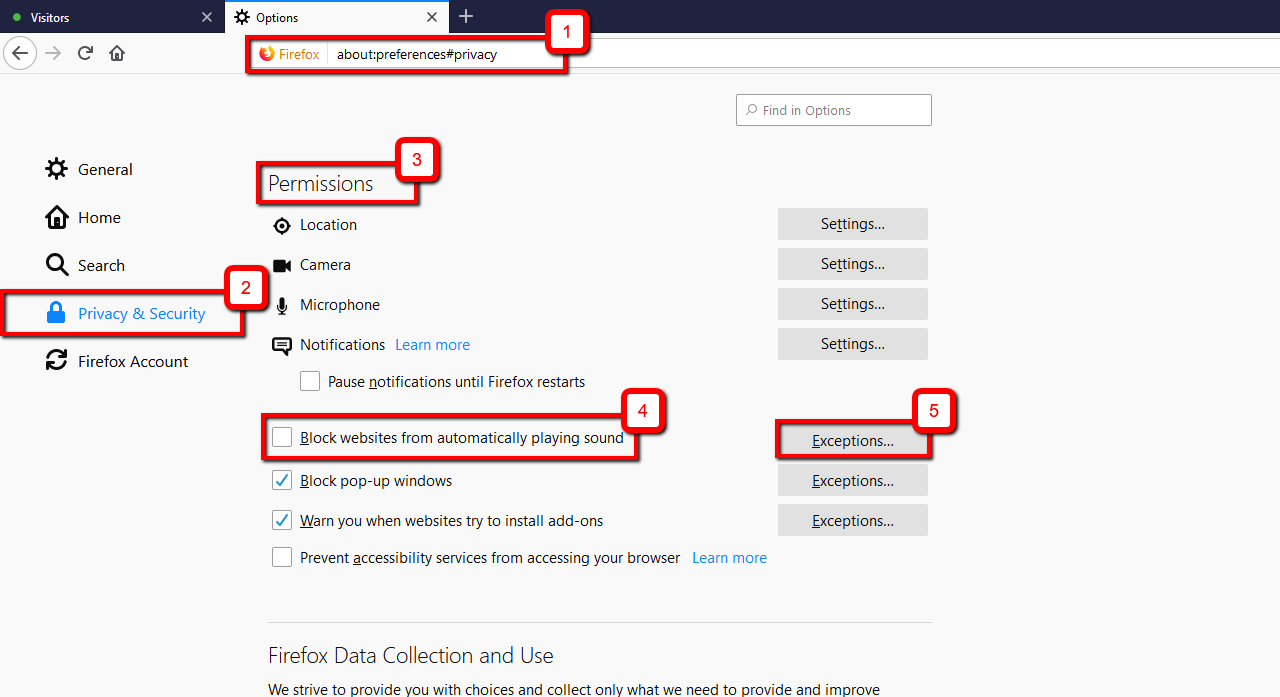
Jeśli automatyczne odtwarzanie zostało wcześniej wyłączone, musisz je włączyć w Opcjach Firefoksa(1) > Prywatność & bezpieczeństwo(2) > Uprawnienia(3). Możesz wyłączyć opcję „Blokuj automatyczne odtwarzanie dźwięku przez witryny”(4) lub utworzyć Wyjątek(5) dla www.smartsupp.com
Safari
W Safari znajdziesz te opcje, klikając Safari(1) > Preferencje(2) > Witryny(3) > Automatyczne odtwarzanie(4). Znajdź Smartsupp na liście aktualnie otwartych witryn i wybierz Zezwalaj na automatyczne odtwarzanie wszystkiego(5).

Edge
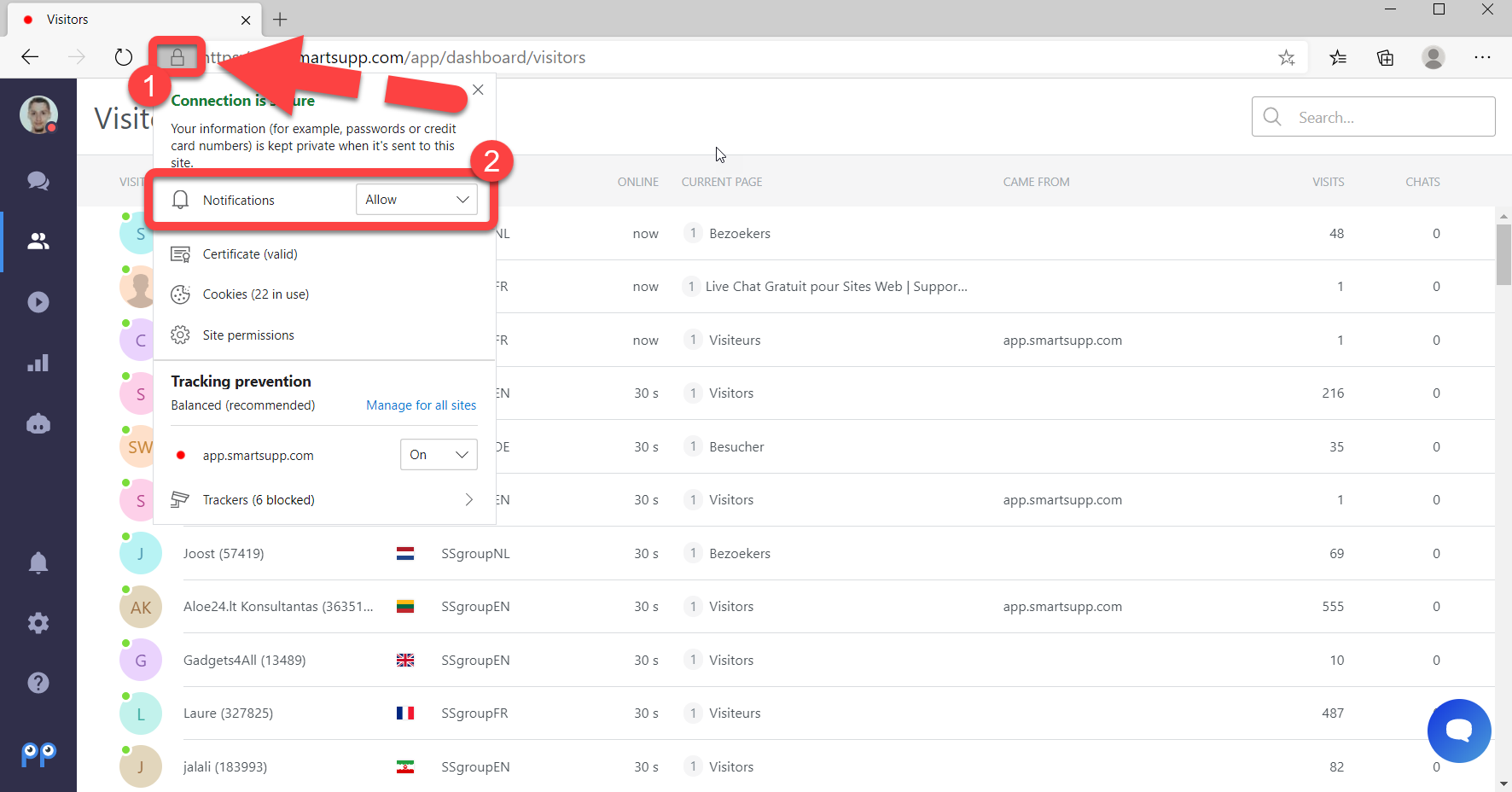
Aby sprawdzić, czy masz włączone powiadomienia w Edge, najpierw otwórz dashboard Smartsupp i kliknij Ikonę kłódki (1) obok paska adresu, a następnie sprawdź, czy Powiadomienia(2) są dozwolone.
Dodatkowe ustawienia
Ustawienia powiadomień w Windows
Jeśli korzystasz z Windows 10, może być konieczne włączenie powiadomień w ustawieniach powiadomień systemu operacyjnego. Zobacz, jak to zrobić, pod tym linkiem.
Ustawienia dźwięku w Twoim systemie
W Windows możesz kliknąć prawym przyciskiem myszy Przycisk głośności > Otwórz mikser głośności i sprawdzić ustawienia przeglądarek. Nie zapomnij też włączyć głośników :-)

Co dalej?
Powiadomienia na pulpicie — otrzymuj wyskakujące powiadomienia na ekranie o nowych czatach i wiadomościach.
Powiadomienia email o nieodebranych rozmowach, wiadomościach offline i nowych kontaktach — otrzymuj email o nieodebranych rozmowach, wiadomościach offline i nowych kontaktach.
Jak uniknąć przegapienia powiadomień w przeglądarce? (Chrome / Edge) — co sprawdzić w Chrome i Edge, gdy powiadomienia nie docierają.
💡 Potrzebujesz więcej pomocy? Skontaktuj się z naszym zespołem wsparcia przez czat lub email — chętnie pomożemy.