
Met geluidsmeldingen hoor je wanneer er een nieuwe chat of een nieuw bericht binnenkomt, ook als het Smartsupp-dashboard niet op de voorgrond staat. In dit artikel lees je hoe je ze inschakelt in Smartsupp en hoe je geluid toestaat in je browser en systeem.
We hebben dit artikel opgedeeld in een paar onderdelen:
Meldingen inschakelen in de instellingen van Smartsupp
Wil je geluidsmeldingen inschakelen, ga dan naar Meldingen (1) en zet Geluidsmeldingen (2) aan. Vergeet niet de instellingen (3) op te slaan.
Waarschuwing: Staat de hoofdschakelaar voor geluidsmeldingen uit, dan staan alle geluidsmeldingen ook uit.
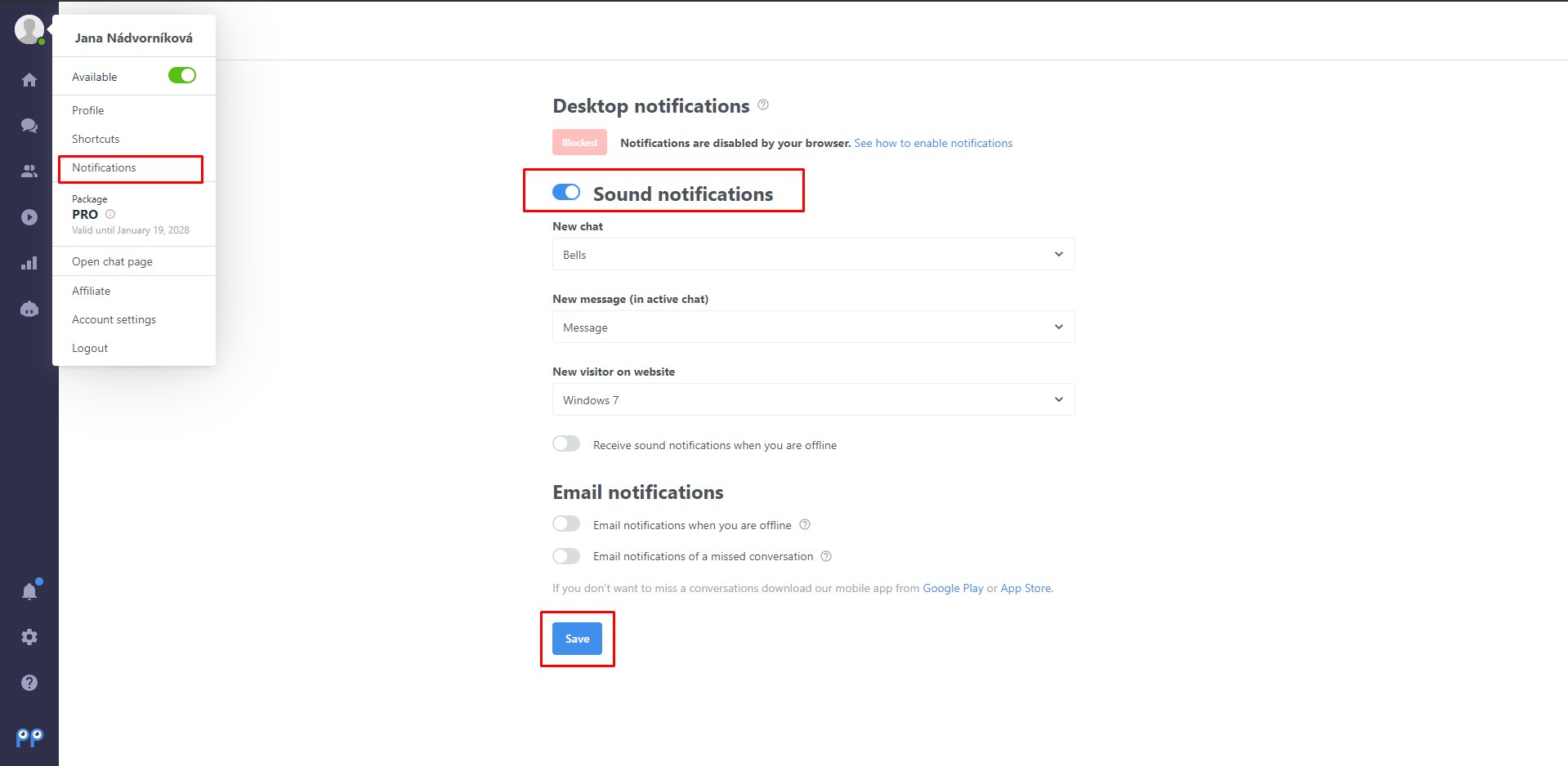
Er is ook een optie om meldingen te ontvangen wanneer je offline bent.

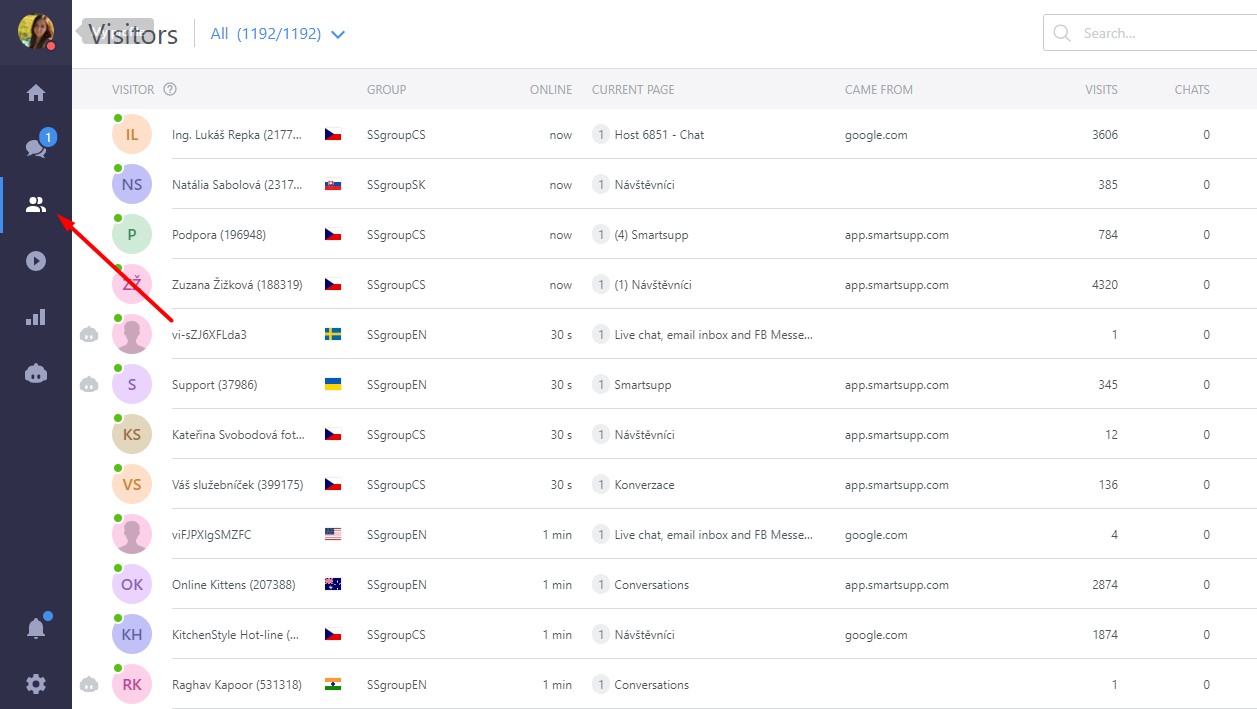
Waarschuwing: De geluidsmelding voor een nieuwe bezoeker werkt alleen als de agent het tabblad Bezoekers open heeft staan.
Instellingen per browser
Chrome
Wil je controleren of meldingen in Chrome aanstaan, open dan eerst het Smartsupp-dashboard, klik op het hangslotje (1) naast de adresbalk en kijk of “Geluid” en “Meldingen” (2) zijn toegestaan.

Firefox
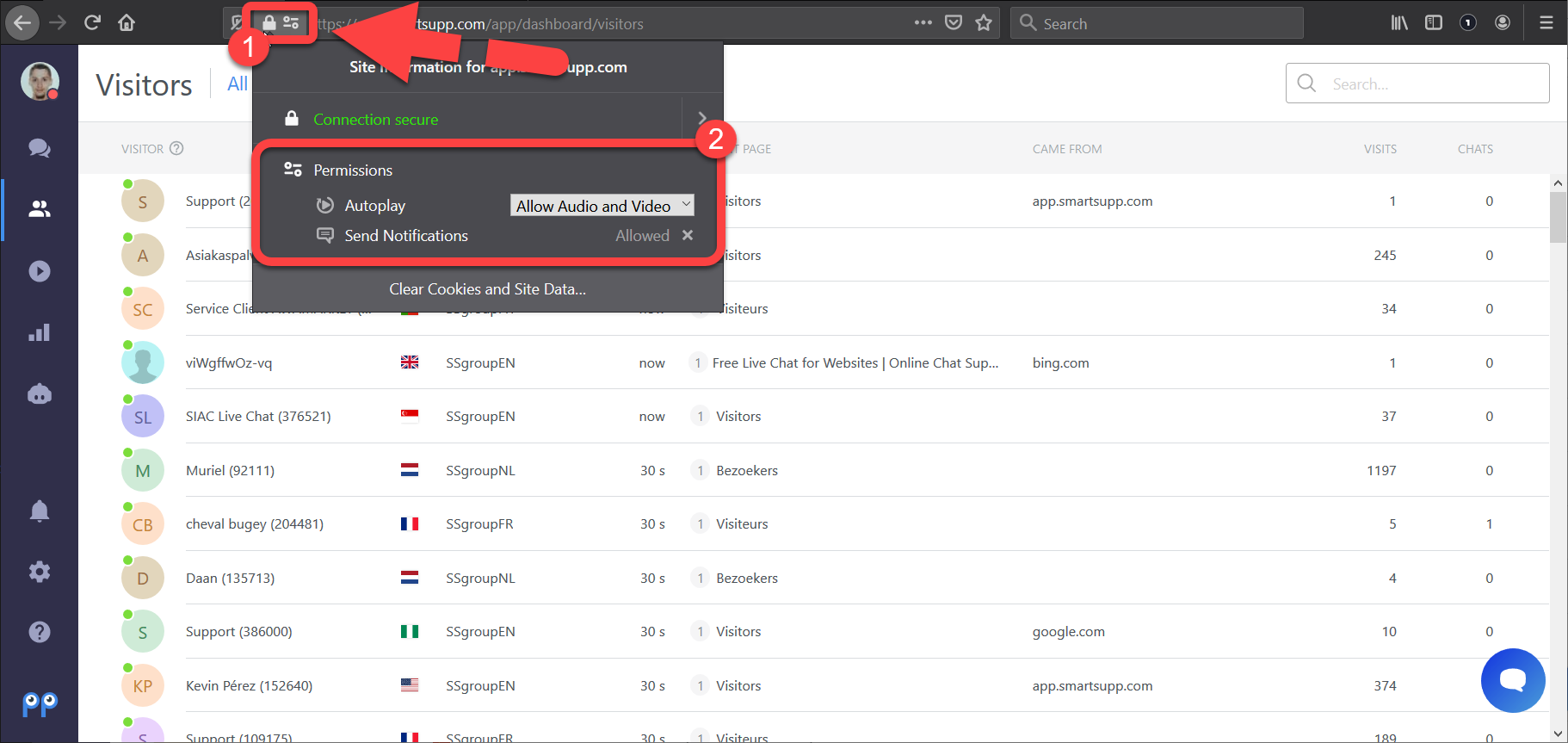
Wil je controleren of geluidsmeldingen in Firefox aanstaan, open dan eerst het Smartsupp-dashboard, klik op het infopictogram (1) naast de adresbalk en kijk of “Geluid automatisch afspelen” en “Meldingen sturen” (2) zijn toegestaan.
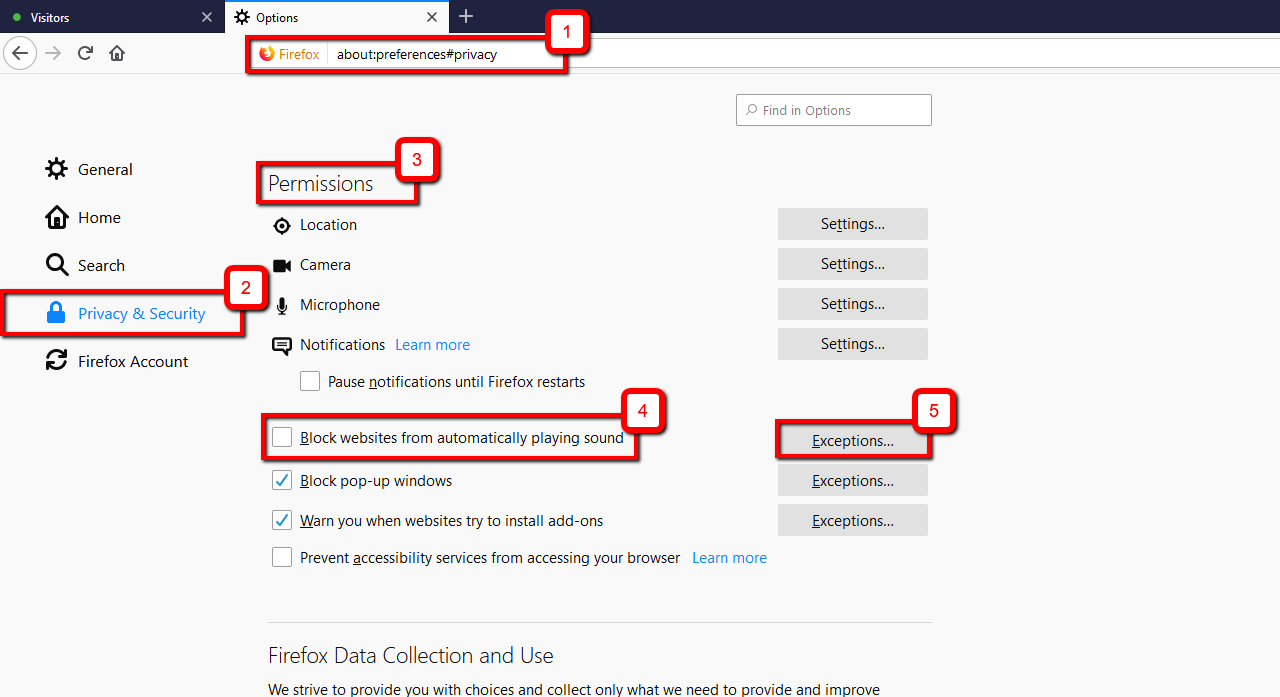
Heb je het automatisch afspelen eerder uitgezet, dan moet je dat weer aanzetten via Firefox Instellingen (1) > Privacy & beveiliging (2) > Toestemmingen (3). Je kunt de optie “Websites blokkeren om automatisch geluid af te spelen” (4) uitzetten, of een uitzondering (5) maken voor www.smartsupp.com
Safari
In Safari vind je deze opties via Safari (1) > Instellingen (2) > Websites (3) > Automatisch afspelen (4). Zoek Smartsupp op in de lijst met geopende websites en kies Sta alles automatisch afspelen toe (5).

Edge
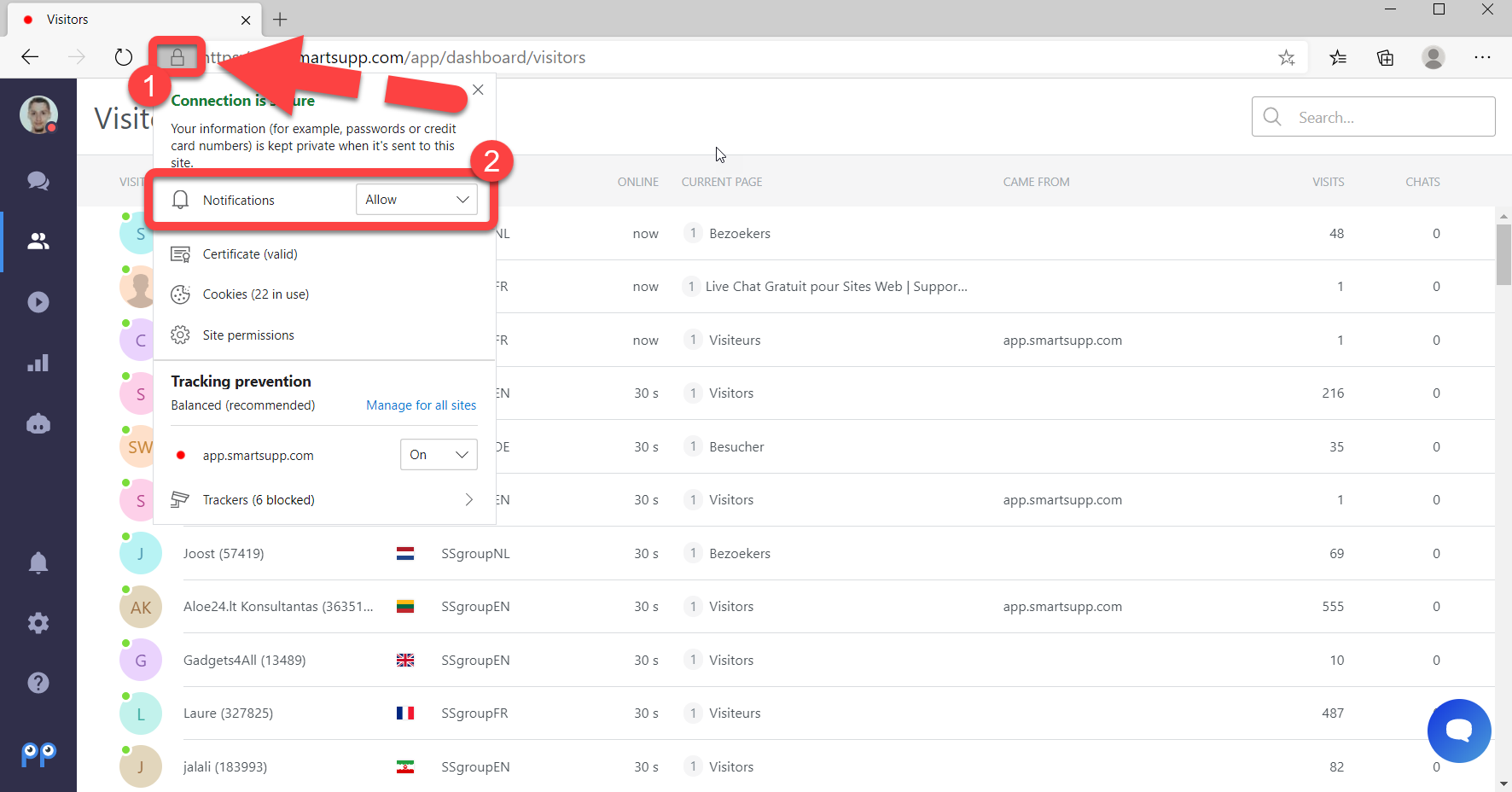
Wil je controleren of meldingen in Edge aanstaan, open dan eerst het Smartsupp-dashboard, klik op het hangslotje (1) naast de adresbalk en kijk of Meldingen (2) zijn toegestaan.
Aanvullende instellingen
Meldingsinstellingen in Windows
Gebruik je Windows 10, dan kan het nodig zijn de meldingen in te schakelen in de meldingsinstellingen van het besturingssysteem. Hoe je dat doet, lees je via deze link.
Geluidsinstellingen van je systeem
In Windows kun je met de rechtermuisknop op de volumeknop klikken > volumemixer openen en de instellingen voor browsers controleren. En vergeet niet je luidsprekers aan te zetten :-)

Wat is de volgende stap?
Desktopmeldingen — een pop-up op je scherm bij nieuwe chats en berichten.
E-mailmeldingen voor gemiste gesprekken, offline berichten en nieuwe contacten — een e-mail over gemiste gesprekken, offline berichten en nieuwe contacten.
Hoe voorkom je gemiste meldingen in je browser? (Chrome / Edge) — wat je in Chrome en Edge controleert als meldingen niet aankomen.