
Megjegyzés: Már nem fejlesztjük a Smartsupp Magento pluginját. Egyes verziókban előfordulhat, hogy a plugin nem működik megfelelően. Ilyen esetekben szükséges a chat kód kézi beillesztése.
Magento alapú webáruházat üzemeltet? Ez az útmutató végigvezeti Önt a Smartsupp és webáruháza összekapcsolásának teljes folyamatán — a plugin telepítésétől a kód kézi beillesztéséig.
Az útmutatót a következő részekre bontottuk:
1. lehetőség: telepítés a Magento pluginnal
A Smartsupp legegyszerűbben a hivatalos pluginnal adható hozzá Magento webáruházához. A telepítéshez és csatlakoztatáshoz kövesse ezeket a lépéseket.
A plugin beszerzése a Magento Marketplace-ről
Nyissa meg a Smartsupp Live Chat oldalát a Magento Marketplace-en, válassza ki a megfelelő Kiadást és Verziót, majd kattintson a Kosárba helyezés gombra.

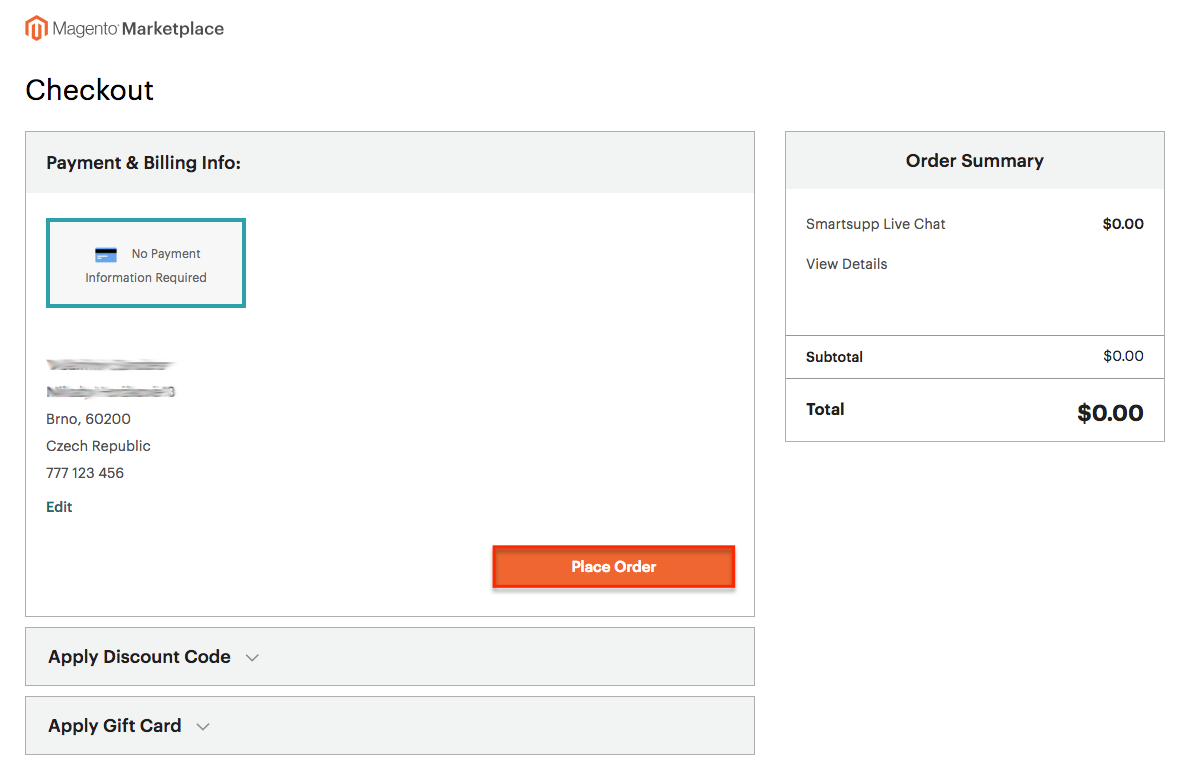
A Pénztár oldalon kattintson a Megrendelés gombra (a plugin ingyenes).
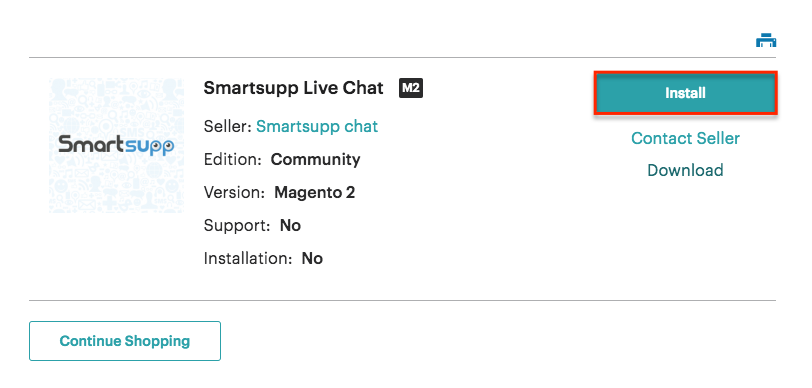
A következő oldalon válassza a Telepítés lehetőséget.
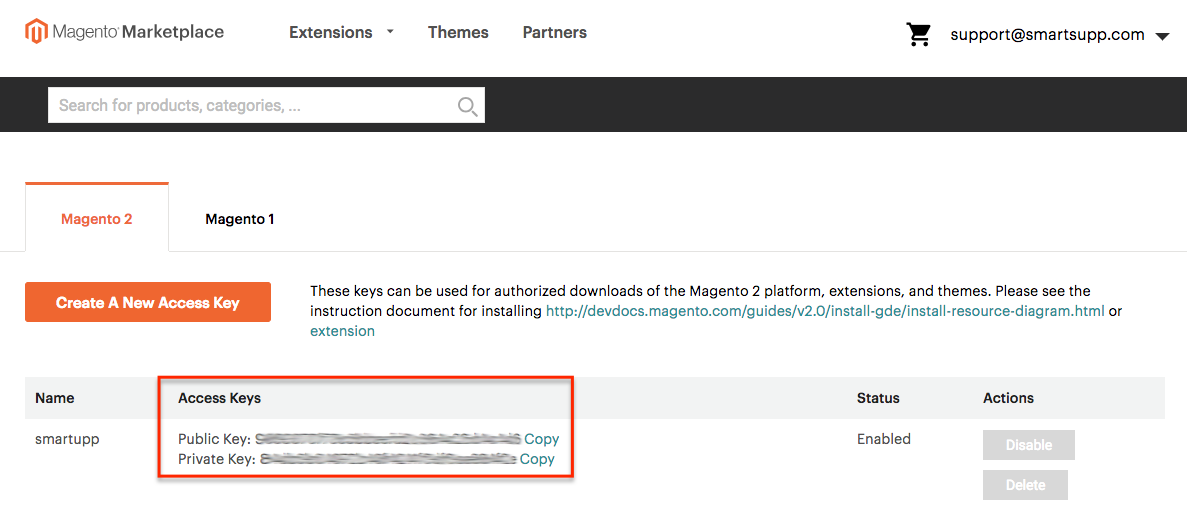
A rendszer átirányítja Önt a fiók oldalára, ahol megtalálhatók a Hozzáférési kulcsok. Hagyja nyitva ezt az oldalt — a kulcsokra később szüksége lesz.
A plugin telepítése a webes telepítővarázslóval
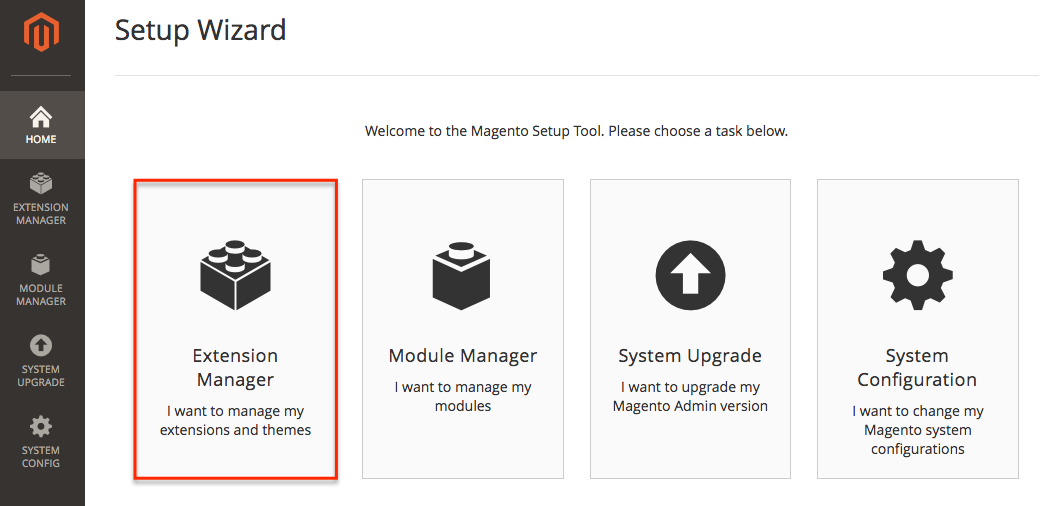
Jelentkezzen be a Magento adminisztrációs felületére és nyissa meg a Rendszer > Webes telepítővarázsló menüpontot.

Válassza a Bővítménykezelő lehetőséget.
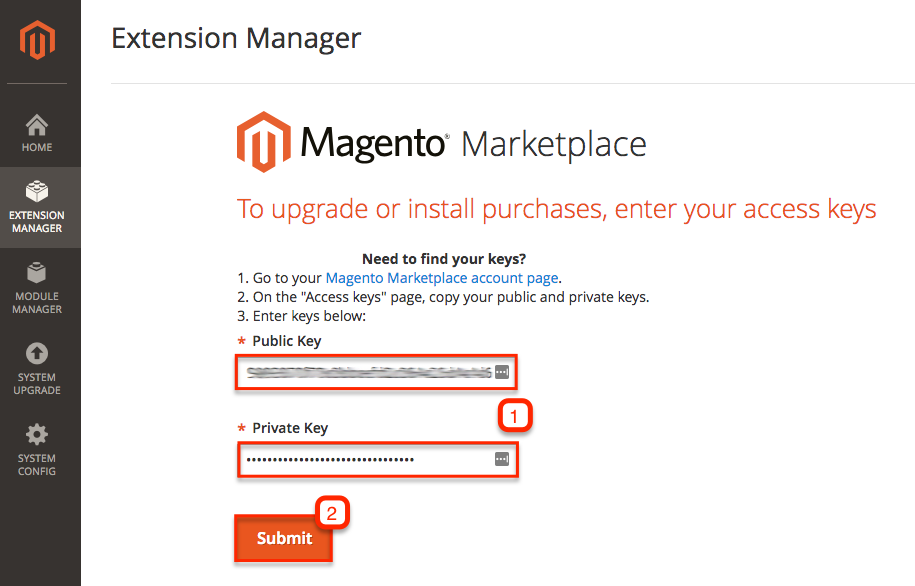
Adja meg a Hozzáférési kulcsokat a Magento Marketplace fiókoldaláról, majd kattintson a Küldés gombra.
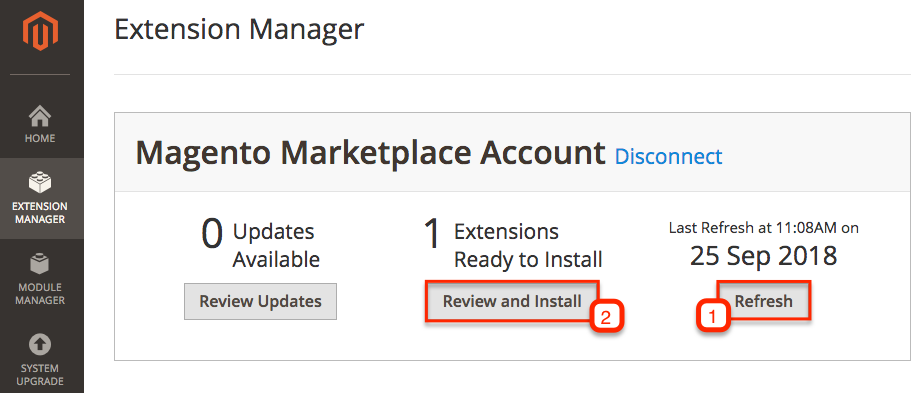
Kattintson a Frissítés gombra, majd kattintson az Áttekintés és telepítés gombra.
Keressen rá a smartsupp/smartsuppelemre, válassza ki, majd kattintson a Telepítés gombra.

Az előfeltételek ellenőrzése és telepítés
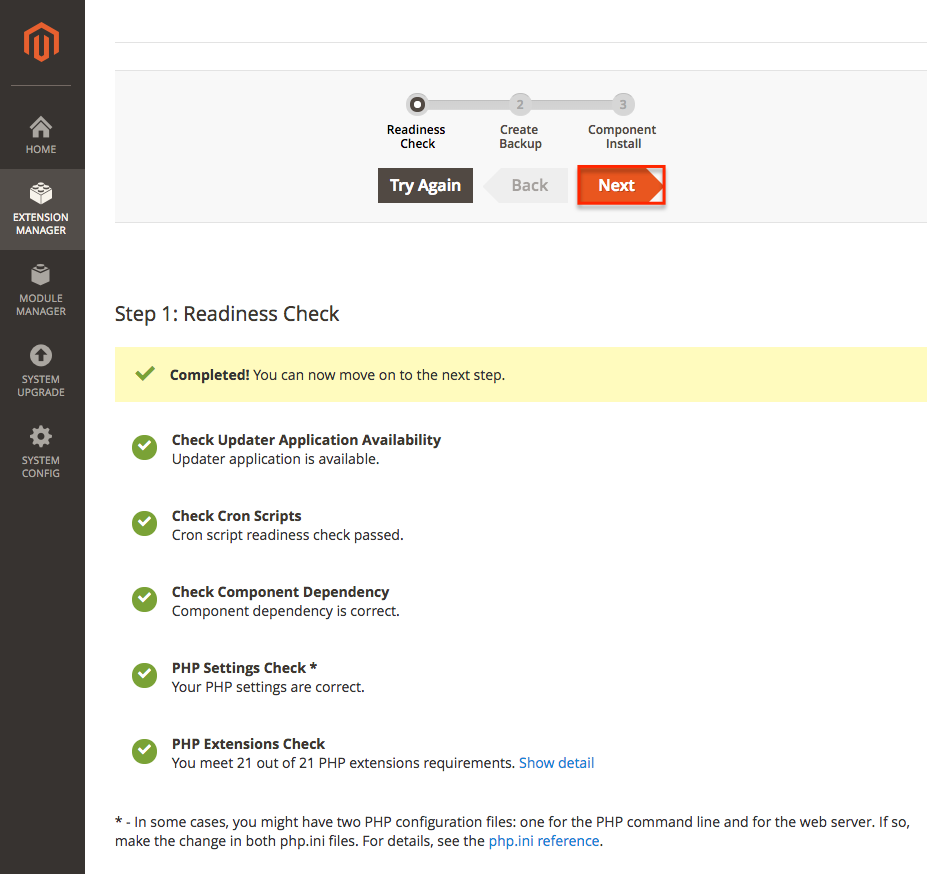
Válassza az Előfeltételek ellenőrzésének indítása lehetőséget vagy kattintson a Folytatás gombra (az ellenőrzés automatikusan elindul).

Ha Magento- és tárhelybeállításai sikeresen átmennek az ellenőrzésen, kattintson a Folytatás gombra.
A Magento javasolja a biztonsági mentés elkészítését minden plugin telepítése előtt.
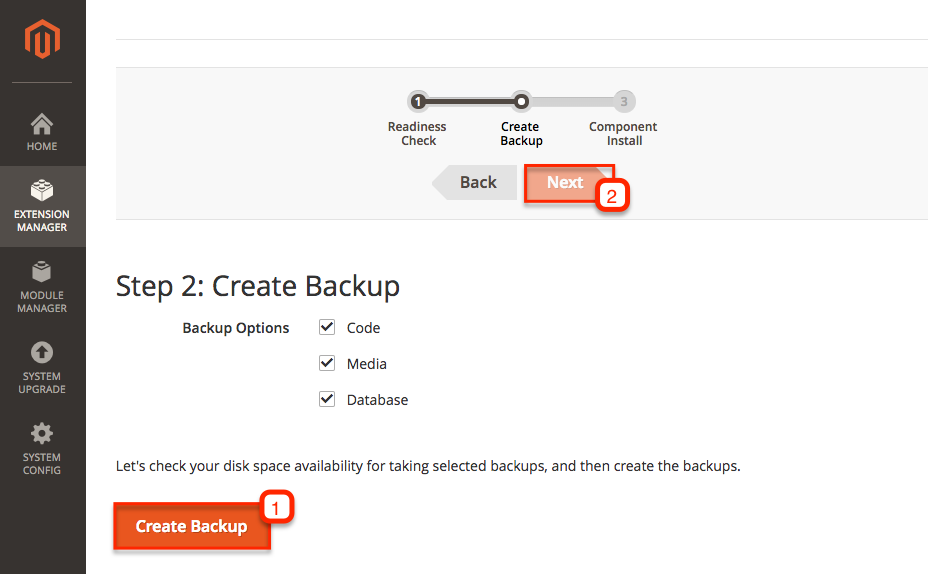
Megjegyzés: Ha a biztonsági mentés nem sikerül, forduljon Magento-fejlesztőjéhez. Dönthet úgy, hogy kihagyja a biztonsági mentést — a Magento figyelmeztetést jelenít meg, de Ön folytathatja a műveletet.

Kattintson a Telepítés gombra a telepítés elindításához. A folyamat előrehaladását a konzolnaplóban láthatja — ez több percig is eltarthat.

A telepítés befejeztével megjelenik a Siker oldal. Kattintson a Visszatérés a telepítőeszközhöz gombra.

Smartsupp-fiókjának csatlakoztatása
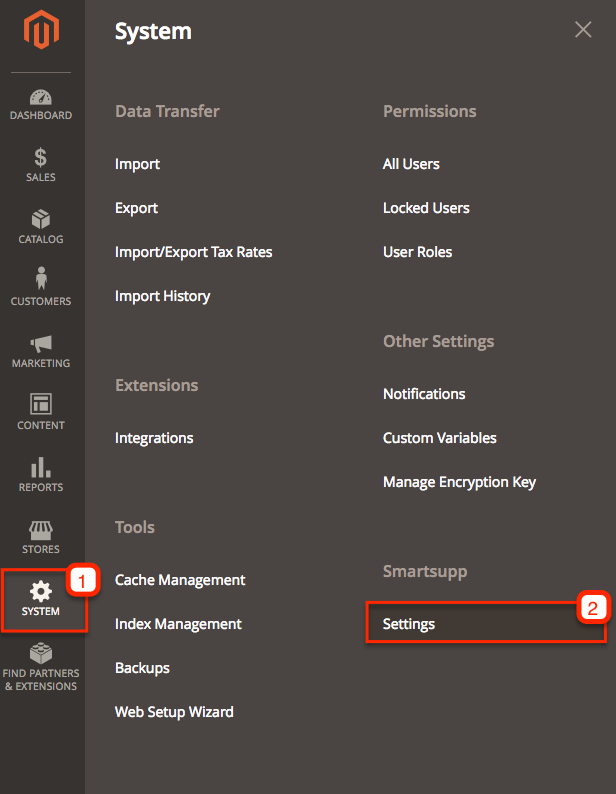
Térjen vissza az adminisztrációs felület kezdőlapjára, válassza a Rendszer menüpontot, keresse meg a Smartsupp elemet, majd kattintson a Beállítások lehetőségre.
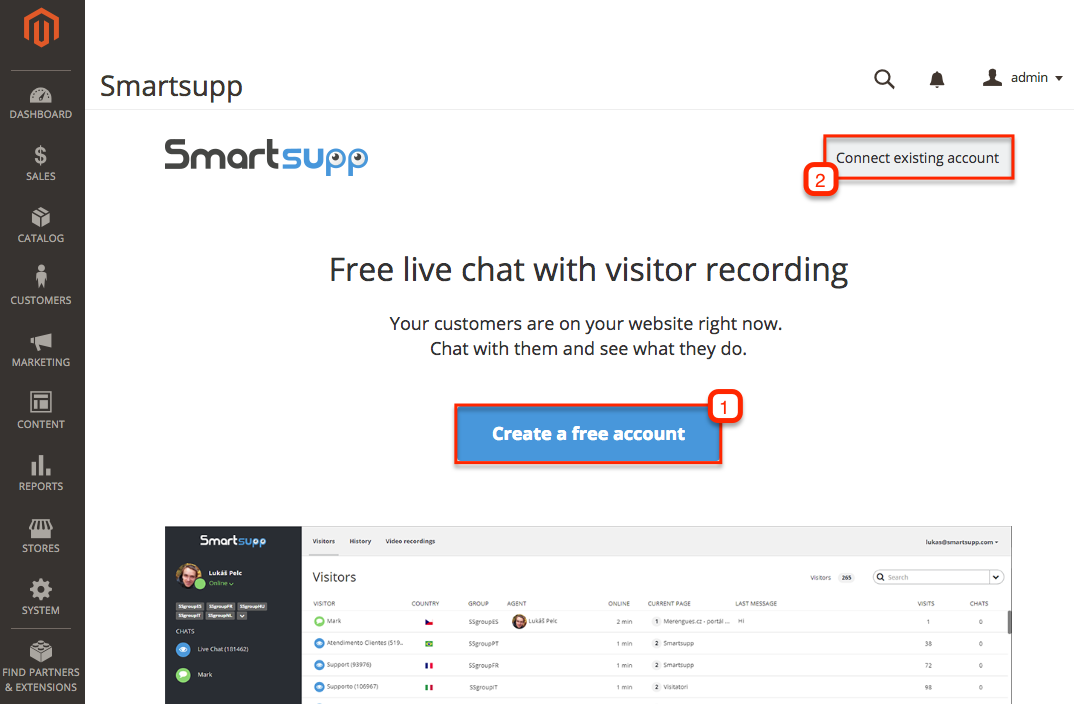
Választhatja az Ingyenes fiók létrehozása vagy a Meglévő fiók csatlakoztatása lehetőséget. Fiókja összekapcsolásához jelentkezzen be Smartsupp bejelentkezési adataival.
Ha minden megfelelően van beállítva, megjelenik a megerősítő oldal.

Tipp: Fiókja csatlakoztatása után nyissa meg webáruháza kezdőlapját, és frissítse az oldalt — a Smartsupp chat widgetnek most már láthatónak kell lennie.
2. lehetőség: a kód kézi telepítése
Ha a plugin nem működik az Ön Magento-verziójával, vagy inkább kézzel szeretné elvégezni a beállítást, a Smartsupp chat kódot közvetlenül a téma fájljaiba is beillesztheti.
A chat kód másolása
Egyedi Smartsupp chat kódját az irányítópulton találja meg itt: Beállítások > Chat doboz > Telepítés > Kód beillesztése.
A kód beillesztése a témába
A Magento adminisztrációs felületén nyissa meg a Tartalom > Dizájn > Konfiguráció menüpontot. Szerkessze webáruháza témáját, és illessze be a Smartsupp chat kódot a HTML-fejléc > Szkriptek és stíluslapok mezőbe. Mentse a konfigurációt, és ürítse a gyorsítótárat.
Megjegyzés: A témafájlok közvetlen szerkesztése hibás végrehajtás esetén működésképtelenné teheti webáruházát. Ha Ön nem jártas a kód kezelésében, kérje webfejlesztője segítségét.
Tipp: A konfiguráció mentése és a gyorsítótár ürítése után nyissa meg webáruháza kezdőlapját, és frissítse az oldalt — a Smartsupp chat widgetnek most már láthatónak kell lennie.
Kapcsolódó források:
A Smartsupp telepítése — az összes telepítési módszer teljes áttekintése.
Google Címkekezelő — alternatív telepítési módszer a GTM használatával.
Mi a következő lépés?
A chat doboz alapbeállításai — Szabja testre a színeket, az elhelyezést, az üdvözlőüzeneteket és egyéb beállításokat.
A chat doboz állapota — Ismerje meg a chat widget állapotának működését és kezelését.
Miért nem látom a chatet a weboldalamon? — Hárítsa el a gyakori telepítési problémákat.
Pluginok letöltése — Böngésszen az összes elérhető platformintegráció között.
💡 További segítségre van szüksége? Lépjen kapcsolatba ügyfélszolgálati csapatunkkal — örömmel segítünk!