
Google Tag Manager (GTM) est un outil gratuit proposé par Google qui vous permet de gérer simplement l’ajout de scripts ou de balises sur votre site web, sans avoir à modifier le code source. Ce guide vous accompagne, étape par étape, dans la configuration — création d’un compte GTM, ajout du code GTM sur votre site, puis intégration du code de chat Smartsupp via une balise.
Ce guide est divisé en les sections suivantes :
Créer un compte GTM
Si vous ne possédez pas encore de compte Google Tag Manager, rendez-vous sur tagmanager.google.com et connectez-vous via votre compte Google. Cliquez sur Créer un compte, renseignez le nom de votre compte et sélectionnez le pays correspondant.

Configurez ensuite un conteneur pour votre site web. Saisissez l’URL de votre site, choisissez Web comme plateforme cible, puis cliquez sur Créer.

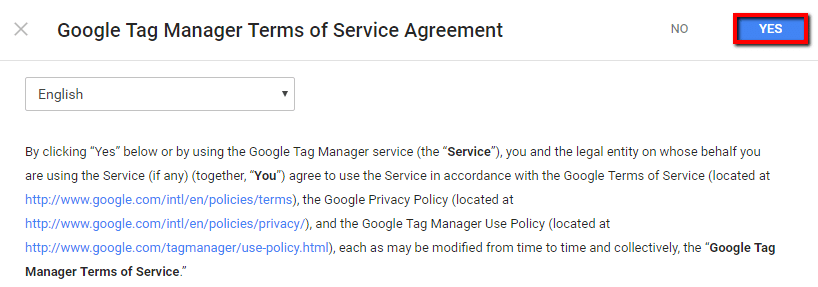
Acceptez les conditions d’utilisation pour passer à l’étape suivante.
Installer GTM sur votre site web
Une fois votre compte créé, GTM affichera deux extraits de code à intégrer sur votre site web :
Collez le premier extrait le plus haut possible dans la section <head> de votre site.
Collez le second extrait juste après l’ouverture de la balise <body>.

Astuce : Si vous utilisez une plateforme comme Wordpress, Shopify ou Prestashop, il se peut qu’un plugin Smartsupp soit déjà disponible — consultez notre guide d'installation adapté à votre plateforme avant d’opter pour l’installation via GTM.
Vous pouvez retrouver ces extraits à tout moment en cliquant sur l’ID de votre conteneur (par exemple GTM-XXXXXX) en haut du tableau de bord GTM.

Créer une nouvelle balise
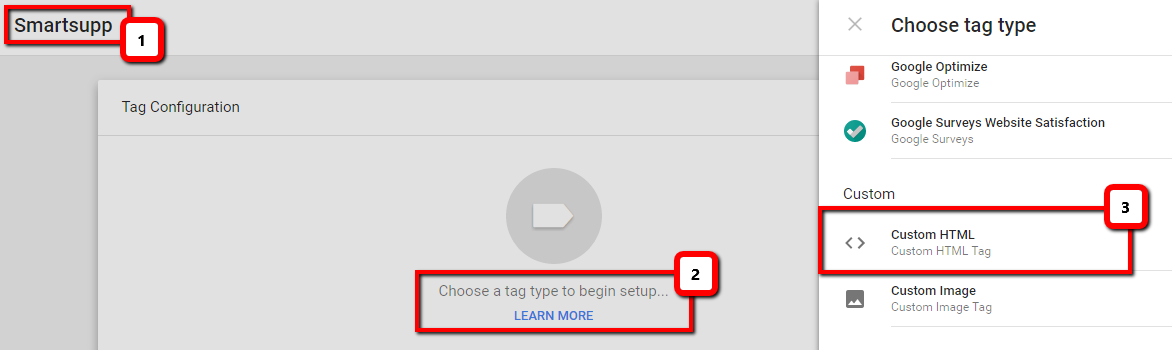
Dans le tableau de bord GTM, cliquez sur Ajouter une nouvelle balise (ou allez dans Balises > Nouvelle). Donnez un nom explicite à votre balise, par exemple Smartsupp Chat.

Cliquez sur la section Configuration de la balise et choisissez HTML personnalisé comme type de balise.
Insérer le code Smartsupp
Vous trouverez votre code de chat Smartsupp unique dans le tableau de bord, sous Paramètres → Canaux → Chat en direct → Installation. Copiez-le dans son intégralité.
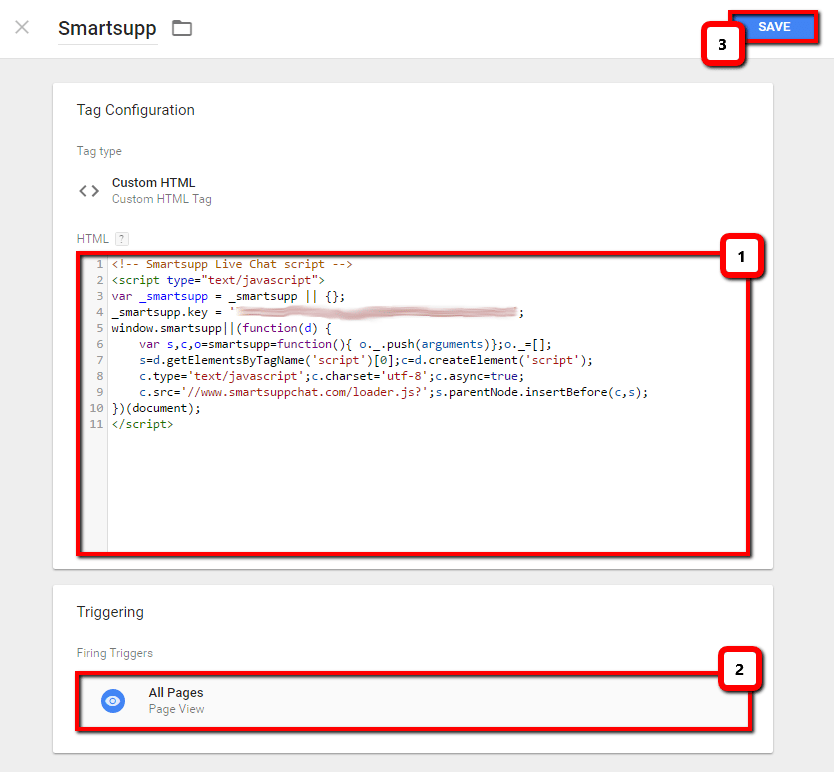
Collez ce code dans le champ HTML de votre nouvelle balise dans GTM. Puis, cliquez sur Déclenchement et sélectionnez Toutes les pages — cela garantit l’affichage du widget Smartsupp sur l’ensemble de votre site.
Remarque : Vérifiez bien de coller l’entièreté du code, balises <script> incluses. Contrairement à d’autres plateformes, GTM accepte sans souci tout le code HTML, y compris les scripts, dans une balise HTML personnalisée.
Publier la balise
Cliquez sur Enregistrer pour sauvegarder votre balise, puis appuyez sur le bouton Soumettre en haut à droite du tableau de bord GTM.
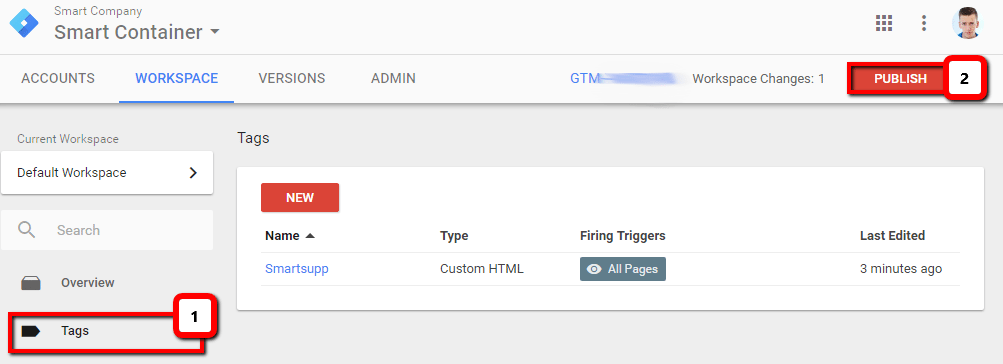
Ajoutez un nom de version ainsi qu’une description (facultatif), puis cliquez sur Publier.

Vérifier l'installation
Ouvrez votre site web dans un nouvel onglet de votre navigateur et rafraîchissez la page. Le widget de chat Smartsupp devrait maintenant s’afficher dans un coin de votre site.
Astuce : Si le widget n’apparaît pas, videz le cache de votre navigateur ou ouvrez votre site en navigation privée. Vérifiez également que le code du conteneur GTM a été correctement intégré à votre site.
Ressources associées :
Installation Smartsupp — toutes les méthodes d’intégration en un coup d’œil.
Chat box multilingue — paramétrer le widget de chat dans plusieurs langues.
Et après ?
Paramètres de base du chat box — personnalisez les couleurs, la position, le message d’accueil et bien plus.
Statut du chat box — comprenez comment fonctionne le statut du widget et comment le gérer.
Pourquoi ne puis-je pas voir le chat sur mon site web ? — trouvez des solutions aux problèmes d’installation les plus courants.
Télécharger les plugins — parcourez toutes les intégrations de plateformes disponibles.
💡 Besoin d’aide supplémentaire ? Contactez notre équipe d’assistance — nous sommes là pour vous accompagner !