
Votre boutique en ligne fonctionne sur Shoper ? Ce guide vous explique tout ce dont vous avez besoin pour connecter Smartsupp — de l’installation du plugin en un clic à la méthode d’insertion manuelle du code.
Nous avons divisé ce guide en plusieurs sections :
Installer le plugin Smartsupp
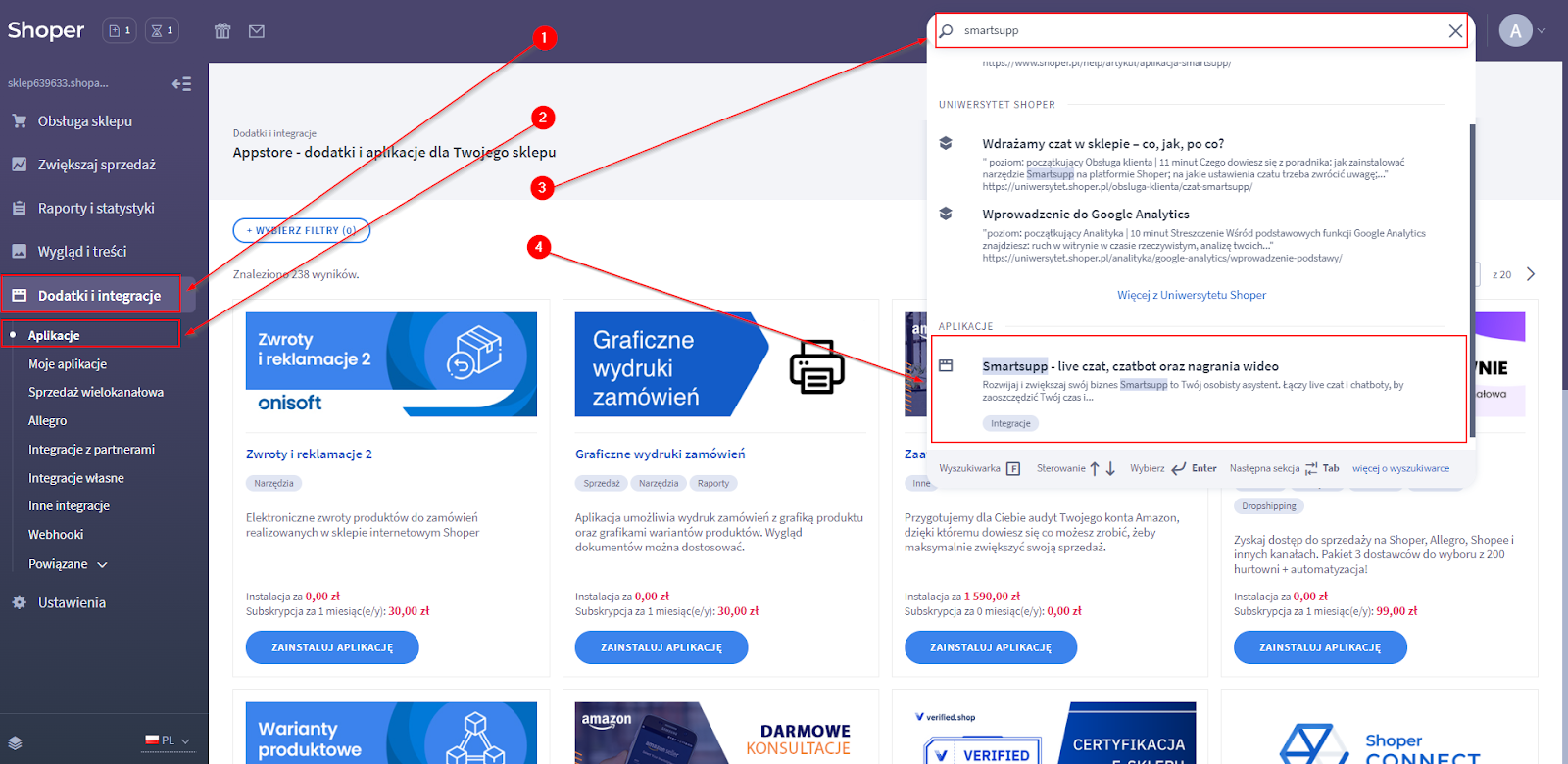
Dans votre tableau de bord Shoper, accédez à Compléments et intégrations > Applications. Faites défiler la page et recherchez Smartsupp - chat en direct, Flow (anciennement chatbots) & enregistrements vidéo, puis cliquez dessus.
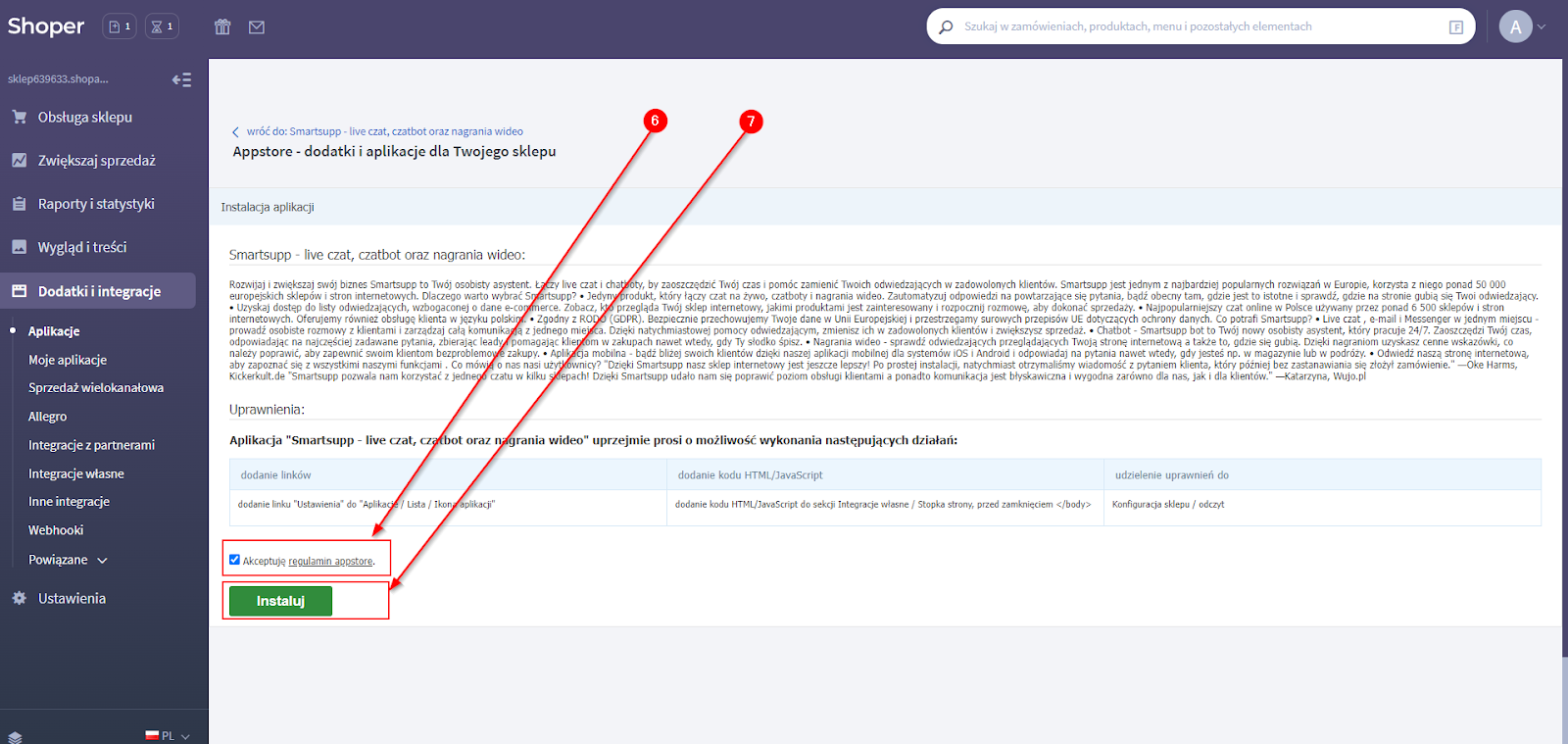
Cliquez sur le bouton Installer l’application .

Acceptez les conditions & modalités de l’App Store, puis cliquez sur Installer.
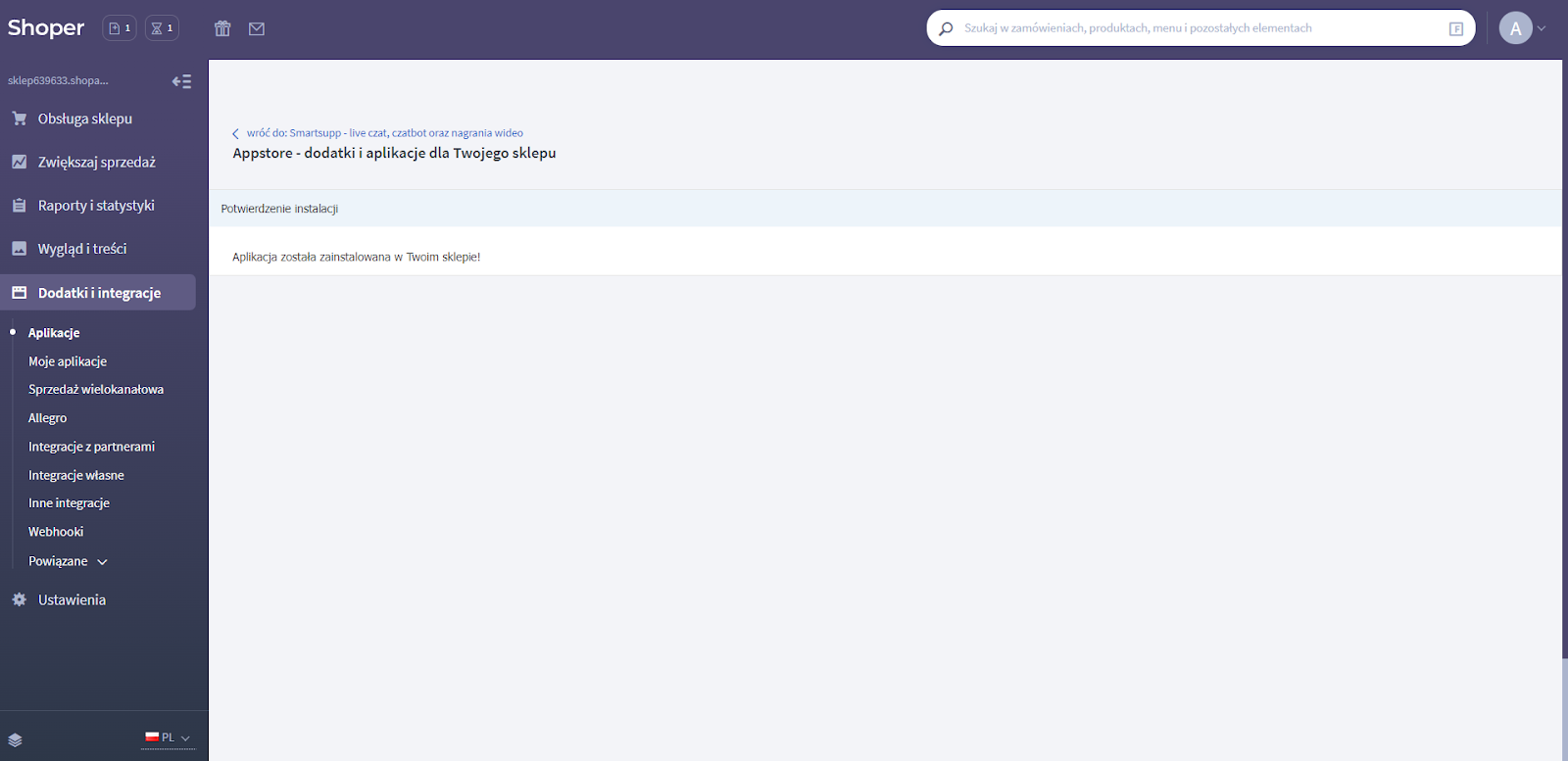
Un message vous confirmera que le plugin Smartsupp a bien été installé.
Configurer Smartsupp
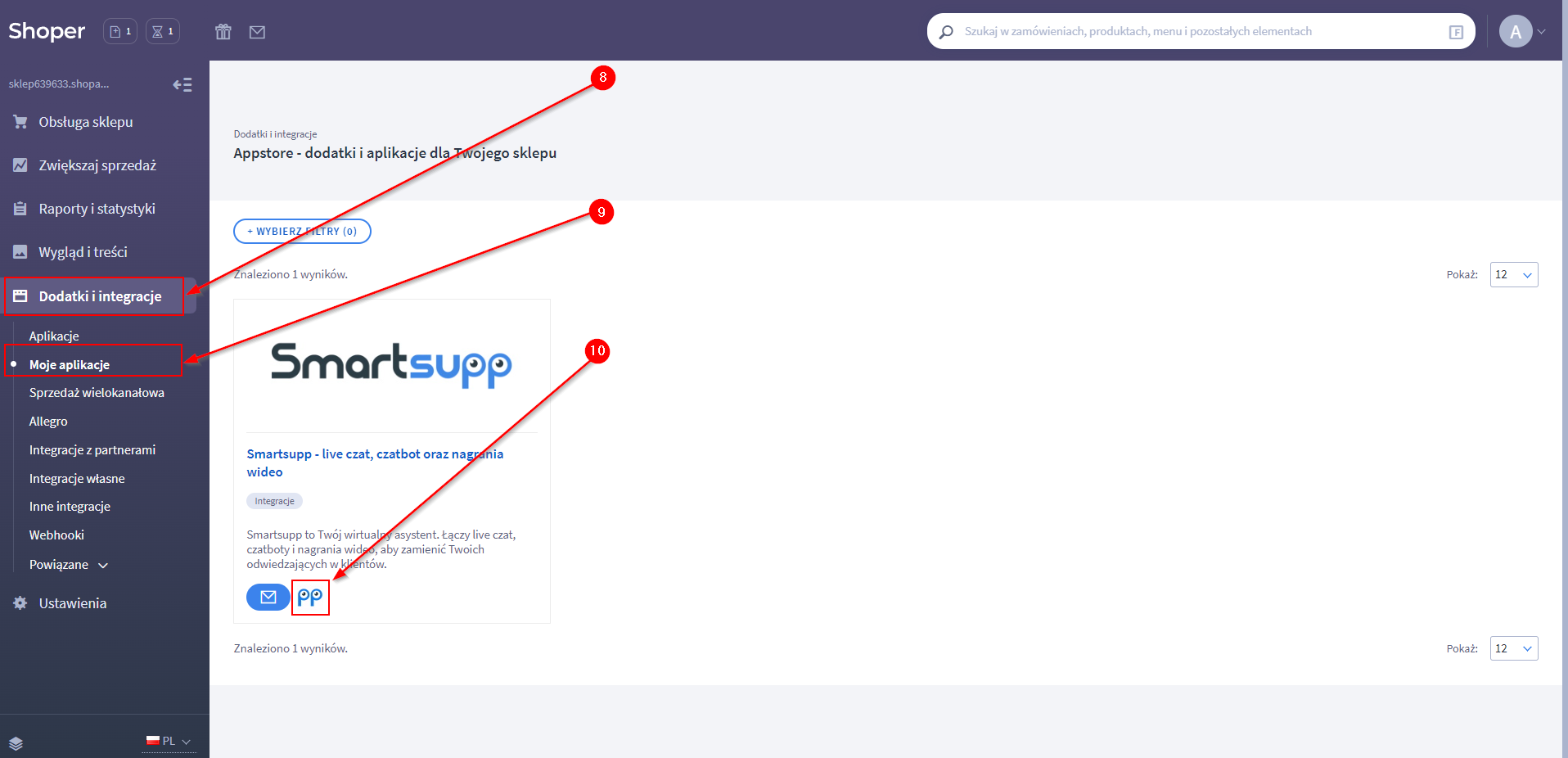
Après l’installation, accédez à Compléments et intégrations > Mes applications et cliquez sur Smartsupp (icône).
Vous pouvez créer un nouveau compte Smartsupp ou vous connecter à votre compte existant pour le connecter à votre boutique Shoper.

Une fois la connexion établie, vous pouvez commencer à discuter avec vos visiteurs ou modifier les paramètres Smartsupp à l’aide de l’API Smartsupp. N’oubliez pas d’Enregistrer vos modifications.

Conseil : Après l’enregistrement, ouvrez votre boutique dans un nouvel onglet et actualisez la page — le widget de chat Smartsupp devrait maintenant être visible.
Installation manuelle du code
Si l’installation du plugin ne fonctionne pas, vous pouvez ajouter le code Smartsupp manuellement sous forme d’extrait de code JavaScript.
Copier le code de chat
Retrouvez votre code de chat Smartsupp unique dans le tableau de bord, sous Paramètres > Canaux > Chat en direct > Installation > Insérer le code.
Coller le code dans Shoper
Dans Shoper, accédez à la section des extraits de code JavaScript et collez votre code Smartsupp. Veillez à supprimer <script> et </script> (balises) — Shoper n’accepte pas les balises HTML dans ce champ.
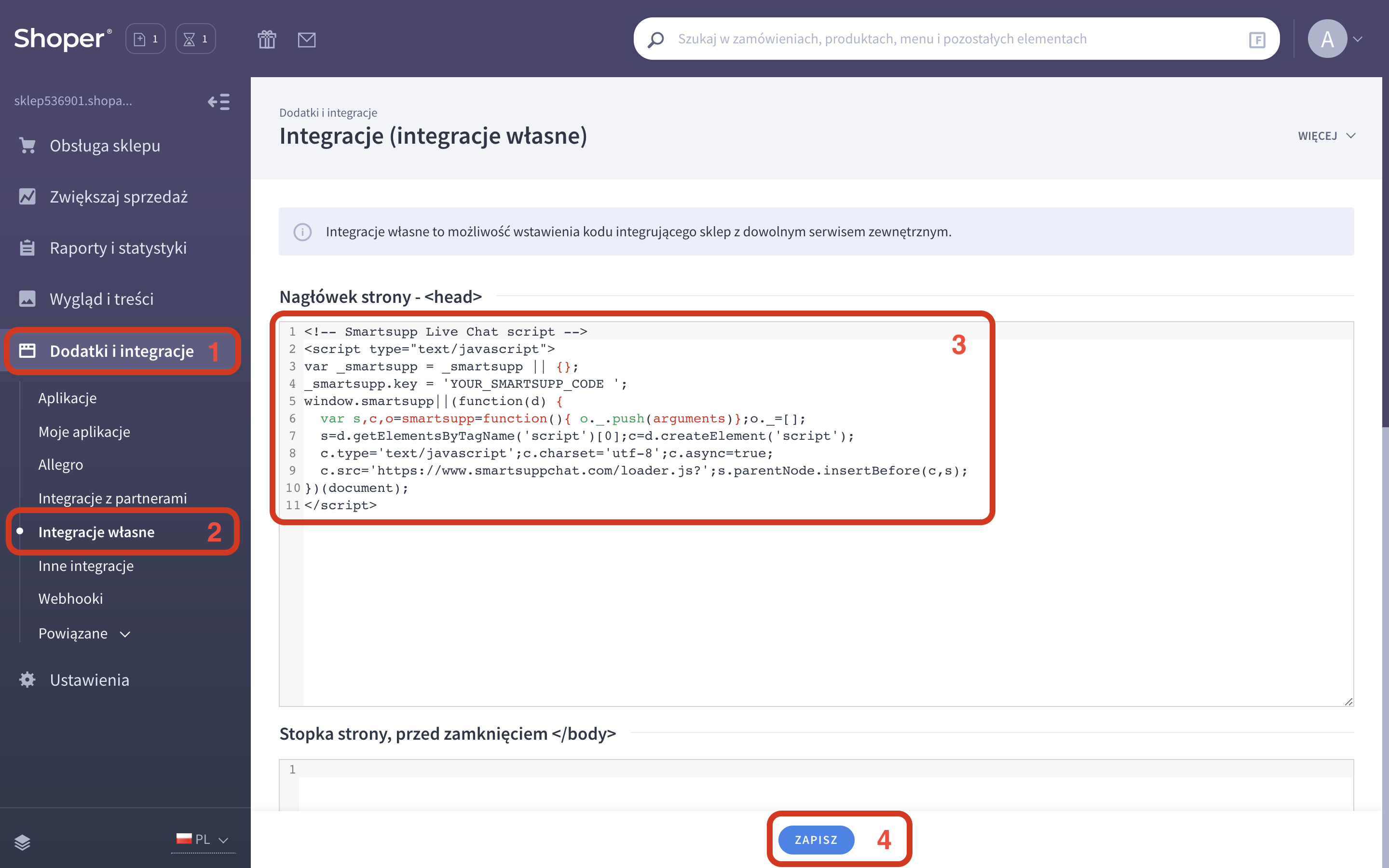
Remarque : Le champ JavaScript de Shoper peut être soumis à une limite de caractères. Gardez donc le code aussi court que possible. Évitez d’utiliser // dans les commentaires, car Shoper peut les considérer comme non fonctionnels. Après avoir collé le code, actualisez votre navigateur pour voir les modifications.
Personnalisation via l’API
Vous pouvez utiliser l’API JavaScript Smartsupp pour personnaliser le comportement du widget de chat sur votre boutique Shoper. Voici quelques exemples courants :
Ouvrir le widget de chat à partir d’un bouton personnalisé :
<button onclick="smartsupp('chat:open')">Chat with us</button>
Masquer le widget de chat sur certaines pages (par exemple, le panier ou la page de paiement) :
if (location.pathname.startsWith('/cart') || location.pathname.startsWith('/checkout')) { _smartsupp.hideWidget = true; }
Masquer le bouton de chat par défaut et le garder masqué après la fermeture :
smartsupp('chat:hide'); smartsupp('on', 'chat:close', function() { smartsupp('chat:hide'); });
Remarque : Le champ JavaScript de Shoper peut être soumis à une limite de caractères et ne prend pas en charge // dans les commentaires. Gardez votre code court et évitez les balises HTML telles que <script>.
Conseil : Pour consulter la liste complète des méthodes API disponibles, consultez la Documentation de l’API Smartsupp.
Désinstaller le plugin
Si vous devez désinstaller le plugin Smartsupp, accédez à Compléments et intégrations > Mes applications et cliquez sur Smartsupp (application).
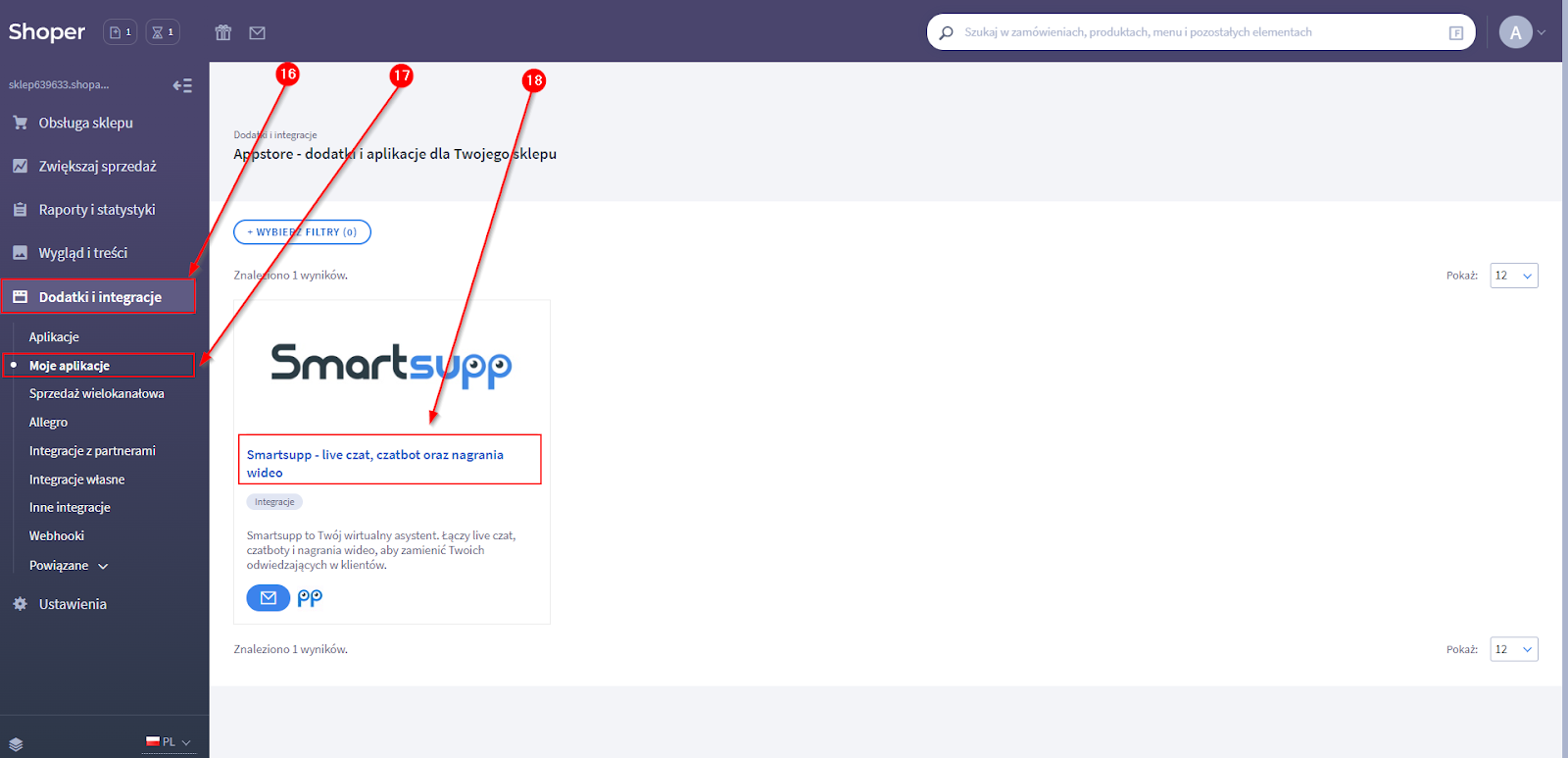
Cliquez sur Désinstaller l’application.

Confirmez la désinstallation.

Remarque : Smartsupp et Shoper sont deux services distincts. La désinstallation du plugin ne résilie pas votre abonnement Smartsupp. Pour le résilier, veuillez contacter notre Équipe d’assistance.
Ressources associées :
Installation de Smartsupp — présentation complète de toutes les méthodes d’installation.
Google Tag Manager — méthode d’installation alternative avec GTM.
Et ensuite ?
Paramètres de base de la chat box — Personnalisez les couleurs, la position, les messages de bienvenue et bien plus encore.
Statut de la chat box — Découvrez comment fonctionne le statut du widget de chat et comment le contrôler.
Pourquoi le chat n’apparaît-il pas sur mon site web ? — Résolvez les problèmes d’installation les plus courants.
Télécharger les plugins — Découvrez toutes les intégrations de plateformes disponibles.
💡 Besoin d’aide supplémentaire ? Contactez notre Équipe d’assistance — nous serons ravis de vous aider !