
Heliteavitused annavad sulle uue vestluse või sõnumi saabumisest heliga märku ka siis, kui Smartsuppi töölaud pole esiplaanil. See artikkel näitab, kuidas need Smartsuppis sisse lülitada ning kuidas brauseris ja süsteemis heli lubada.
Oleme jaganud artikli mõneks jaotiseks:
Luba teavitused Smartsuppi seadetes
Heliteavituste lubamiseks mine jaotisse Teavitused(1) Ja luba Heliteavitused(2). Ära unusta salvestada Seadeid(3).
Hoiatus: Kui heliteavituste pealüliti on välja lülitatud, on ka kõik heliteavitused välja lülitatud.
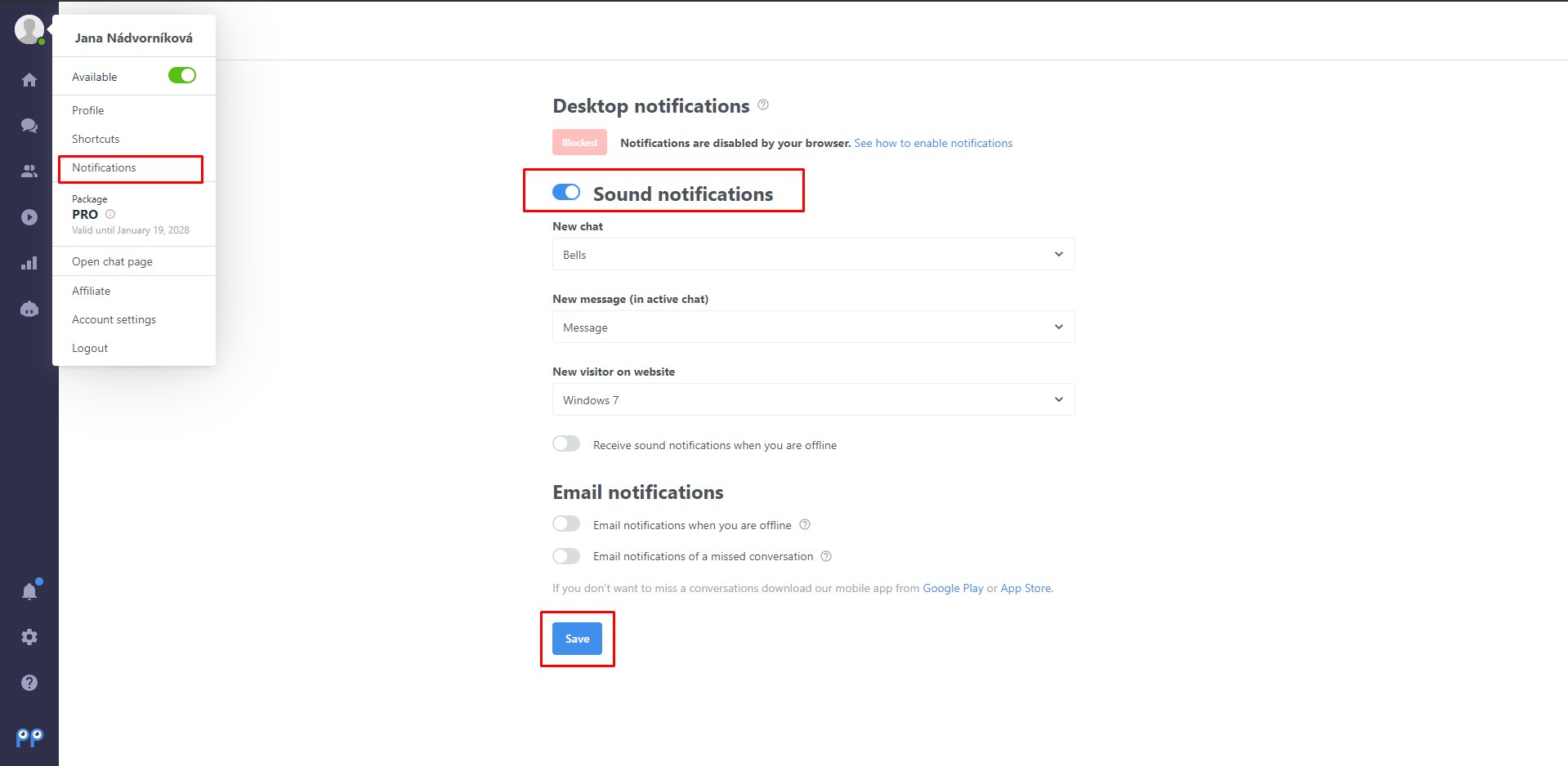
Teavitusi saad vastu võtta ka siis, kui oled võrguühenduseta.

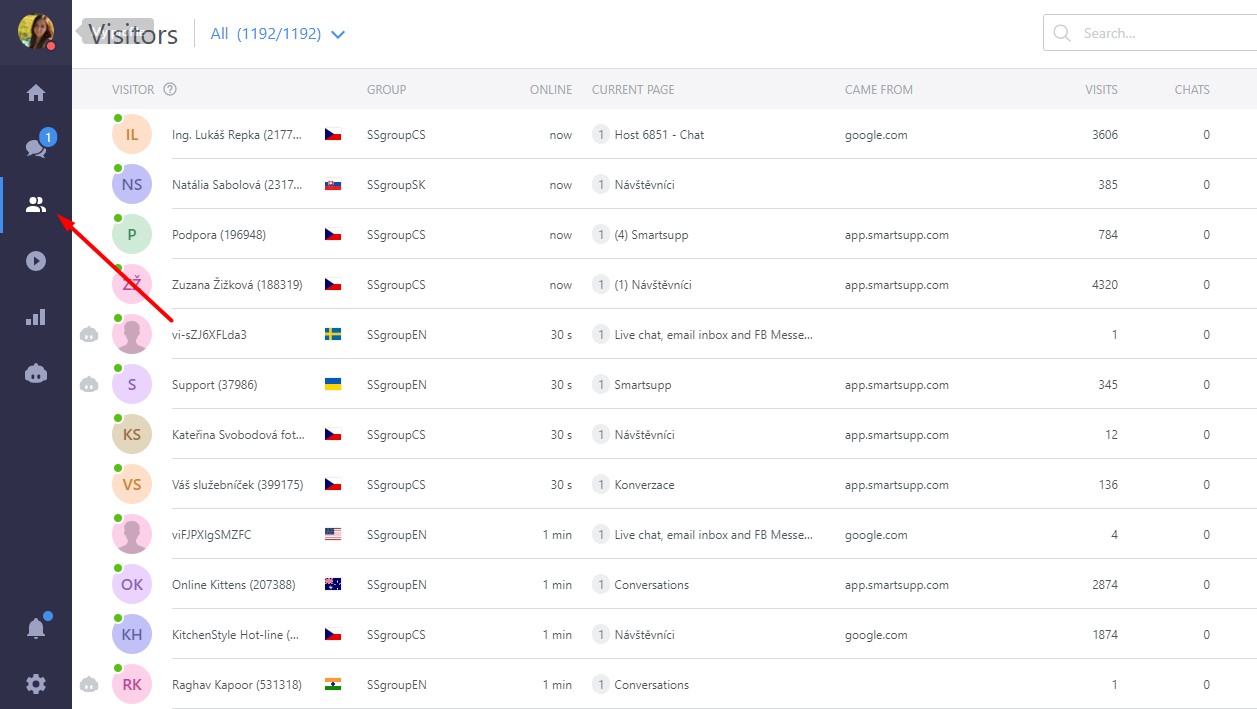
Hoiatus: Uue külastaja heliteavitus töötab ainult siis, kui operaatoril on Külastajate vahekaart Avatud.
Eri brauserite seaded
Chrome
Et kontrollida, kas teavitused on Chrome'is lubatud, ava esmalt Smartsuppi töölaud ja klõpsa Lukuikoonil (1), mis asub aadressiriba kõrval, ning kontrolli, kas “Heli” ja “Teavitused”(2) On lubatud.

Firefox
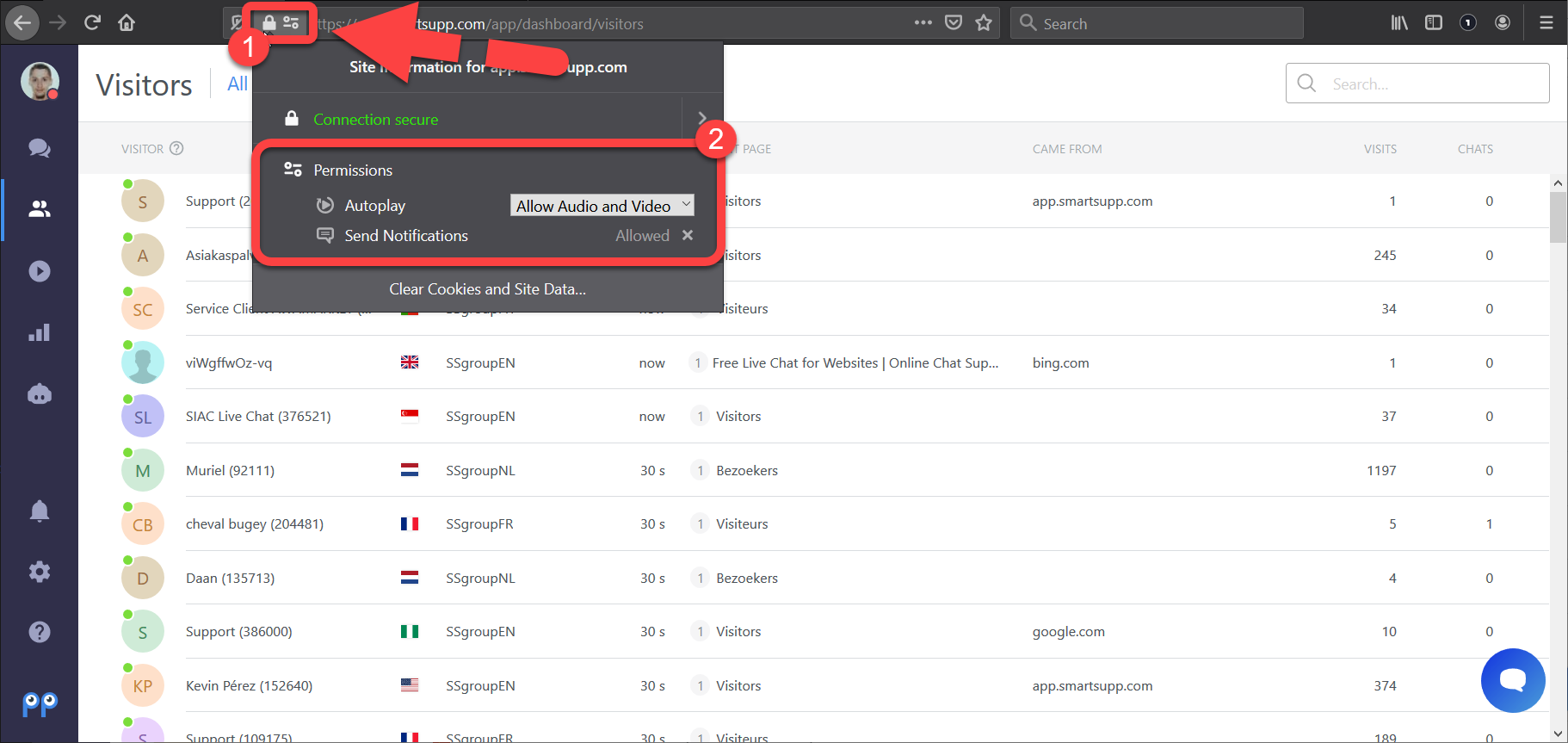
Et kontrollida, kas heliteavitused on Firefoxis lubatud, ava esmalt Smartsuppi töölaud ja klõpsa Teabeikoonil (1) Aadressiriba kõrval ning kontrolli, kas “Heli automaatne esitamine” Ja “Teavituste saatmine”(2) On lubatud.
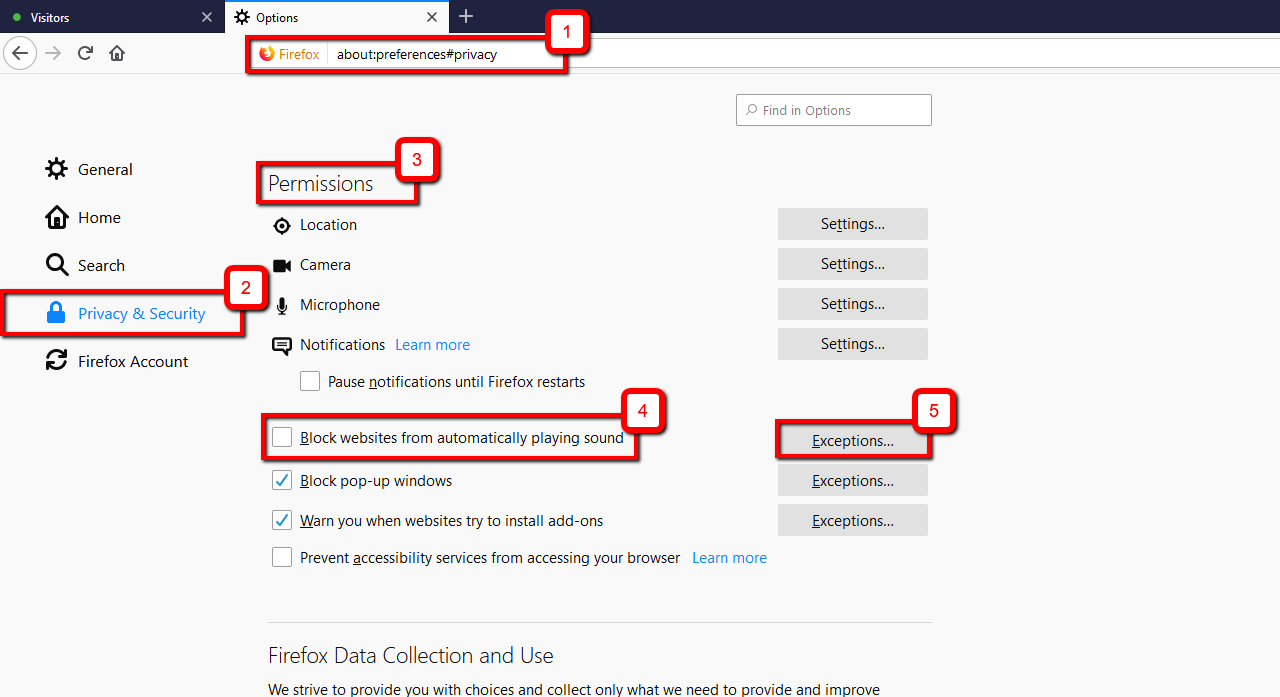
Kui oled automaatse esitamise varem keelanud, pead selle lubama jaotises Firefoxi valikud(1) > Privaatsus & turvalisus(2) > Õigused(3). Võid välja lülitada “Blokeeri veebisaitidel heli automaatne esitamine”(4) Valiku või luua Erandi(5) Veebisaidile www.smartsupp.com
Safari
Safaris leiad need valikud, klõpsates Safari(1) > Eelistused(2) > Veebisaidid(3) > Automaatne esitamine(4). Leia Smartsupp parajasti avatud veebisaitide loendist ja vali Luba kogu automaatne esitamine(5).

Edge
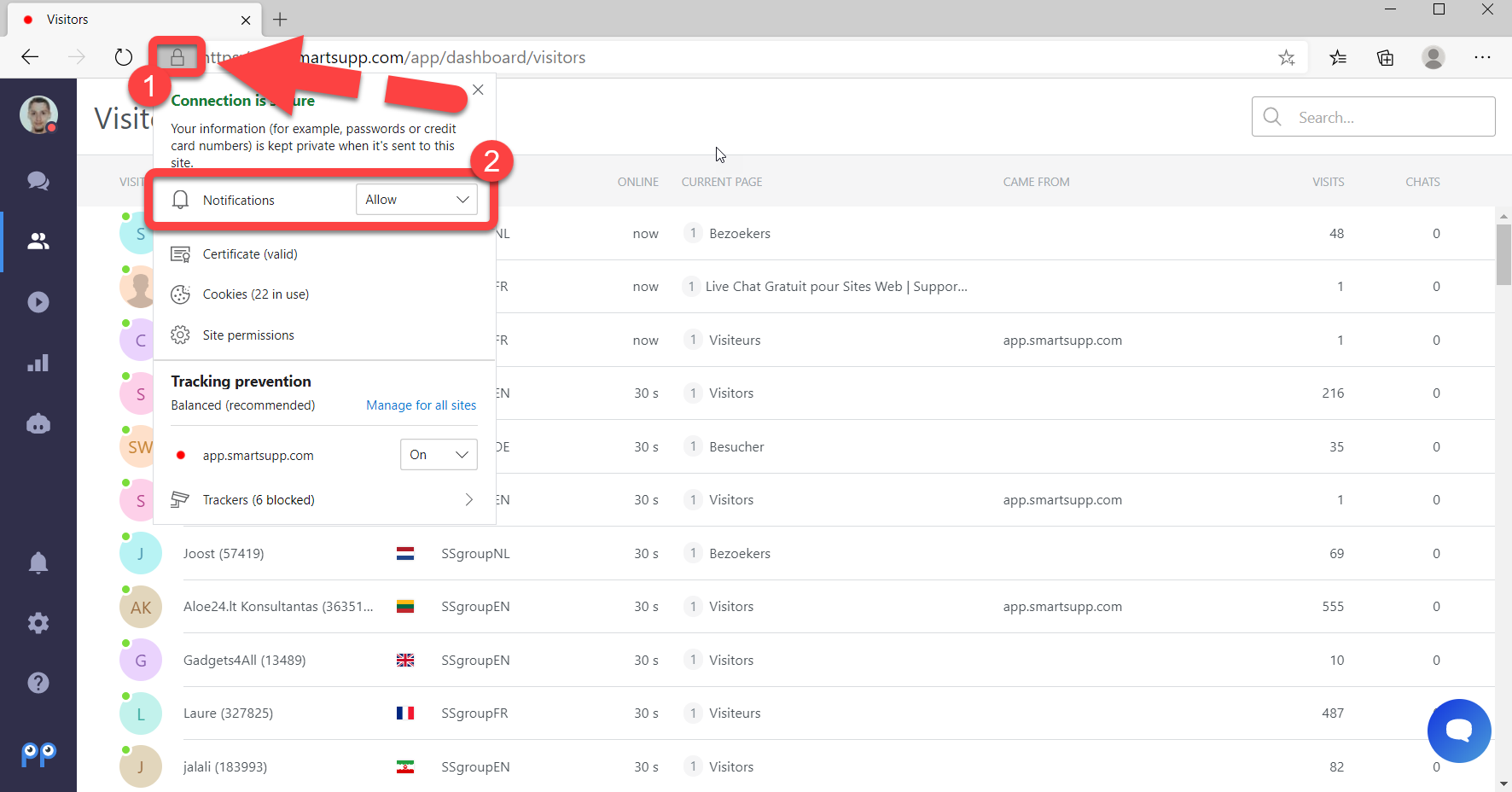
Et kontrollida, kas teavitused on Edge'is lubatud, ava esmalt Smartsuppi töölaud ja klõpsa Lukuikoonil (1), mis asub aadressiriba kõrval, ning kontrolli, kas Teavitused(2) On lubatud.
Lisaseaded
Windowsi teavituste seaded
Kui kasutad Windows 10-t, võib olla vaja lubada teavitused operatsioonisüsteemi teavituste seadetes. Juhised leiad Sellelt lingilt.
Süsteemi heliseaded
Windowsis saad teha paremklõpsu Helitugevuse nupul > Ava helitugevuse mikser Ja kontrollida brauserite seadeid. Ära unusta ka kõlareid sisse lülitada :-)

Mis edasi?
Töölaua teavitused — saa uute vestluste ja sõnumite kohta ekraanile hüpikteavitus.
E-posti teavitused vastamata vestluste, võrguühenduseta sõnumite ja uute kontaktide kohta — saa e-kiri vastamata vestluste, võrguühenduseta sõnumite ja uute kontaktide kohta.
Kuidas vältida brauseri teavitustest ilmajäämist? (Chrome / Edge) — mida Chrome'is ja Edge'is kontrollida, kui teavitused ei saabu.
💡 Vajad rohkem abi? Võta ühendust meie Tugimeeskonnaga Vestluse või e-posti teel — aitame sind hea meelega.