
Con los grupos puedes separar a tus agentes en equipos y derivar las conversaciones al adecuado, por ejemplo, según el idioma o el sitio web. En este artículo te contamos qué son los grupos, cómo crearlos y cómo sacarles el máximo partido en varios sitios web.
Esta función solo está disponible en los planes Expert y Ultimate (Legado: Pro, Ultimate).
Hemos dividido este artículo en varias secciones:
¿Qué son los grupos?
Los grupos en Smartsupp son súper útiles si tienes varios agentes y quieres que los chats de distintas partes de tu web lleguen a la persona adecuada. Además, te permiten organizar conversaciones de diferentes sitios web y asegurarte de que cada chat sea gestionado siempre por el agente correcto, lo que agiliza la comunicación y hace tu atención más eficiente.
Si tienes un sitio web multilingüe, puedes hacer que los chats de la versión en inglés los responda tu agente que habla inglés, y así con cada idioma.
Usas Smartsupp en varios sitios web y tienes agentes diferentes para cada uno.
Vendes productos distintos y quieres que cada cliente hable siempre con alguien experto en ese tema.
Quieres tener organizadas las conversaciones creando grupos para sitios web concretos, así gestionas tus chats según la fuente desde la que te contacten.
¿Cómo crear grupos?
Crear grupos
Encuentra la configuración de grupos en Ajustes → Grupos
Luego, crea al menos 2 grupos haciendo clic en el botón Añadir grupo que está arriba a la derecha en tu pantalla.


Añadir agentes a los grupos
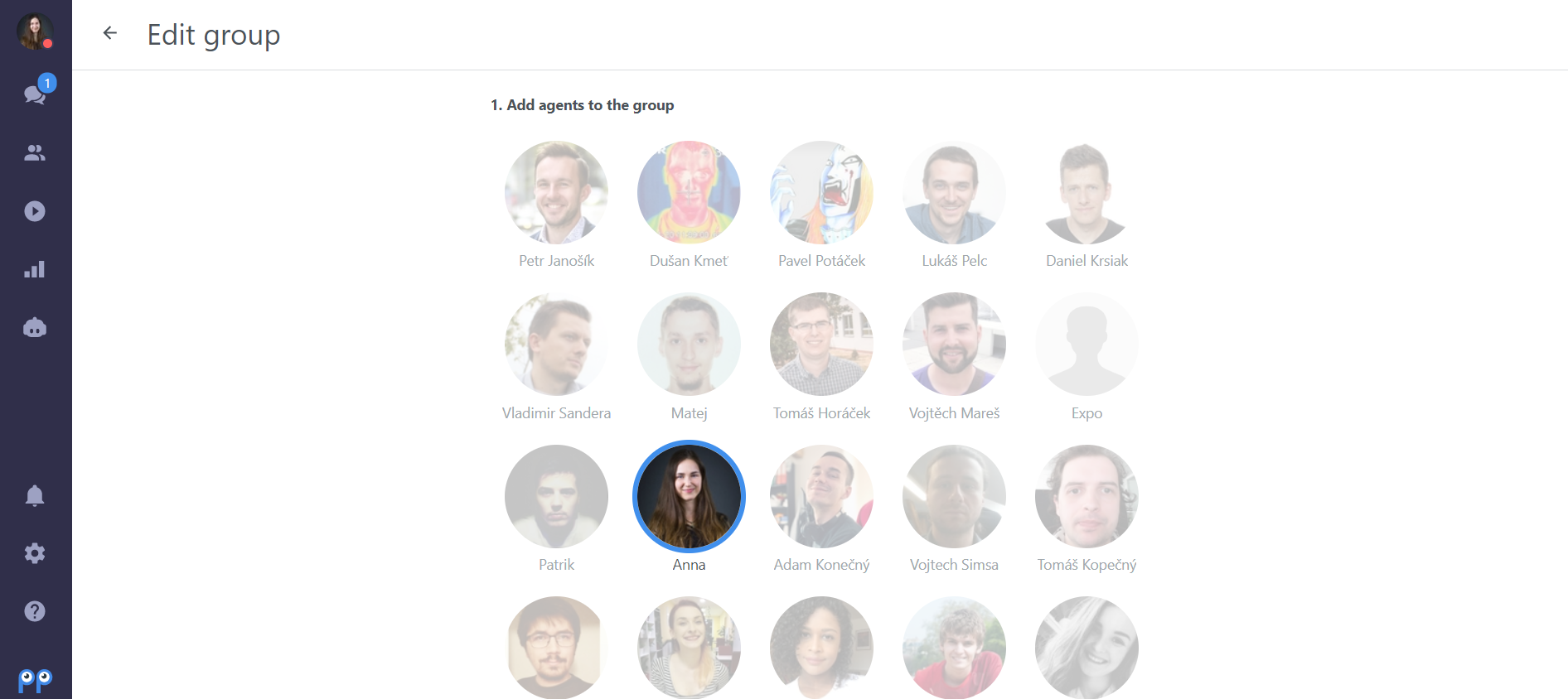
Asigna todos tus agentes a los grupos que creaste. Si dejas aunque sea un agente sin asignar, podría cambiar por completo el estado del chat en tu web, ¡y seguro que no quieres eso! Puedes poner fácilmente a cada agente en el grupo que quieras, haciendo clic en su foto dentro de la configuración del grupo. No hay límite de agentes en cada grupo.
Cuando ya tengas asignados todos tus agentes, verás quién pertenece a cada grupo directamente desde la configuración, así:
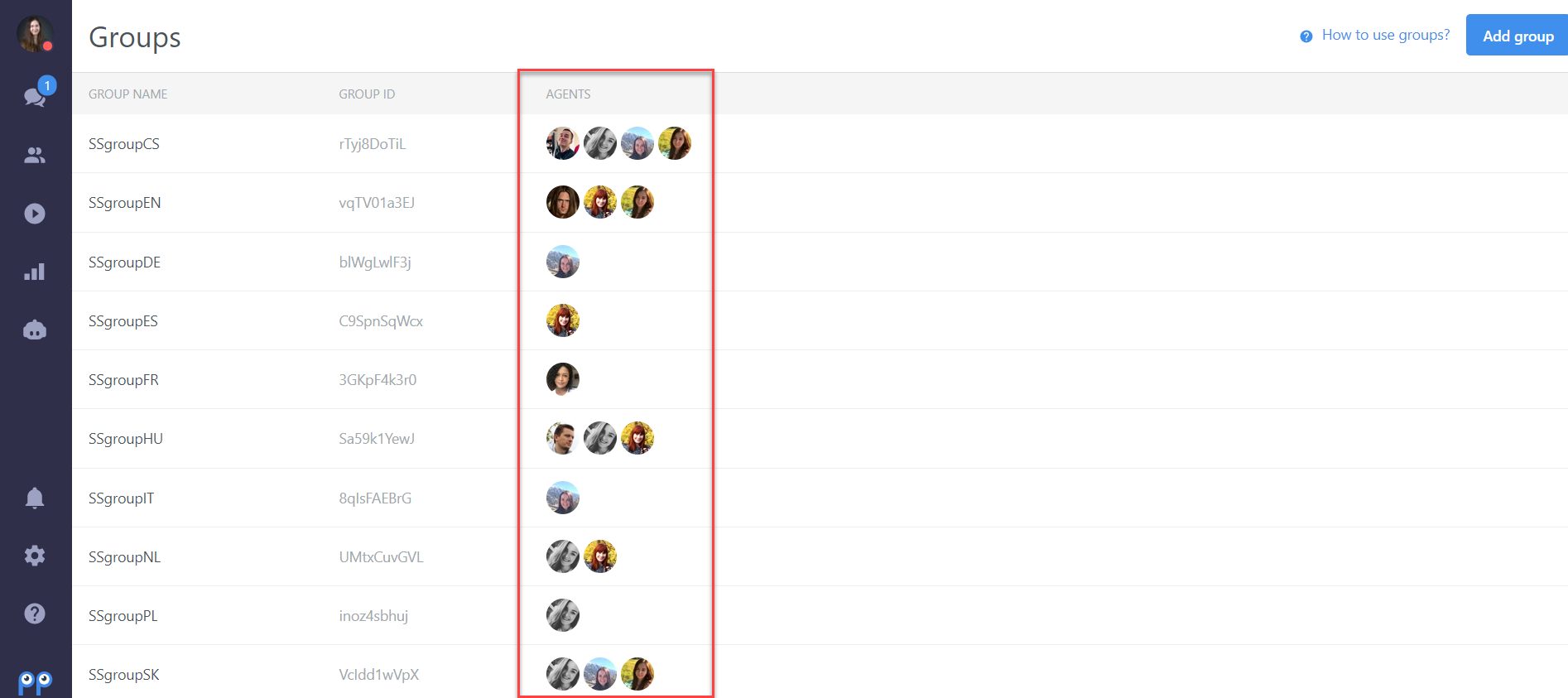
Importante: Cuando los agentes estén en sus grupos, deben Recargar su panel para que los cambios se apliquen.
Añade el código del grupo a tu sitio web
Vincular varios sitios web a una sola cuenta de Smartsupp
Para conectar varios sitios web con una sola cuenta de Smartsupp, haz lo siguiente:
Disponible en: el plan Expert (hasta 3 sitios web) y el plan Ultimate (número personalizado de webs); Legado: Pro. Los planes Free, Solo y Plus incluyen solo un sitio web.
Inserta el script de Smartsupp: Copia el script de tu cuenta principal y pégalo en el HTML de los otros sitios web que quieras conectar.
Proceso reversible: Puedes quitar la integración cuando quieras, sin perder datos por desvincular un sitio web.
Pon el código del grupo justo después del código de chat en cada uno de tus sitios o páginas donde quieras que las conversaciones vayan a ese grupo. Siempre debes insertar el código del grupo después del código de Smartsupp.
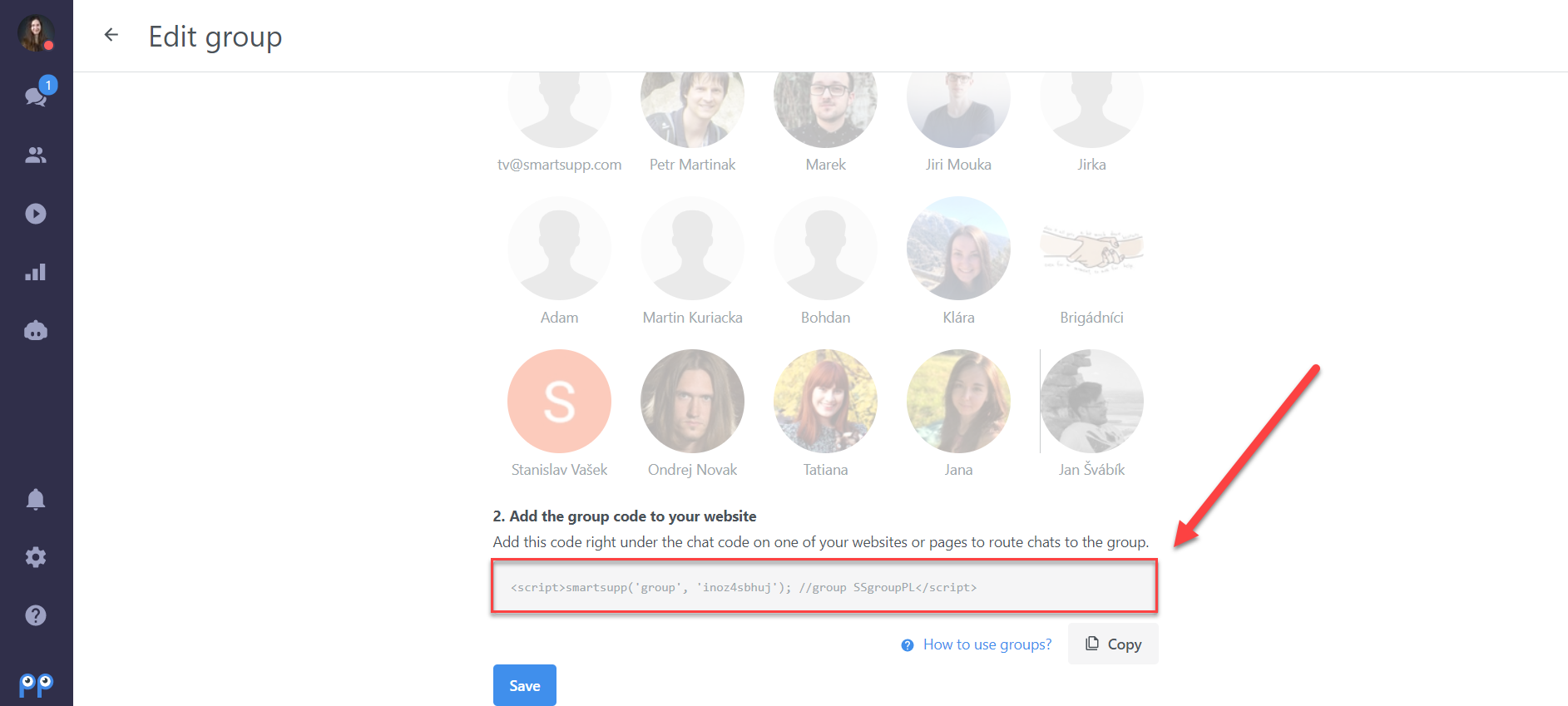
Tu código en esa página se verá así:
<script>var _smartsupp = _smartsupp || {};_smartsupp.key = 'YOUR_SMARTSUPP_CHAT_CODE';window.smartsupp||(function(d) { var s,c,o=smartsupp=function(){ o._.push(arguments)};o._=[]; s=d.getElementsByTagName('script')[0];c=d.createElement('script'); c.type='text/javascript';c.charset='utf-8';c.async=true; c.src='https://www.smartsuppchat.com/loader.js?';s.parentNode.insertBefore(c,s);})(document);</script><script>smartsupp('group', 'GROUP_ID'); //group Support EN
</script>
Comprueba la configuración
Si todo está correcto y tus agentes ya recargaron su panel, podrán ver el grupo del que forma parte cada nuevo visitante en la lista de visitantes (solo podrán ver a quienes lleguen a los grupos donde están asignados).

Usar grupos con un formulario de contacto
Puedes combinar los grupos con el formulario de contacto, así tus visitantes eligen a qué grupo de agentes quieren escribir. Esta opción está en Ajustes → Canales → Chat en vivo → Formulario de contacto → Selección de grupo (3). Al menos debes tener un grupo creado para que se pueda activar. Esta función viene genial si gestionas varios sitios web desde una sola cuenta porque deja que las dudas de cada visitante lleguen justo al equipo que corresponde según la web desde la que contacten.

Así se verá el chat con la opción para elegir grupo en tu web:

¿Qué sigue?
Horario de oficina — decide en qué horarios estará el chat online, sin importar el estado de los agentes.
Agentes - ajustes generales — añade agentes y gestiona sus roles y preferencias.
Asignar agente — asigna una conversación a la persona que tú elijas.
💡 ¿Necesitas más ayuda? Habla con nuestro equipo de soporte por chat o por email — nos encanta ayudarte.