
Google Tag Manager (GTM) ist ein kostenloses Tool von Google, mit dem Sie Tracking-Codes und Skripte auf Ihrer Website verwalten können, ohne den Quellcode direkt zu bearbeiten. Diese Anleitung führt Sie durch die gesamte Einrichtung — von der Erstellung eines GTM-Kontos über das Hinzufügen des GTM-Code-Snippets zu Ihrer Website bis zum Einfügen des Smartsupp Chat Codes als Tag.
Wir haben die Anleitung in die folgenden Abschnitte unterteilt:
Erstellen Sie ein GTM-Konto
Wenn Sie noch kein Google Tag Manager-Konto haben, gehen Sie zu tagmanager.google.com und melden Sie sich mit Ihrem Google-Konto an. Klicken Sie auf Konto erstellen, geben Sie Ihren Kontonamen ein und wählen Sie Ihr Land aus.

Richten Sie einen Container für Ihre Website ein. Geben Sie die URL Ihrer Website ein und wählen Sie Web als Zielplattform aus. Klicken Sie anschließend auf Erstellen.

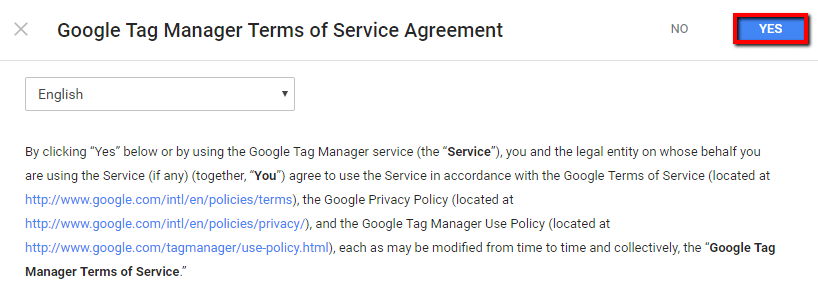
Akzeptieren Sie die Nutzungsbedingungen, um fortzufahren.
Installieren Sie GTM auf Ihrer Website
Nach der Erstellung Ihres Kontos zeigt GTM zwei Code-Snippets an. Diese müssen Sie dem HTML-Code Ihrer Website hinzufügen:
Fügen Sie das erste Snippet möglichst weit oben im <head> -Abschnitt ein.
Fügen Sie das zweite Snippet unmittelbar nach dem öffnenden <body> -Tag ein.

Tipp: Wenn Sie eine Plattform wie WordPress, Shopify oder PrestaShop verwenden, steht Ihnen möglicherweise bereits ein integriertes Smartsupp-Plugin zur Verfügung — lesen Sie unsere Installationsanleitung für Ihre Plattform, bevor Sie GTM verwenden.
Sie können die GTM-Snippets auch später aufrufen, indem Sie oben im GTM-Dashboard auf Ihre Container-ID klicken (z. B. GTM-XXXXXX).

Erstellen Sie ein neues Tag
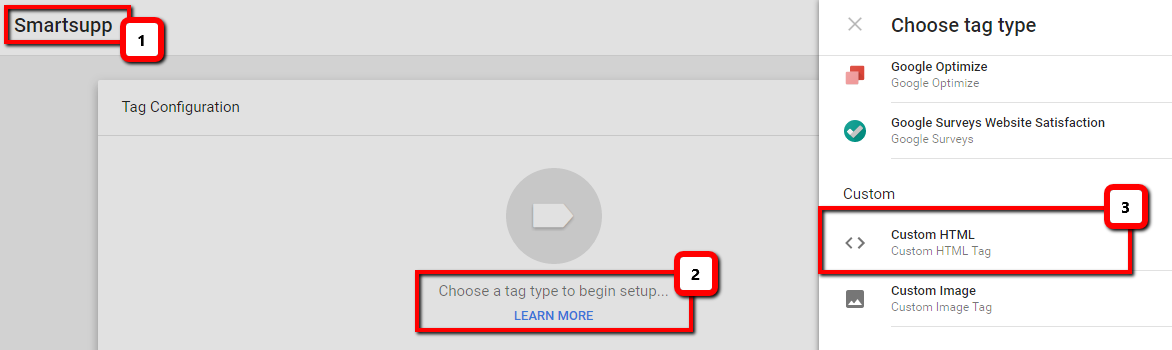
Klicken Sie im GTM-Dashboard auf Neues Tag hinzufügen (oder gehen Sie zu Tags > Neu). Geben Sie Ihrem Tag einen Namen, zum Beispiel Smartsupp Chat.

Klicken Sie auf den Bereich Tag-Konfiguration und wählen Sie Benutzerdefiniertes HTML als Tag-Typ aus.
Fügen Sie den Smartsupp-Code ein
Sie finden Ihren individuellen Smartsupp Chat Code im dashboard unter Einstellungen > Chat-Box > Installation > Code einfügen. Kopieren Sie das gesamte Code-Snippet.
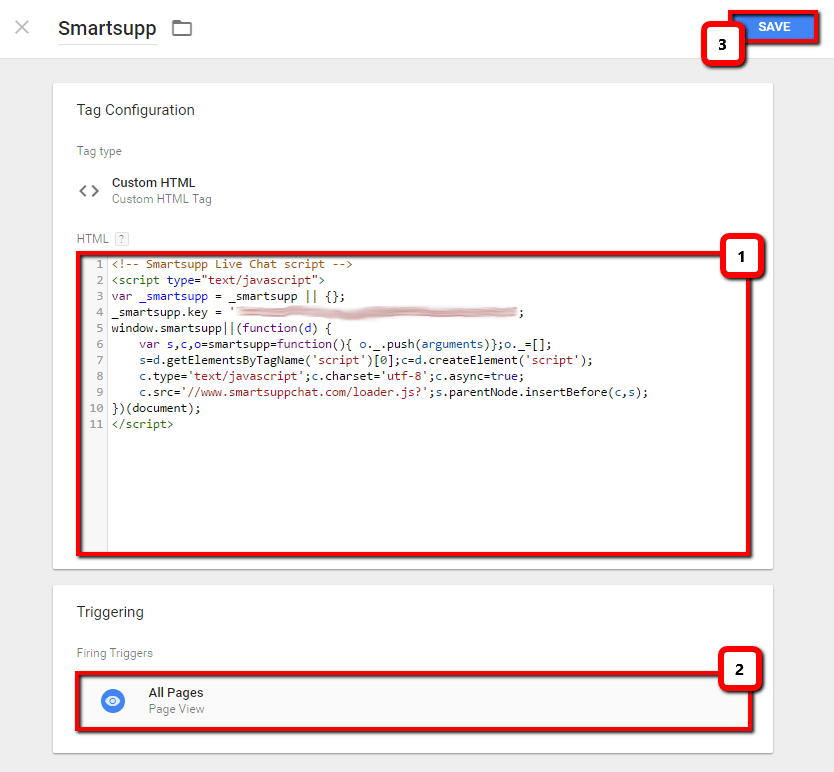
Fügen Sie den Code in das HTML -Feld Ihres neuen Tags in GTM ein. Klicken Sie anschließend auf den darunterliegenden Bereich Trigger und wählen Sie Alle Seiten — so wird das Smartsupp-Chat-Widget auf jeder Seite Ihrer Website geladen.
Hinweis: Achten Sie darauf, den vollständigen Code einschließlich der <script> -Tags einzufügen. Im Gegensatz zu einigen Plattformen akzeptiert GTM beim Tag-Typ „Benutzerdefiniertes HTML“ vollständiges HTML einschließlich Script-Tags.
Veröffentlichen Sie das Tag
Klicken Sie auf Speichern , um Ihr Tag zu speichern. Klicken Sie anschließend auf die Schaltfläche Senden oben rechts im GTM-Dashboard.
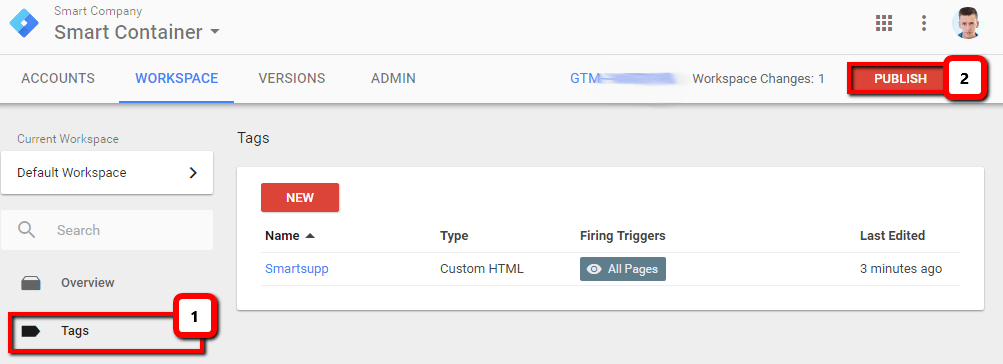
Fügen Sie einen Versionsnamen und eine Beschreibung hinzu (optional) und klicken Sie anschließend auf Veröffentlichen.

Überprüfen Sie die Installation
Öffnen Sie Ihre Website in einem neuen Browser-Tab und aktualisieren Sie die Seite. Das Smartsupp-Chat-Widget sollte nun in der Ecke Ihrer Website sichtbar sein.
Tipp: Wenn Sie das Chat-Widget nicht sehen, versuchen Sie, Ihren Browser-Cache zu leeren oder Ihre Website in einem Inkognito-Fenster zu öffnen. Stellen Sie außerdem sicher, dass der GTM-Container-Code korrekt auf Ihrer Website installiert ist.
Weiterführende Ressourcen:
Smartsupp-Installation — vollständige Übersicht aller Installationsmethoden.
Mehrsprachige Chat-Box — richten Sie das Chat-Widget in mehreren Sprachen ein.
Wie geht es weiter?
Grundeinstellungen der Chat-Box — passen Sie Farben, Position, Willkommensnachrichten und mehr an.
Status der Chat-Box — erfahren Sie, wie der Status des Chat-Widgets funktioniert und wie Sie ihn steuern können.
Warum kann ich den Chat auf meiner Website nicht sehen? — beheben Sie die häufigsten Installationsprobleme.
Laden Sie Plugins herunter — entdecken Sie alle verfügbaren Plattformintegrationen.