
Jak nainstalovat live chat Smartsupp do vašeho obchodu Magento — pomocí oficiálního pluginu nebo ruční instalace kódu.
Poznámka: Plugin Smartsupp pro Magento již nevyvíjíme. U některých verzí nemusí plugin fungovat správně. V takových případech bude nutné vložit kód chatu ručně.
Provozujete e-shop na platformě Magento? Tento návod vás provede vším, co potřebujete k propojení Smartsupp s vaším obchodem — od instalace pluginu po ruční vložení kódu.
Návod jsme rozdělili do následujících sekcí:
Možnost 1: Instalace pomocí pluginu Magento
Nejjednodušší způsob, jak přidat Smartsupp do vašeho obchodu Magento, je pomocí oficiálního pluginu. Postupujte podle těchto kroků.
Získejte plugin z Magento Marketplace
Přejděte na stránku Smartsupp Live Chat na Magento Marketplace, vyberte Edition a Version a klikněte na Add to Cart.

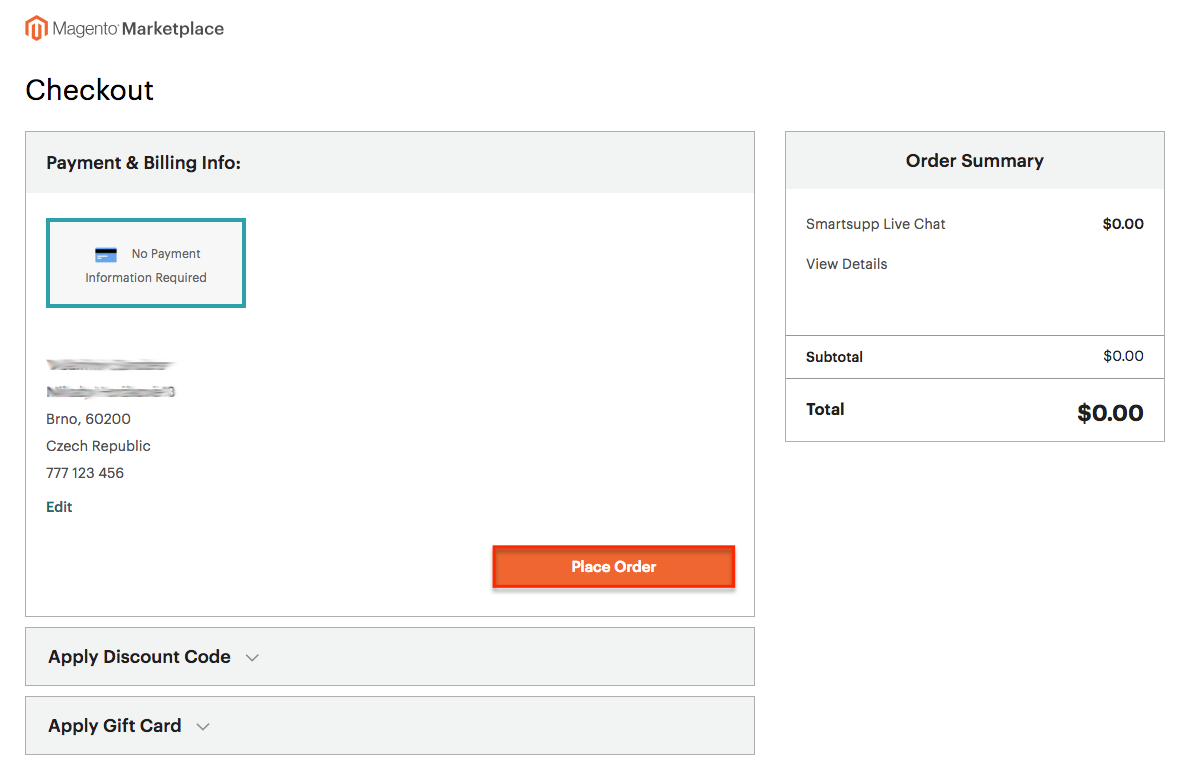
Na stránce Checkout klikněte na Place Order (plugin je zdarma).
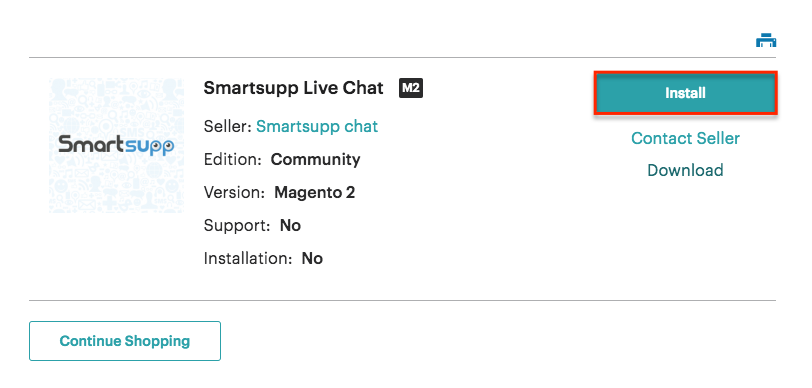
Na další stránce vyberte Install.
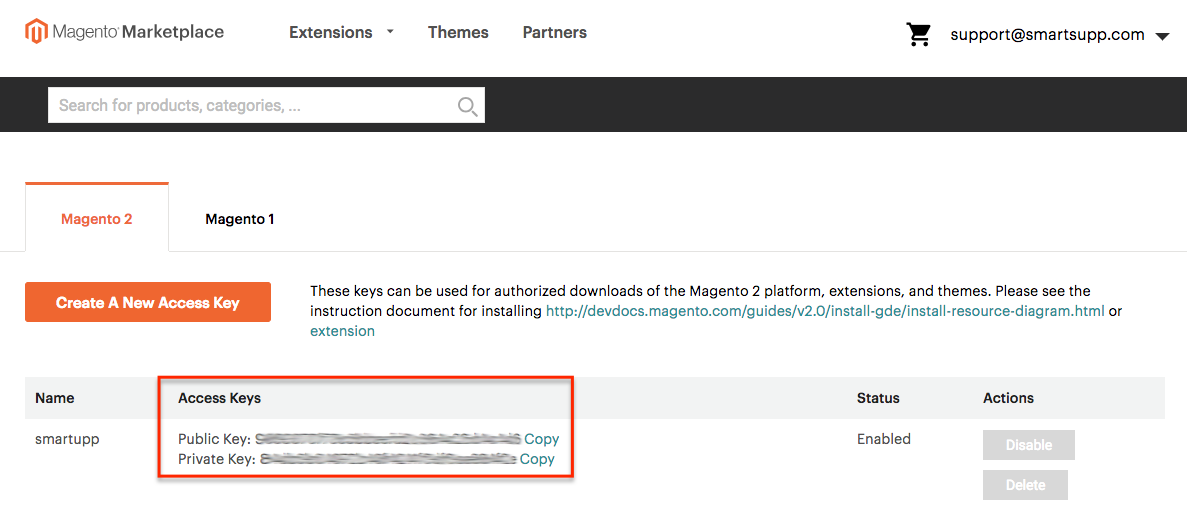
Budete přesměrováni na stránku účtu s Access Keys. Nechte tuto stránku otevřenou — klíče budete potřebovat později.
Nainstalujte plugin přes Web Setup Wizard
Přihlaste se do Magento Admin a přejděte na System > Web Setup Wizard.

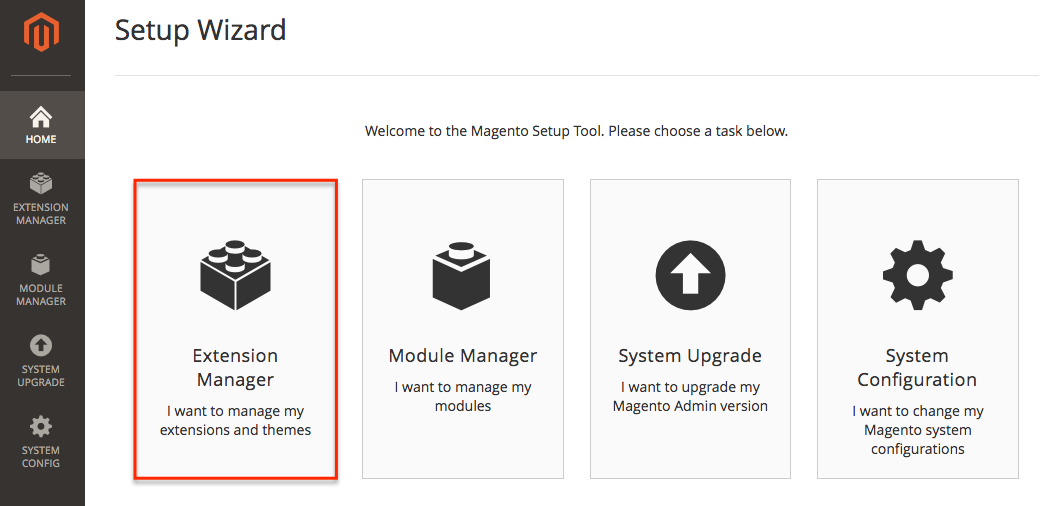
Vyberte Extension Manager.
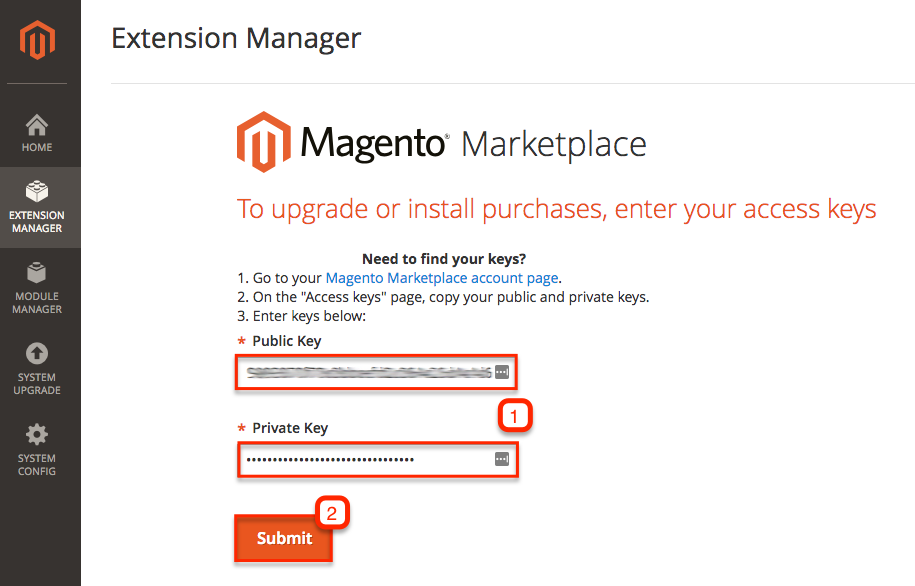
Zadejte Access Keys ze stránky účtu Magento Marketplace a klikněte na Submit.
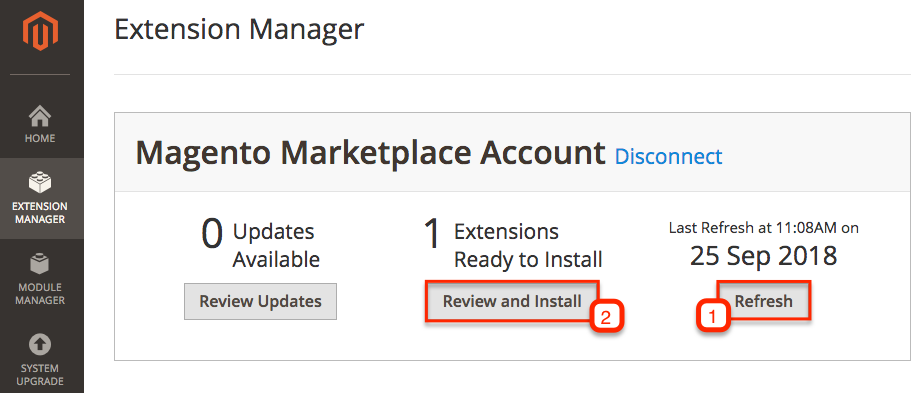
Klikněte na tlačítko Refresh a poté na Review and Install.
Vyhledejte smartsupp/smartsupp, vyberte ho a klikněte na Install.

Spusťte kontrolu připravenosti a nainstalujte
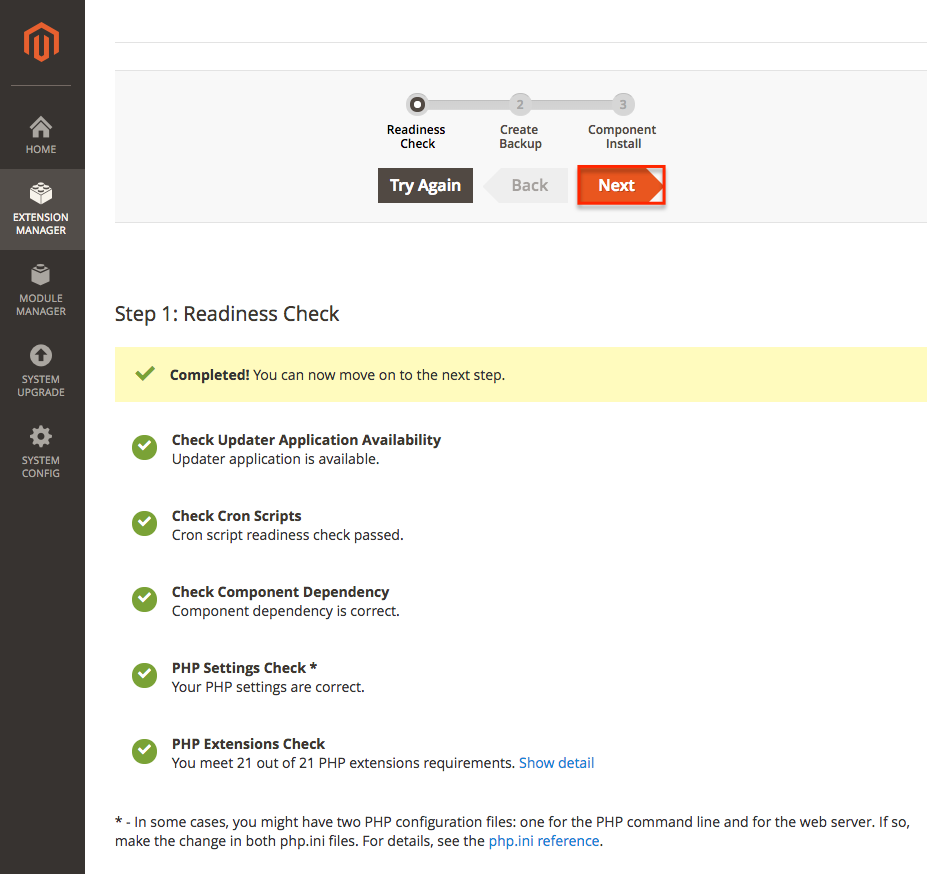
Vyberte Start Readiness Check nebo klikněte na Next (kontrola se spustí automaticky).

Jakmile vaše nastavení Magento a hostingu projde kontrolou, klikněte na Next.
Magento doporučuje vytvořit zálohu před jakoukoli instalací pluginu.
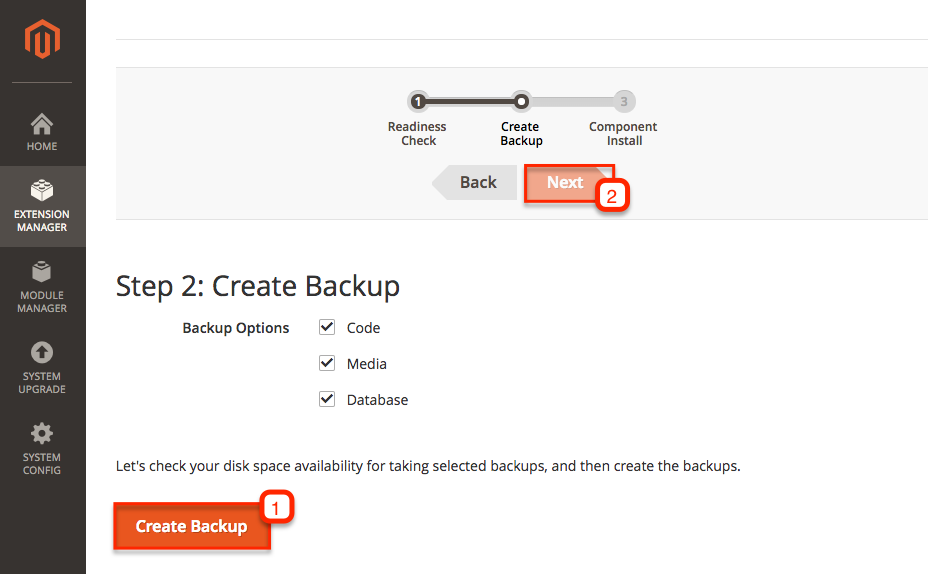
Poznámka: Pokud záloha selže, kontaktujte svého vývojáře Magento. Zálohu můžete přeskočit — Magento zobrazí varování, ale můžete pokračovat.

Klikněte na Install pro spuštění instalace. Průběh uvidíte v konzolovém logu — může to trvat několik minut.

Po dokončení instalace uvidíte stránku Success. Klikněte na Back to Setup Tool.

Připojte svůj účet Smartsupp
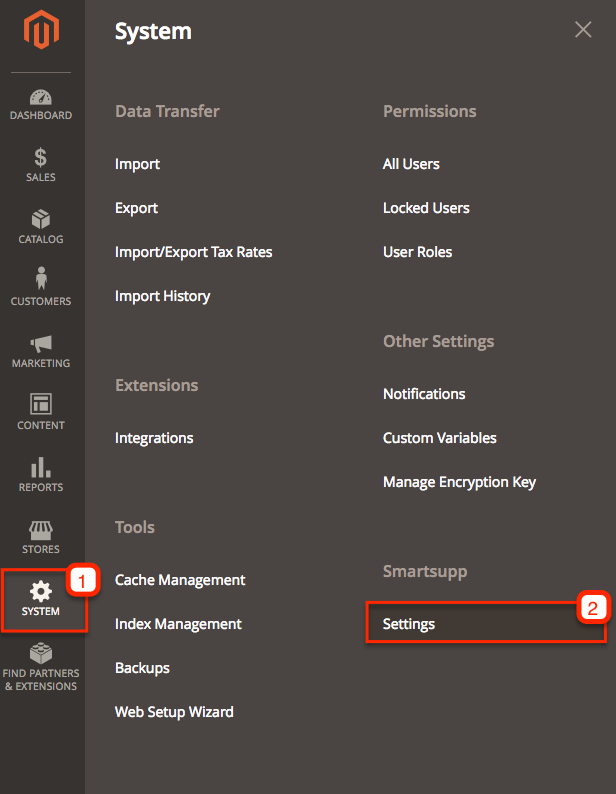
Vraťte se na hlavní stránku Adminu, vyberte System, najděte Smartsupp a klikněte na Settings.
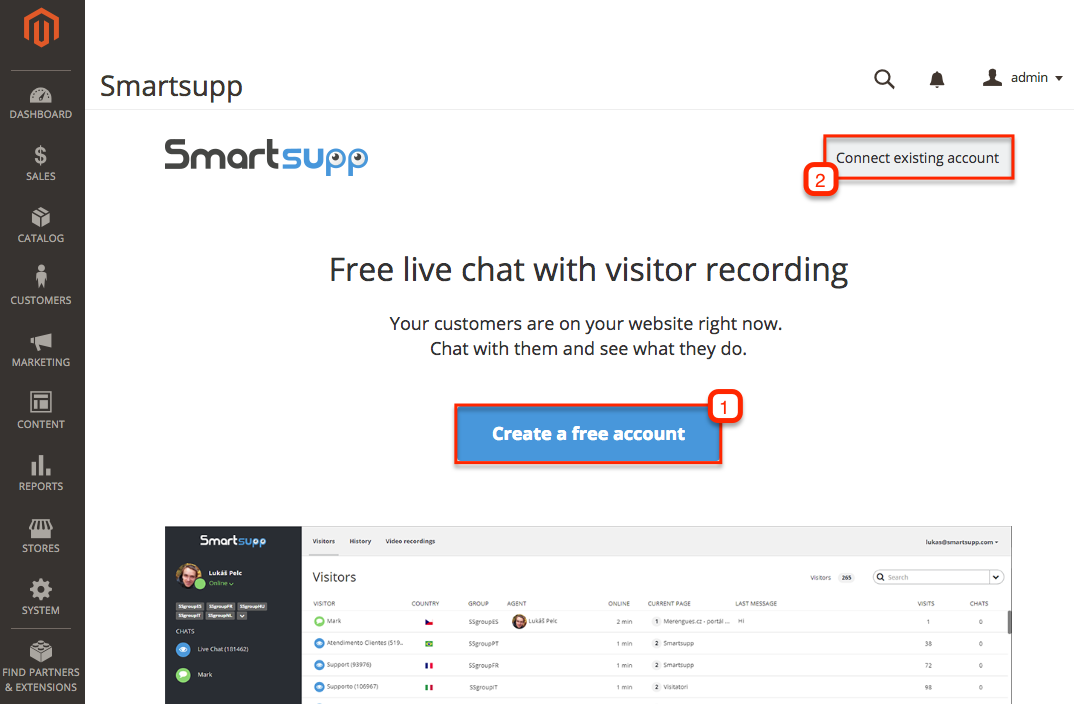
Můžete Vytvořit nový účet nebo Připojit existující účet. Přihlaste se svými přihlašovacími údaji Smartsupp.
Pokud je vše správně nastaveno, uvidíte potvrzovací stránku.

Tip: Po připojení účtu přejděte na hlavní stránku vašeho obchodu a obnovte stránku — chat widget Smartsupp by měl být nyní viditelný.
Možnost 2: Ruční instalace kódu
Pokud plugin nefunguje s vaší verzí Magento, nebo pokud preferujete ruční ovládání, můžete vložit kód chatu Smartsupp přímo do souborů šablony.
Zkopírujte kód chatu
Najděte svůj unikátní kód chatu Smartsupp v dashboardu v sekci Nastavení > Chatbox > Instalace > Vložit kód.
Vložte kód do šablony
V Magento Admin přejděte na Content > Design > Configuration. Upravte šablonu vašeho obchodu a vložte kód chatu Smartsupp do pole HTML Head > Scripts and Style Sheets. Uložte konfiguraci a vymažte cache.
Poznámka: Přímá úprava souborů šablony může poškodit váš obchod, pokud není provedena správně. Pokud si nejste jistí prací s kódem, požádejte o pomoc svého webového vývojáře.
Tip: Po uložení konfigurace a vymazání cache otevřete hlavní stránku vašeho obchodu a obnovte stránku — chat widget Smartsupp by měl být nyní viditelný.
Související zdroje:
Instalace Smartsupp — kompletní přehled všech metod instalace.
Google Tag Manager — alternativní metoda instalace pomocí GTM.
Co dál?
Základní nastavení chat boxu — Přizpůsobte barvy, pozici, uvítací zprávy a další.
Stav chat boxu — Zjistěte, jak funguje stav chat widgetu a jak jej ovládat.
Proč nevidím chat na svém webu? — Řešení běžných problémů s instalací.
Stáhnout pluginy — Procházejte všechny dostupné platformové integrace.
💡 Potřebujete další pomoc? Kontaktujte náš tým podpory — rádi vám pomůžeme!