
Статистиката е достъпна само в пакетите Solo, Plus, Expert и Ultimate (предишни пакети: Standard, Pro, Ultimate). Статистиката е видима само за оператори с пълен достъп и собственици на акаунти.
Искате ли да следите ефективността на обслужването на клиентите си и непрекъснато да подобрявате услугите си? Статистиката е подходящата функция за това. Като мениджър можете да поставяте цели на операторите си и да проверявате дали ги постигат, или да определяте областите, в които могат да се подобрят.
Разделихме статията на няколко раздела:
Къде мога да намеря статистиката?
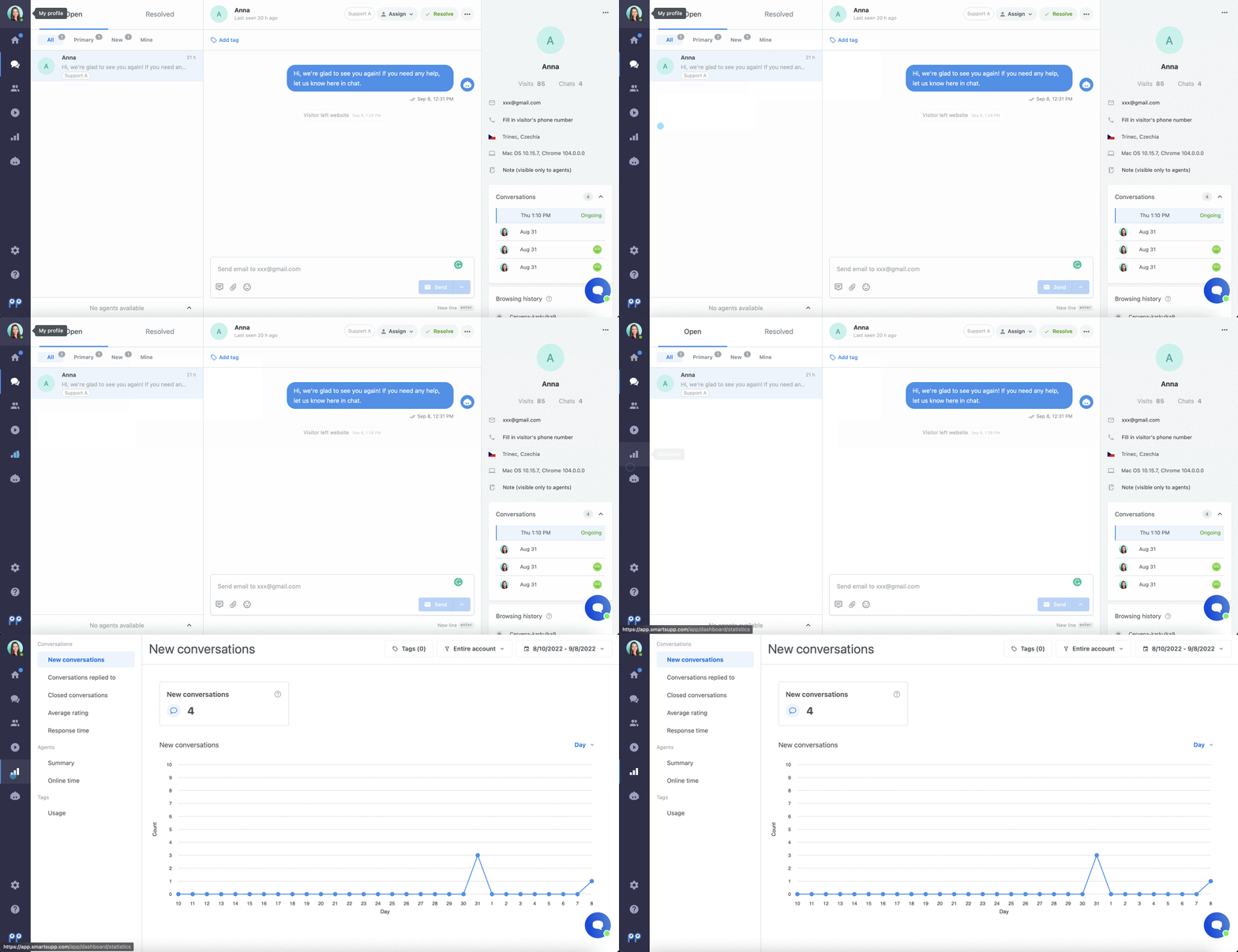
Можете да отворите статистиката от таблото си за управление, като кликнете върху отделния раздел с иконата на диаграма. Ще го виждате само ако сте собственик на акаунта или имате пълен достъп до него.
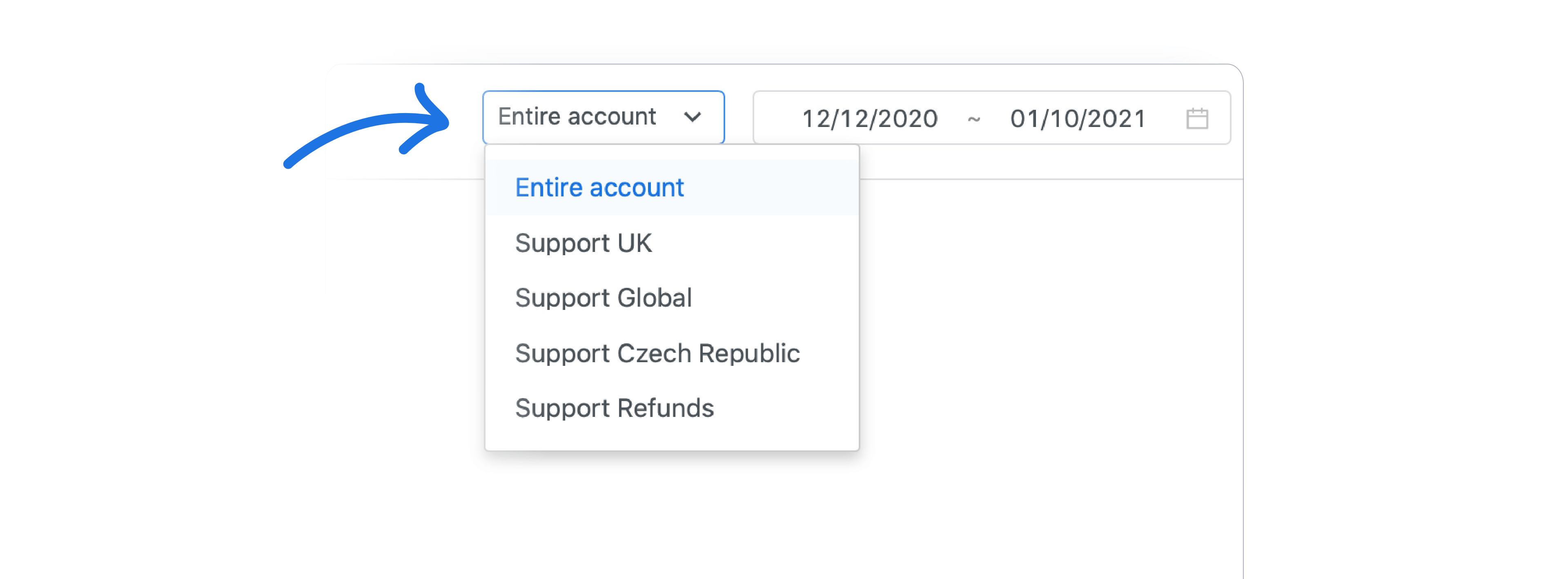
Ако използвате групи от пакета Expert (предишен пакет: Pro), ще можете да изберете група в горната дясна част на страницата. Така лесно можете да получите аналитични данни за конкретен екип.
💡 Съвет: В горната част на страницата „Статистика“ ще намерите филтри — освен по период, можете да ограничите данните и с филтъра Канали . Постепенно ще бъдат добавяни още опции за филтриране.
Статистика за разговорите
Всички статистически данни, свързани с разговорите, се намират в първия раздел.
1. Нови разговори

В този раздел ще намерите диаграма, която показва колко съобщения в чата сте получили през избрания период. Периодът винаги може да бъде избран в горната дясна част на диаграмата.
2. Разговори с отговор
В този раздел ще намерите диаграма, която показва на колко разговора сте отговорили през избрания период. Периодът винаги може да бъде избран в горната дясна част на диаграмата.
3. Затворени разговори
В този раздел ще намерите диаграма, която показва колко разговора сте маркирали като разрешени през избрания период. Периодът винаги може да бъде избран в горната дясна част на диаграмата.
4. Средна оценка на разговорите
Разберете доколко потребителите са удовлетворени от Вас или от операторите Ви като цяло. Отляво ще намерите общата средна оценка, а под нея — конкретния брой положителни, неутрални и отрицателни оценки. Използваната средна аритметична стойност служи за изчислението.
В диаграмата отдясно можете да избирате различни периоди и данните ще се отразяват в нея съответно. Така лесно можете да видите по-слабите или по-силните дни (например в периода преди Коледа) или удовлетвореността през активния сезон и извън него (в месечната диаграма).
5. Време за отговор

Ако искате да знаете колко бързо операторите отговарят на нови разговори и отделни съобщения, ще оцените възможността да виждате всички стойности в една ясна диаграма. Използваме медианата за изчислението.
Колкото по-кратко е времето за отговор, толкова по-добра е оценката. Можете да постигнете по-кратки времена чрез използване на готови отговори и правилно управление на разговорите. Тъй като времето за отговор на имейли също се включва във времето за реакция, стойността може да бъде в часове или дори дни.

Статистика за операторите
Ако искате да знаете как се справят отделните оператори, в този раздел ще намерите цялата необходима информация.

Преглед
Тази функция е достъпна само в пакета Expert (предишен пакет: Pro).
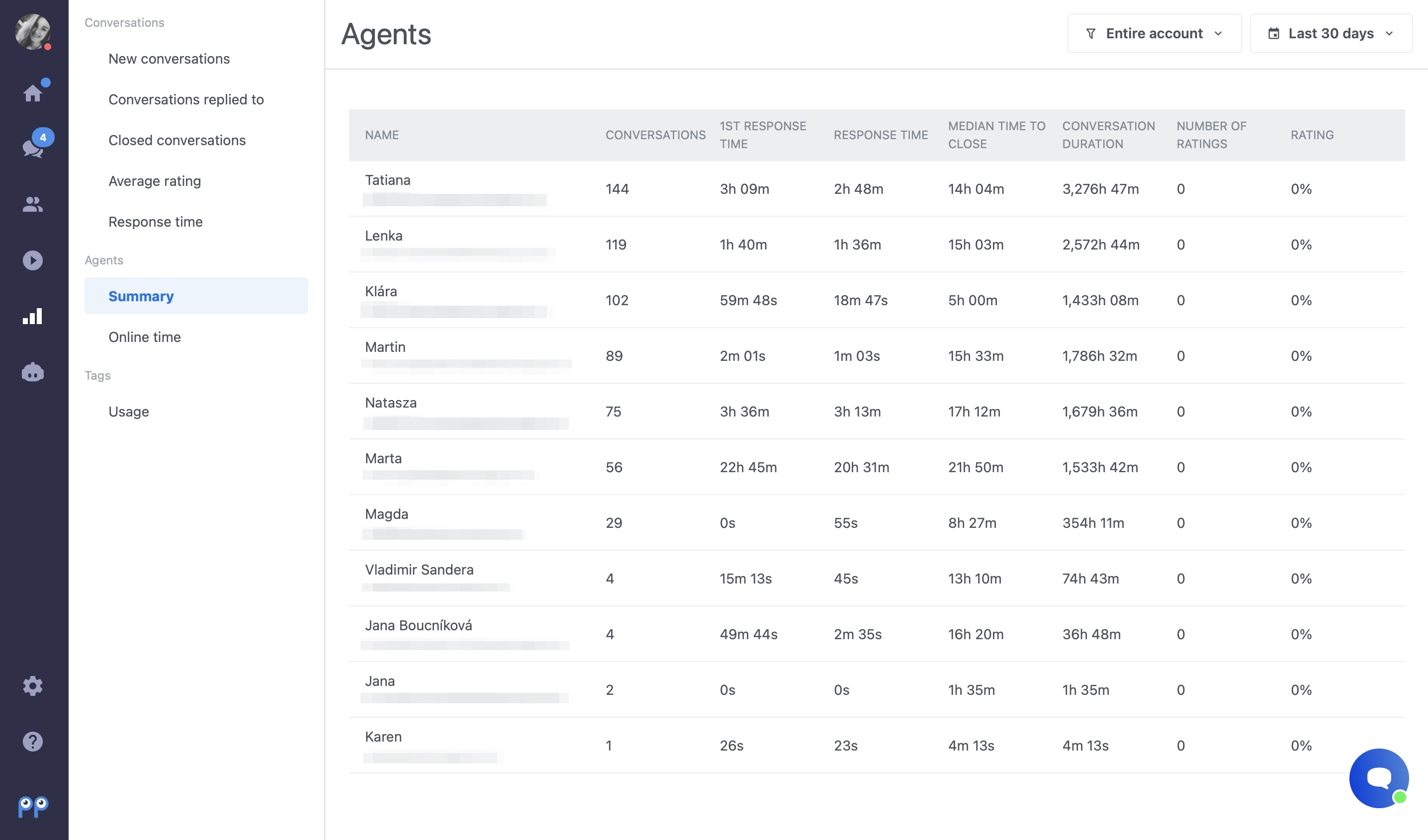
Тук ще намерите преглед на статистиката за всички оператори в акаунта Ви. Ако операторите Ви са разделени в групи, можете да филтрирате статистиката по избрана от Вас група.
Време онлайн
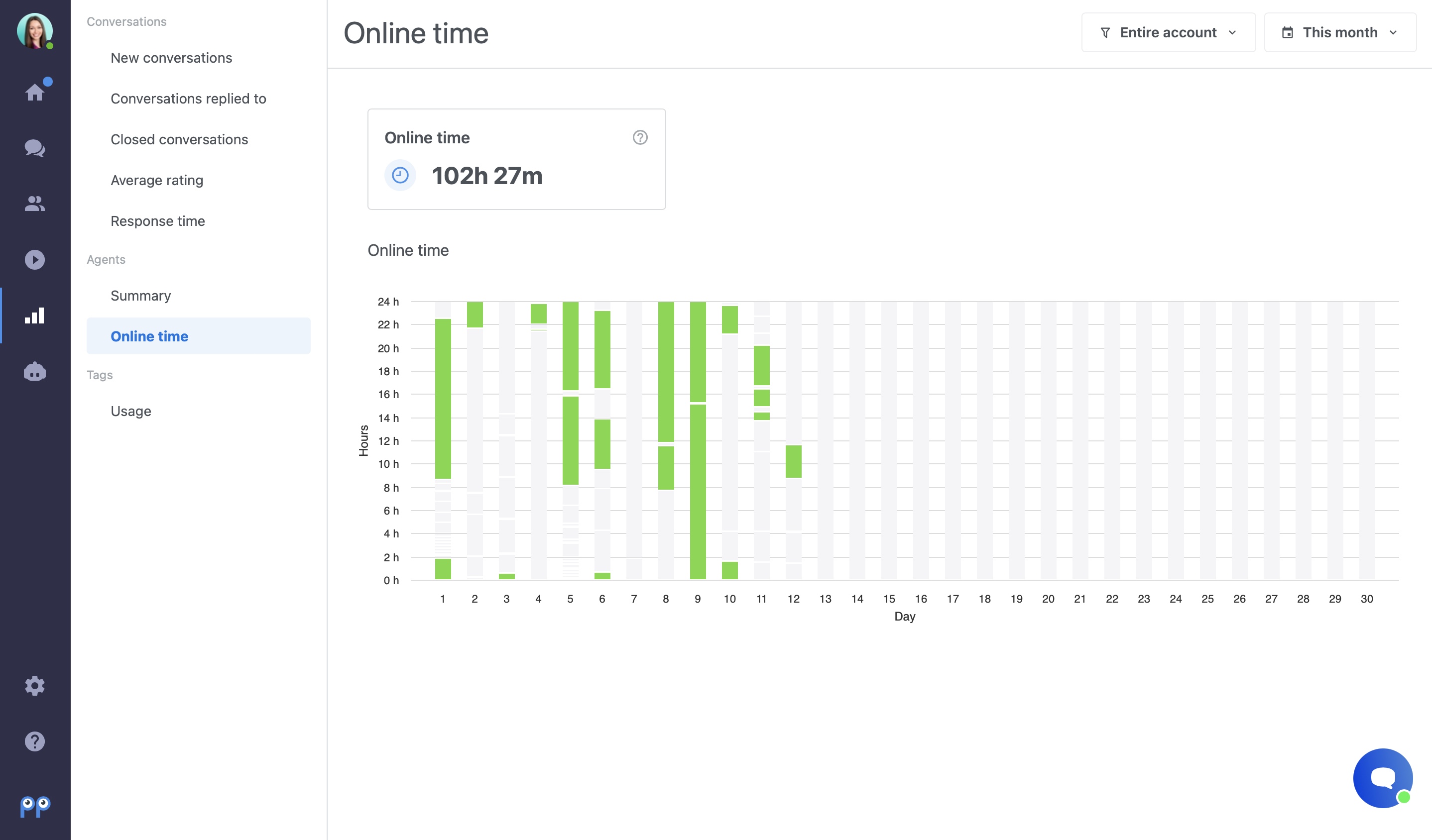
Използвайте тази част от статистиката, ако искате да знаете през кои часове прозорецът Ви за чат е бил активен (т.е. когато поне един от операторите е бил онлайн). В горната дясна част на страницата отново можете да изберете конкретна група, чието време онлайн Ви интересува.
Можете да използвате тази статистика например като мениджър, който наблюдава екипа си. Тя е особено полезна, когато операторите работят дистанционно.
Статистика за таговете
В последния раздел на статистиката ще намерите преглед на използването на тагове. Какво можете да намерите в тези статистически данни е описано в този урок.
Какво е медиана и за какво се използва?
Медианата е средната по позиция стойност в набор от данни, подредени по големина. Тази стойност се влияе по-малко от крайните стойности и от асиметричното разпределение на данните. Затова в Smartsupp я използваме за изчисляване на времето за отговор и продължителността на чата.
Изчисление
Това е времето за първи отговор на един оператор. Медианата се изчислява като „средната по позиция“ стойност от данни, подредени по големина. В този случай медианата е 18 секунди (петото най-голямо и също петото най-малко число в този набор от данни).
Номер на чата | 1 | 2 | 3 | 4 | 5 | 6 | 7 | 8 | 9 | Медиана |
Време за отговор (секунди) | 10 | 12 | 13 | 14 | 18 | 20 | 22 | 46 | 70 | 18 |
Какво следва?
Посетители — вижте кой е на уебсайта Ви в момента.
Групи — разделете операторите в екипи и насочвайте разговорите към тях.
Тагове в Inbox — подреждайте разговорите с тагове.
💡 Нуждаете се от още помощ? Свържете се с нашия екип за поддръжка чрез чат или имейл — с удоволствие ще Ви помогнем.