
Звуковите известия Ви позволяват да чувате, когато пристигне нов чат или съобщение, дори когато таблото за управление на Smartsupp не е на преден план. Тази статия показва как да ги включите в Smartsupp и как да разрешите звука в браузъра и системата си.
Разделихме статията на няколко раздела:
Активиране на известията в настройките на Smartsupp
За да активирате звуковите известия, просто отидете в Известия(1) и активирайте Звукови известия(2). Не забравяйте да запазите Настройките(3).
Предупреждение: Ако основният превключвател за звуковите известия е изключен, всички звукови известия също са изключени.
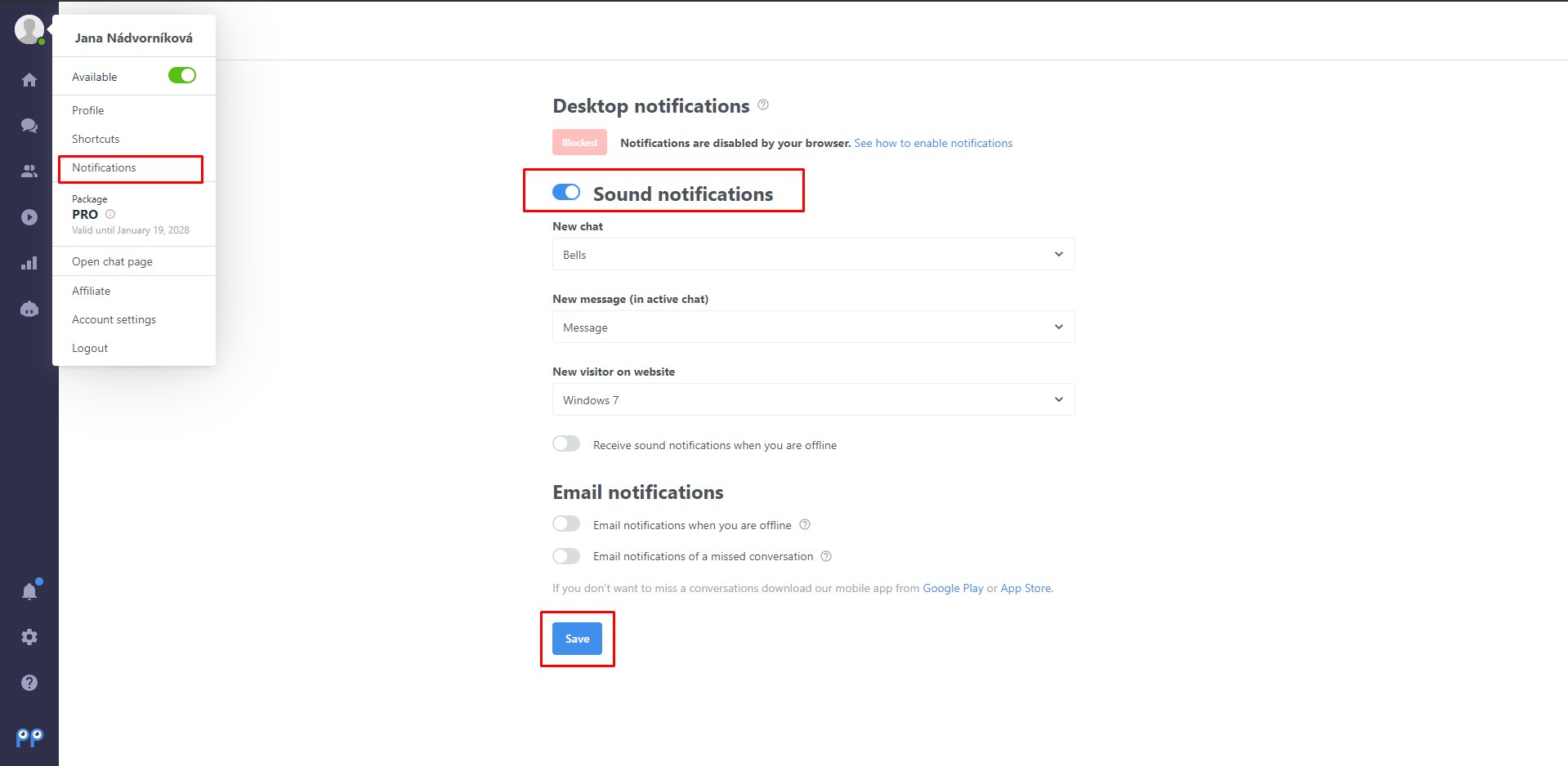
Има и опция да получавате известия, когато сте офлайн.

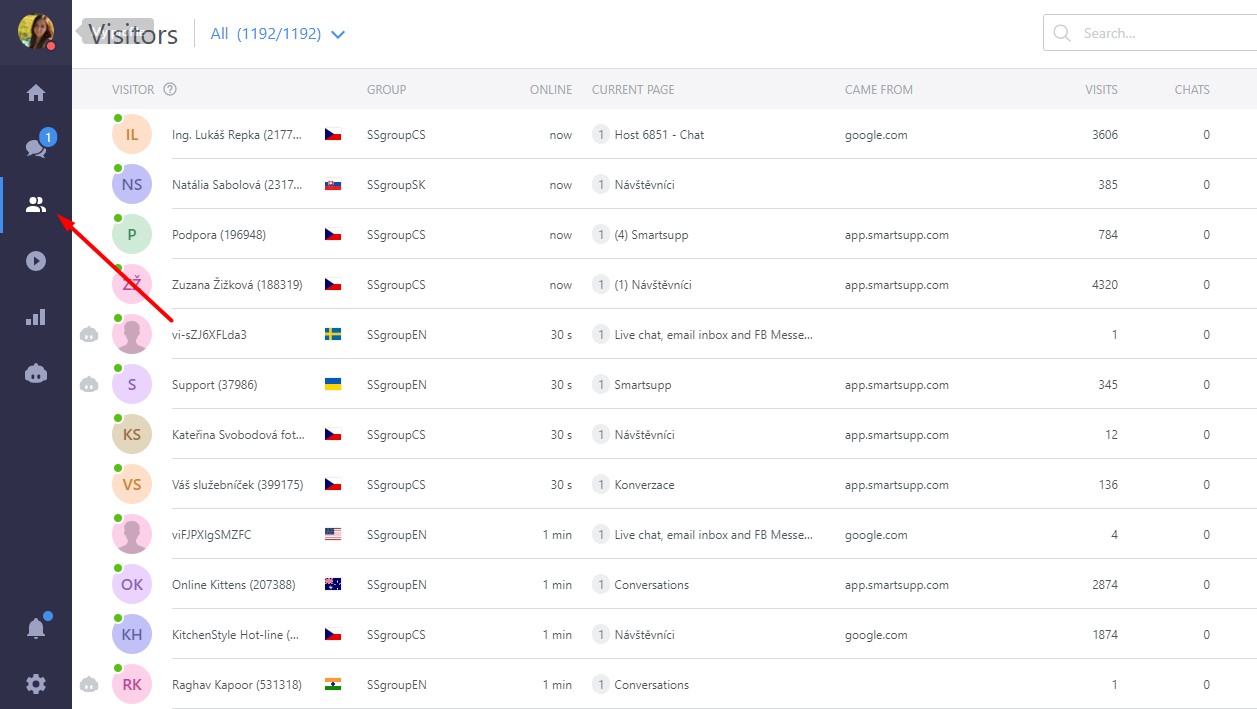
Предупреждение: Звуковото известие за нов посетител работи само ако операторът държи Раздела „Посетители“ отворен.
Настройки за отделните браузъри
Chrome
За да проверите дали известията в Chrome са активирани, първо отворете таблото за управление на Smartsupp, кликнете върху Иконата с катинар (1), до адресната лента и проверете дали „Звук“ и „Известия“(2) са разрешени.

Firefox
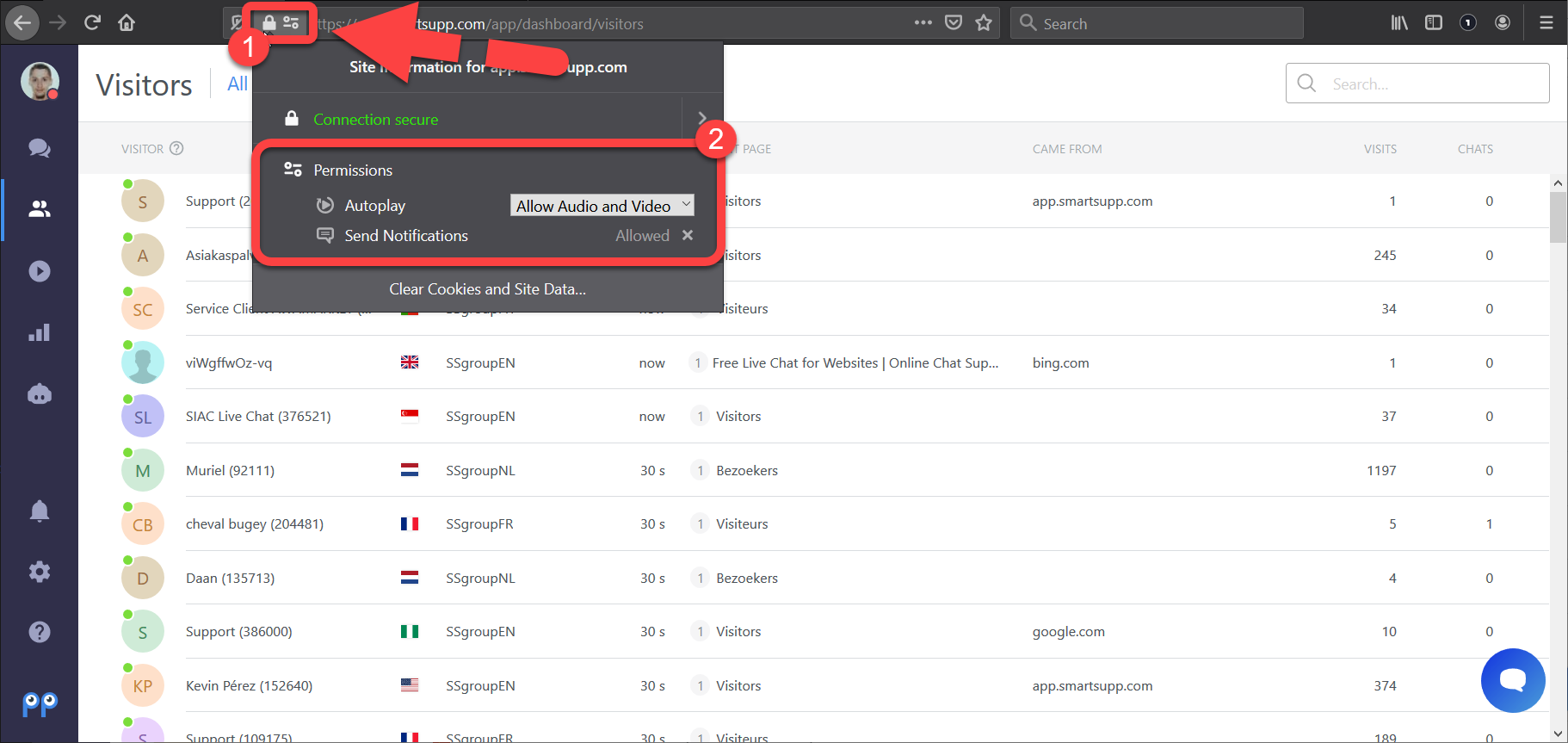
За да проверите дали звуковите известия във Firefox са активирани, първо отворете таблото за управление на Smartsupp, кликнете върху Иконата за информация (1) до адресната лента и проверете дали „Автоматично възпроизвеждане на звук“ и „Изпращане на известия“(2) са разрешени.
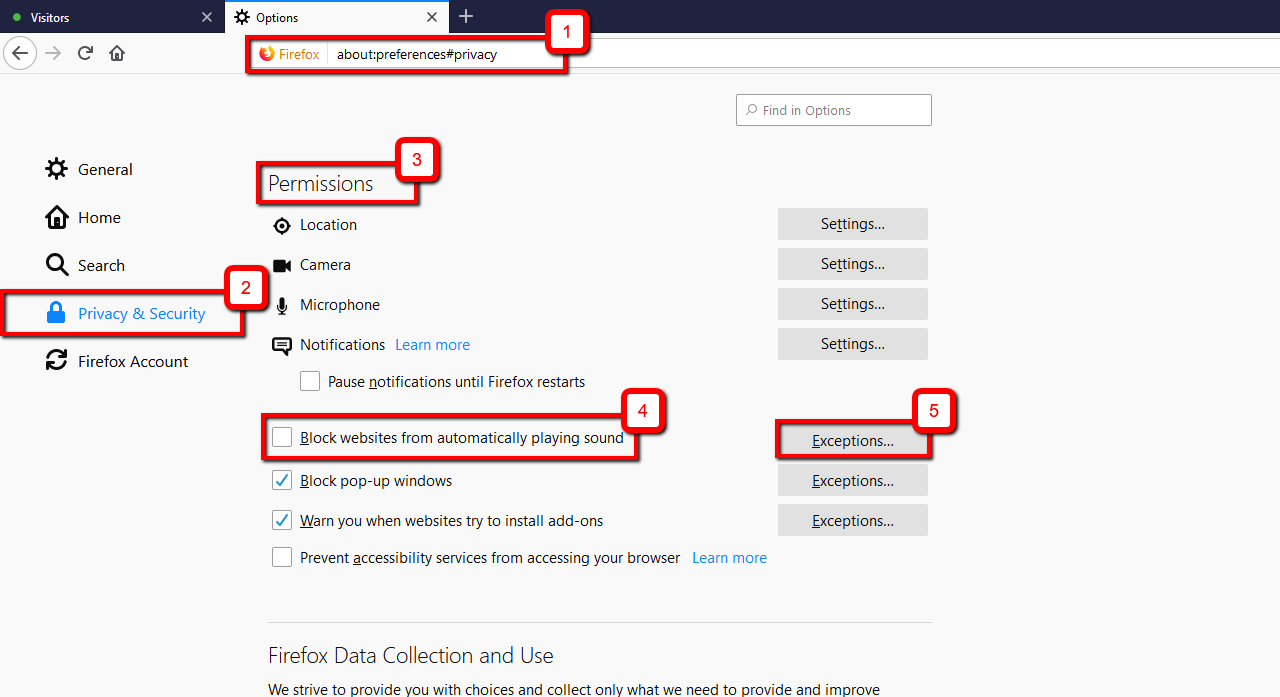
Ако преди това сте изключили автоматичното възпроизвеждане, ще трябва да го активирате в Настройки на Firefox(1) > Поверителност & сигурност(2) > Разрешения(3). Можете да изключите опцията „Блокиране на автоматичното възпроизвеждане на звук от уебсайтове“(4) или да създадете Изключение(5) за www.smartsupp.com
Safari
В Safari ще намерите тези опции, като кликнете върху Safari(1) > Предпочитания(2) > Уебсайтове(3) > Автоматично възпроизвеждане(4). Намерете Smartsupp в списъка с текущо отворени уебсайтове и изберете Разрешаване на всяко автоматично възпроизвеждане(5).

Edge
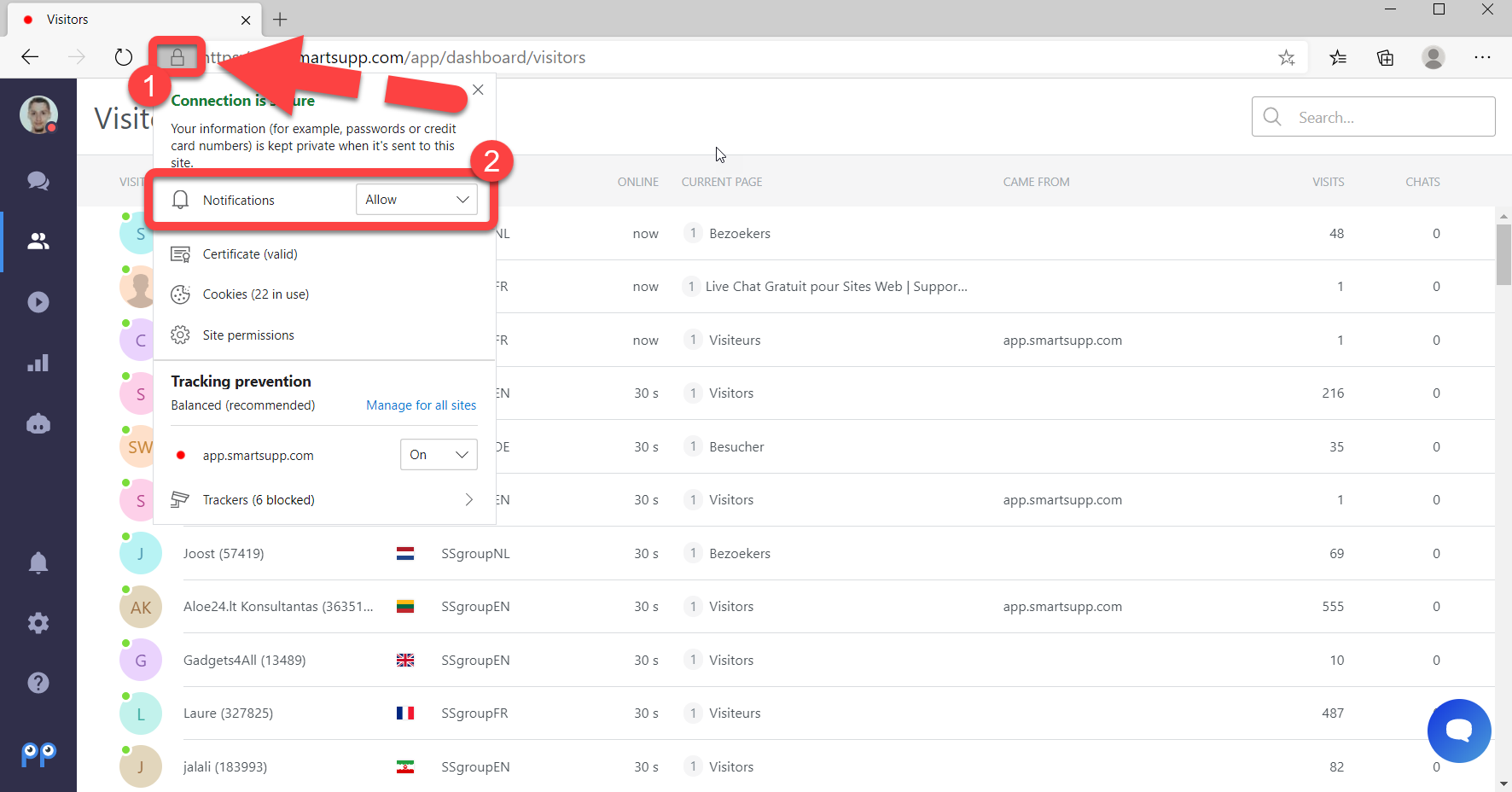
За да проверите дали известията в Edge са активирани, първо отворете таблото за управление на Smartsupp, кликнете върху Иконата с катинар (1), до адресната лента и проверете дали Известия(2) са разрешени.
Допълнителни настройки
Настройки за известията в Windows
Ако използвате Windows 10, може да е необходимо да активирате известията в настройките за известия на операционната система. Можете да видите как да го направите на Този линк.
Настройки на звука в системата Ви
В Windows можете да кликнете с десния бутон върху Бутона за сила на звука > Отваряне на миксера за сила на звука и да проверите настройките за браузърите. Също така не забравяйте да включите високоговорителите си :-)

Какво следва?
Известия на работния плот — получавайте изскачащи известия на екрана си за нови чатове и съобщения.
Имейл известия за пропуснати разговори, офлайн съобщения и нови контакти — получавайте имейл за пропуснати разговори, офлайн съобщения и нови контакти.
Как да избегнете пропускането на известия в браузъра? (Chrome / Edge) — какво да проверите в Chrome и Edge, когато известията не пристигат.
💡 Нуждаете се от още помощ? Свържете се с нашия Екип за поддръжка чрез чат или имейл — с радост ще Ви помогнем.