
Посочете дните от седмицата и часовете, в които Вашите агенти ще бъдат на линия.
Налично в: плановете SOLO, PLUS, EXPERT и ULTIMATE (Наследени: PRO). За по-стария план STANDARD това зависи от абонаментната тарифа, по която е активиран Вашият акаунт: някои STANDARD абонаменти включват работно време, други не. Работното време не е достъпно в безплатния план.
Разделихме статията на няколко секции:
Защо да използвате работно време?
Установете работното време за Вашия бизнес и Smartsupp ще е на разположение онлайн само в този времеви диапазон. Ако агент остане онлайн извън зададеното време, чат прозорецът на сайта Ви автоматично ще премине в офлайн режим. Така не е нужно агенти да се тревожат дали са излезли навреме.
Как да активирате работното време?
Само собственикът на акаунта или агент с пълен достъп може да определя работното време.
За да активирате работното време, отидете на Настройки
Работно време
Активирайте работното време

🟡 В безплатния план и при STANDARD абонаменти без работно време: Настройки → Работно време ще Ви отведе до страница за надграждане, а не до настройки. За да използвате работното време, изберете Надграждане и посочете план, който го включва. Ако сте на STANDARD и желаете да преминете към по-нов абонамент, нашият екип по поддръжката е на разположение да Ви помогне.

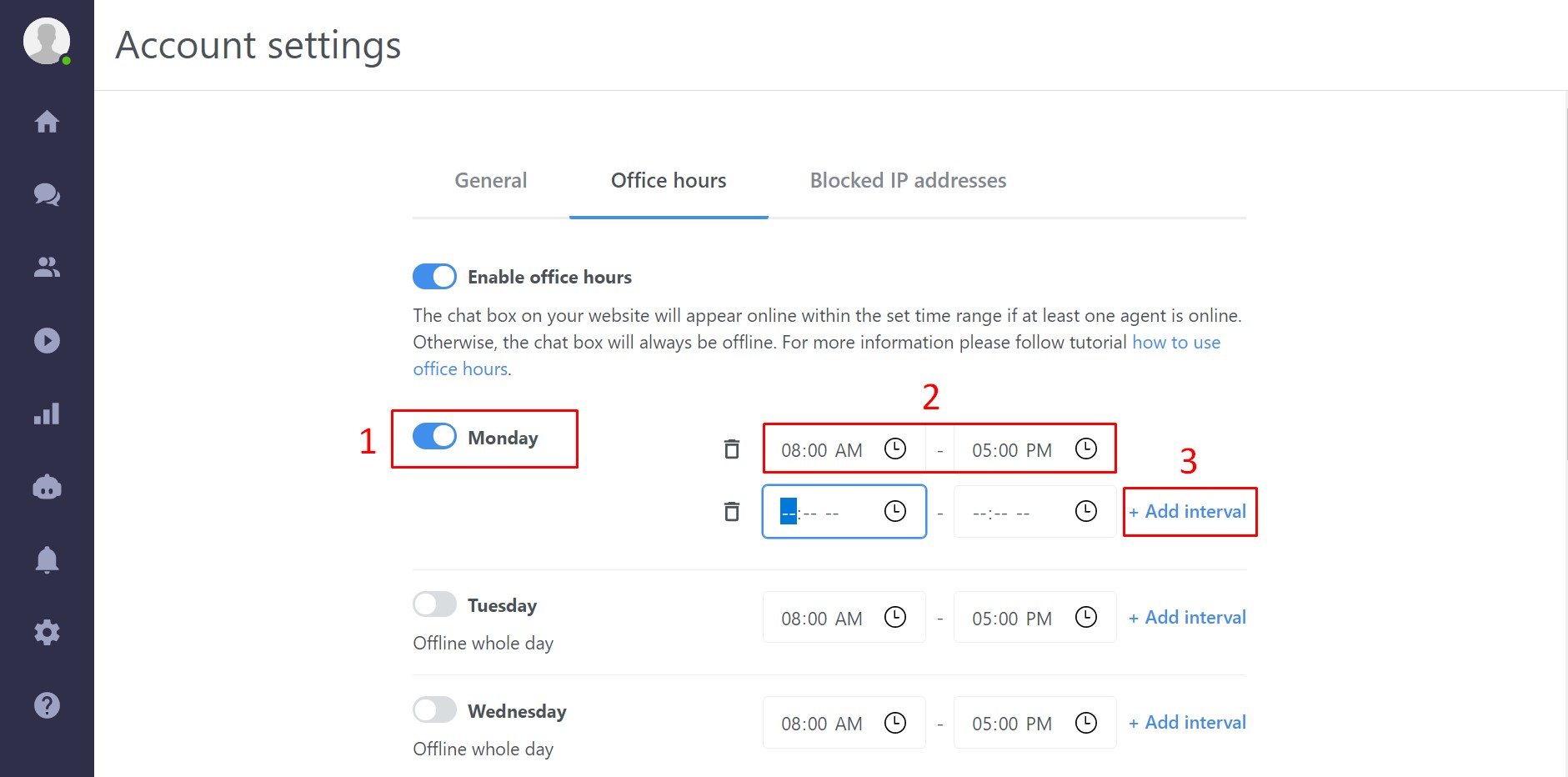
Настройка на дни и часови периоди
Изборете дните, за които желаете да се зададе работно време, като плъзнете бутона за избрания ден надясно, докато стане син. Стандартният времеви диапазон е от 8:00 до 17:00, но може да го променяте, като редактирате часовете. По желание добавяйте повече от един диапазон за деня или въведете почивки с опцията „Добавяне на интервал“ вдясно.
Не забравяйте да натиснете бутона „Запази“, за да потвърдите настройките на работното време.
Настройте коректно часовата зона на акаунта при използване на работно време (Настройки → Работно място → Общи → Часова зона).

Държание на чата по време на работно време
Чат прозорецът винаги е офлайн извън работното време, като статусът на агентите не се взема предвид. Агент може да влезе в таблото за управление и извън работно време — но дори и да е онлайн, чатът на сайта остава офлайн.
В рамките на работното време чатът функционира стандартно. Ако поне един агент е онлайн, чатът на уебсайта е активен. Ако никой не е онлайн, чат прозорецът е офлайн.
Например, ако настроите работното време до 17:00 ч., чат прозорецът автоматично ще премине в офлайн точно в 17:00. Текущите разговори не се прекратяват — агентите могат да завършат комуникацията. За посетителите чат прозорецът ще се вижда като онлайн, докато те или операторът не прекратят разговора.
Официални празници
Не е проблем, ако официалните празници не са включени в работното време — при липса на онлайн агенти чат прозорецът остава офлайн. Агентите трябва да излязат от таблото за управление в деня преди празника или да настроят статуса си на офлайн. Ако някой агент остане логнат в таблото за управление, чат прозорецът ще премине офлайн извън работното време, но в 9:00 сутринта автоматично ще се активира при наличие на онлайн агенти.
Съвет: Обедна почивка
Добавете два дневни времеви интервала, за да създадете обедна почивка. По време на почивката всички съобщения ще се получават на имейл.
Какво следва?
Статус на чат прозорец — кога Вашият чат се показва като онлайн или офлайн.
Групи — групирайте агентите в екипи и насочвайте разговорите към тях.
Как да останете във връзка с посетителите, когато сте офлайн — как да събирате съобщения, когато няма налични онлайн служители.
💡 Нуждаете се от допълнителна помощ? Свържете се с нашия екип по поддръжка чрез чат или имейл — винаги сме на разположение да Ви съдействаме.