
Heb je problemen met pushmeldingen? Volg dan deze stappen om te controleren of alles goed is ingesteld.
We hebben dit artikel opgedeeld in een paar onderdelen:
Nieuwste versie
Zorg dat je de nieuwste versie van de Smartsupp-app gebruikt: https://apps.apple.com/app/smartsupp/id1258723897
Online
Controleer of je op online staat. Ben je offline, dan krijg je geen enkele melding. Dit stel je in via je Profiel.


Instellingen in de app
Ga in de mobiele app van Smartsupp naar Instellingen -> Meldingen. Controleer of je pushmeldingen voor de chat hebt ingeschakeld en eventueel ook pushmeldingen voor binnenkomende bezoekers.
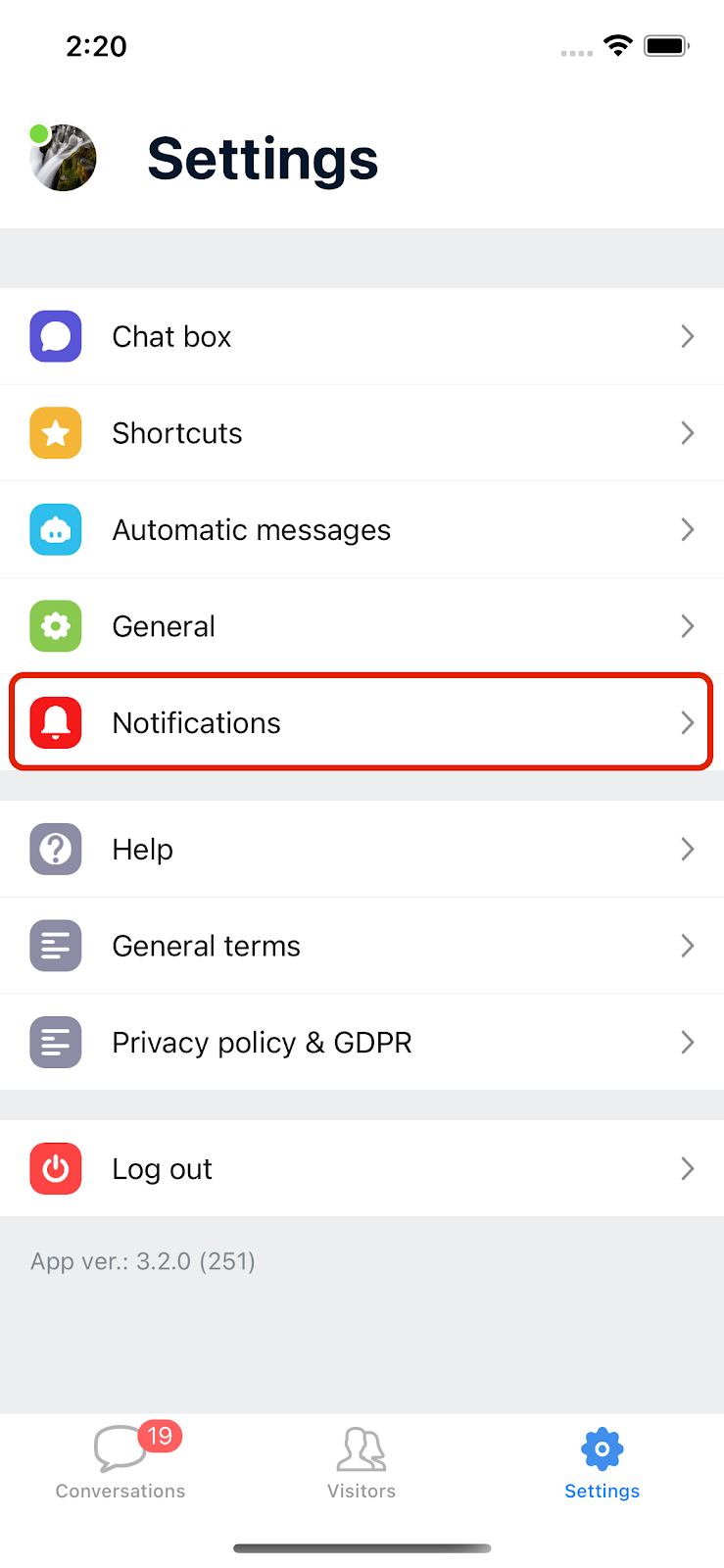
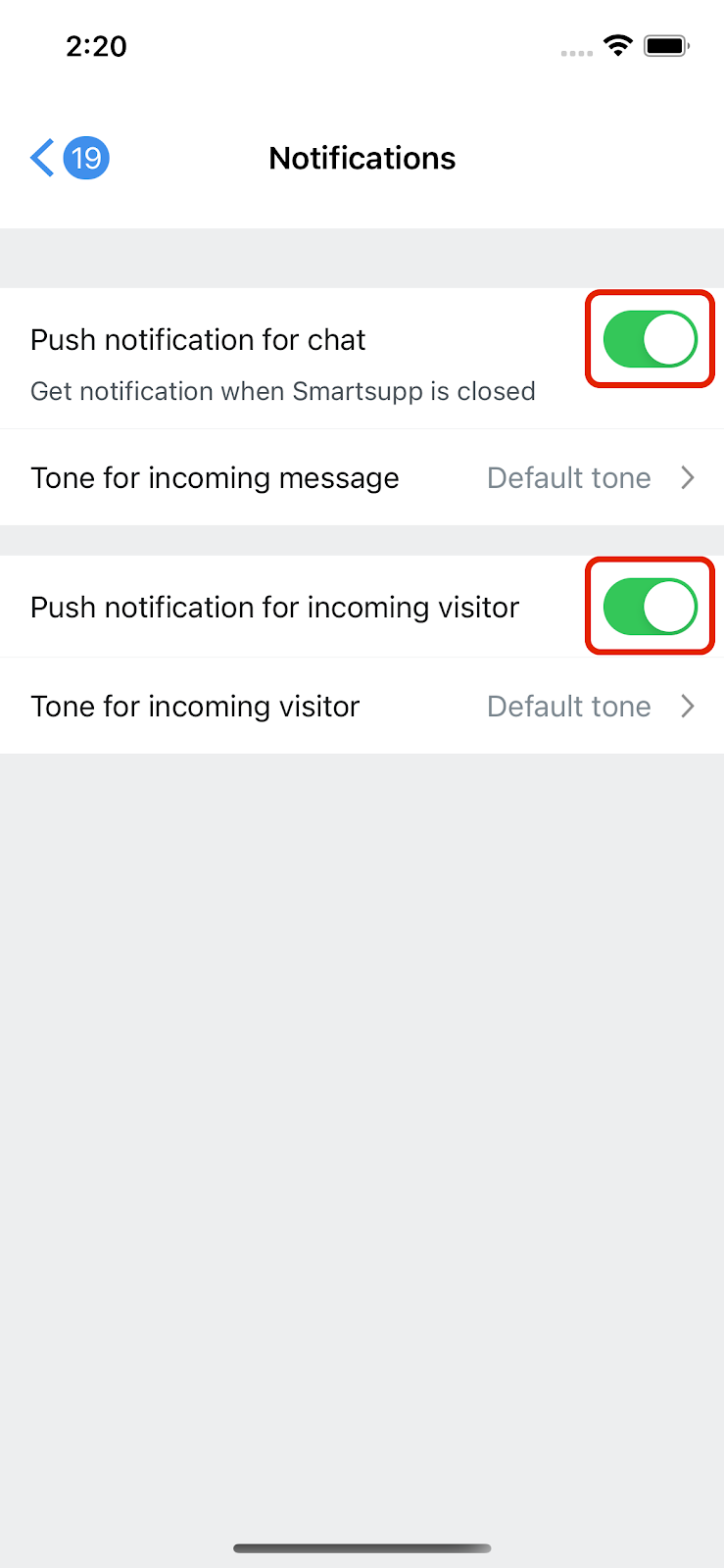
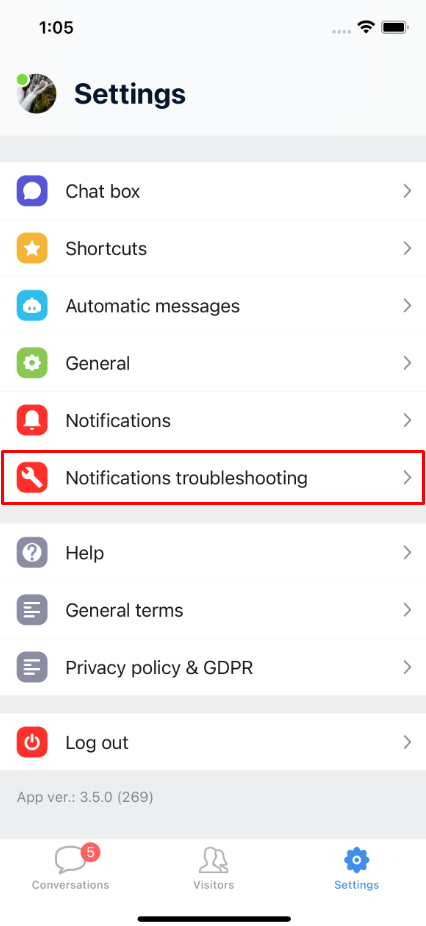
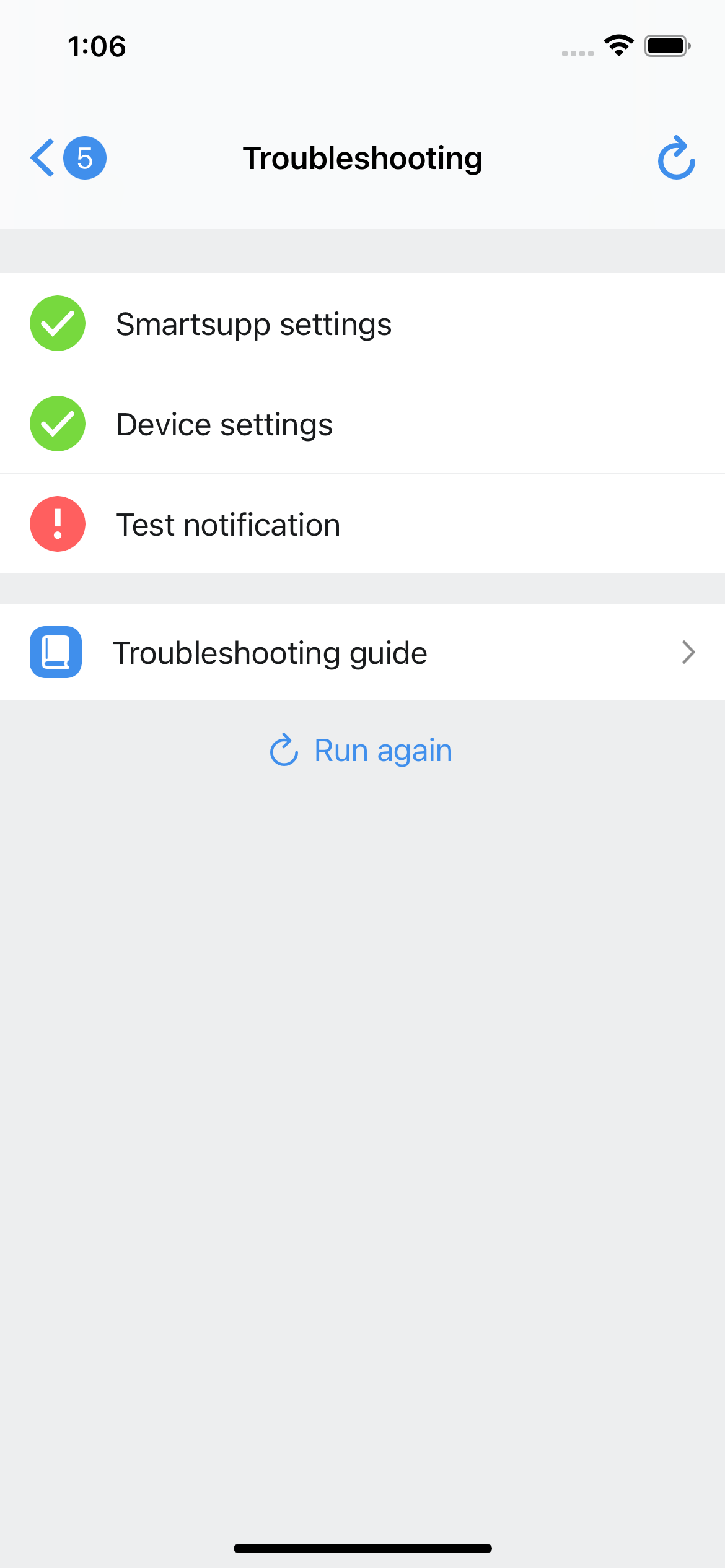
We raden je ook aan om bij Problemen met meldingen oplossen te controleren of alles goed staat ingesteld. Je kunt daar ook meldingen testen om te zien of alles goed werkt.
Systeeminstellingen
Ga naar de systeeminstellingen, scrol omlaag en zoek Smartsupp. Kies Meldingen en zorg dat:
Meldingen toestaan aanstaat
Toegangsscherm, Berichtencentrum en Banners aanstaan
Geluiden aanstaan
Badges aanstaan
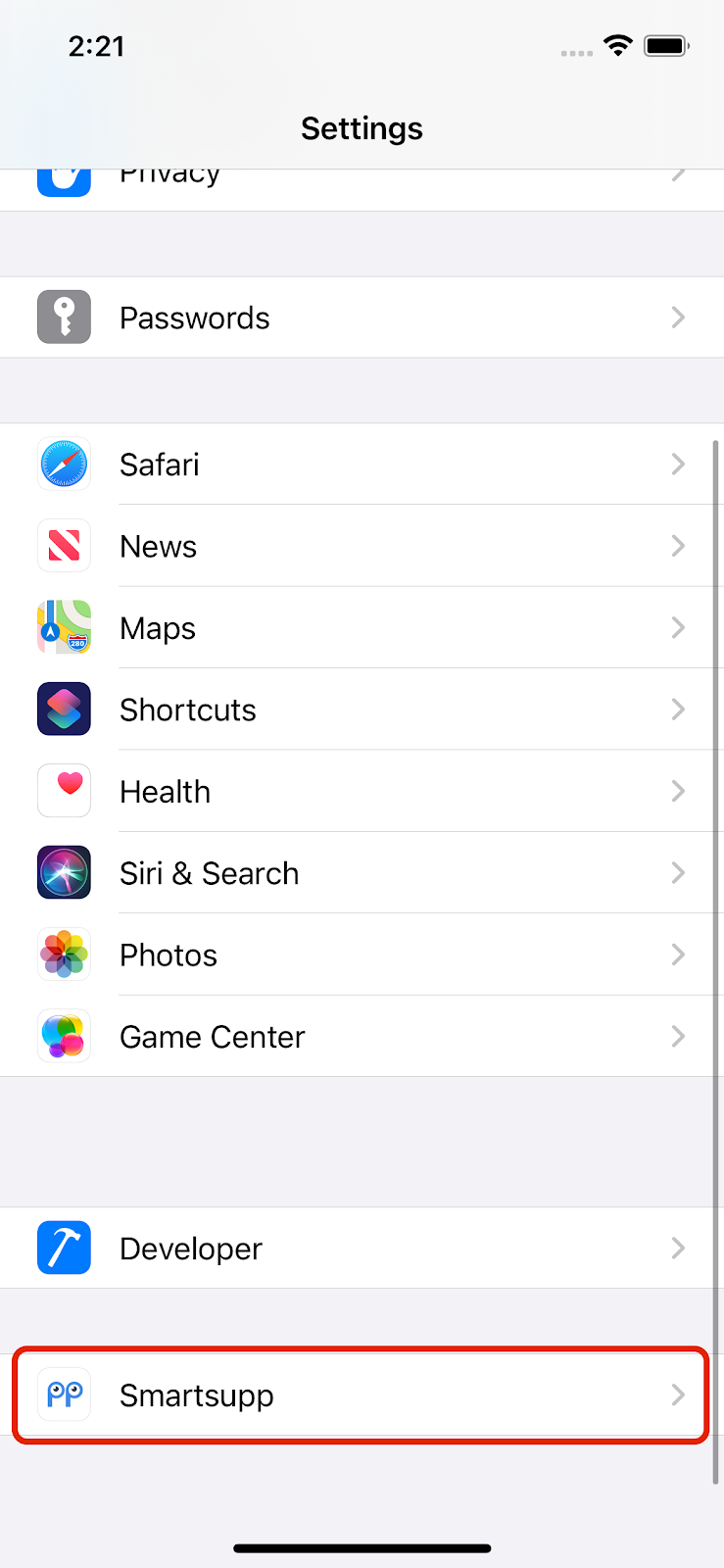
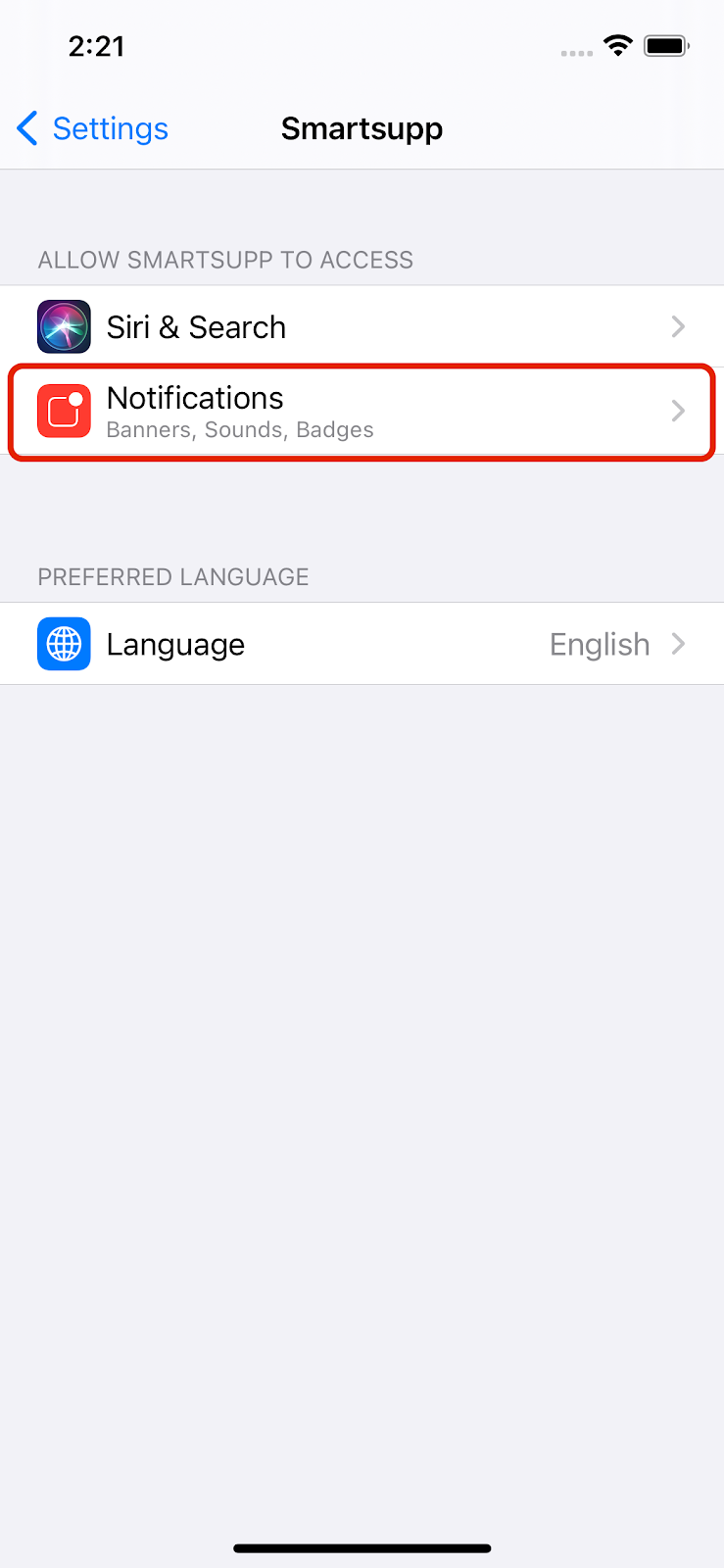

Met deze stappen staat alles goed ingesteld om een melding te krijgen zodra een bezoeker je een bericht stuurt. Lukt het daarna nog steeds niet, neem dan contact op met ons supportteam.
Wat is de volgende stap?
Smartsupp voor iOS — installeer de iOS-app en ontdek waar elk tabblad voor dient.
Problemen met meldingen oplossen op Android — los ontbrekende pushmeldingen op Android op, inclusief merkspecifieke instellingen.
In contact blijven met bezoekers wanneer je offline bent — tips om bereikbaar te blijven als er geen agent online is.