
Le notifiche sonore ti permettono di sentire quando arriva una nuova chat o un messaggio, anche quando la dashboard di Smartsupp non è in primo piano. Questo articolo mostra come attivarle in Smartsupp e come consentire la riproduzione dei suoni nel browser e nel sistema.
Abbiamo suddiviso l'articolo in alcune sezioni:
Attiva le notifiche nelle impostazioni di Smartsupp
Per attivare le notifiche sonore, vai su Notifiche(1) E attiva le Notifiche sonore(2). Non dimenticare di salvare le Impostazioni(3).
Attenzione: Se l'interruttore principale delle notifiche sonore è disattivato, tutte le notifiche sonore sono disattivate.
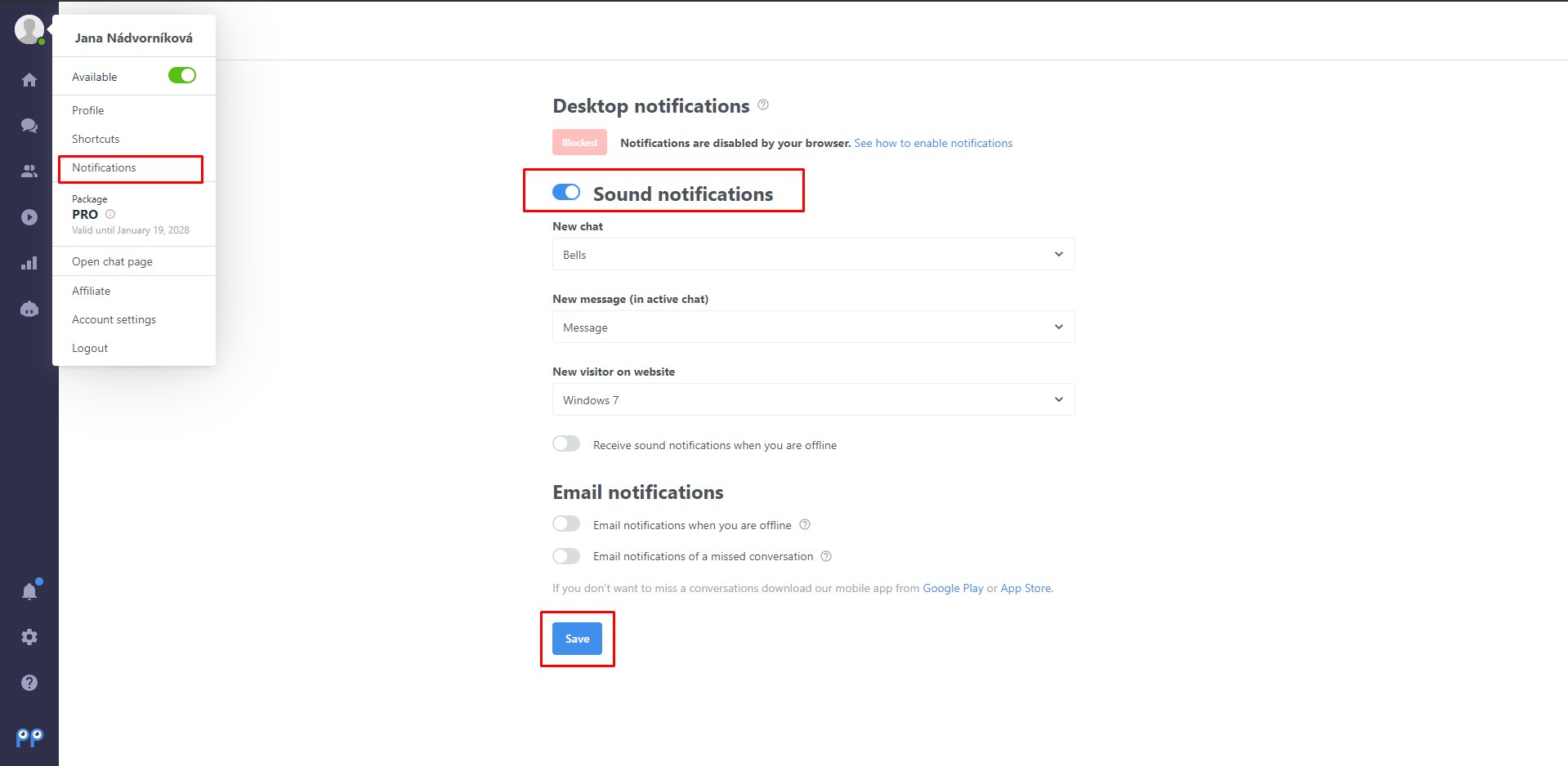
È disponibile anche un'opzione per ricevere notifiche quando sei offline.

Attenzione: La notifica sonora per un nuovo visitatore funziona solo se l'operatore tiene il Tab Visitatori Aperto.
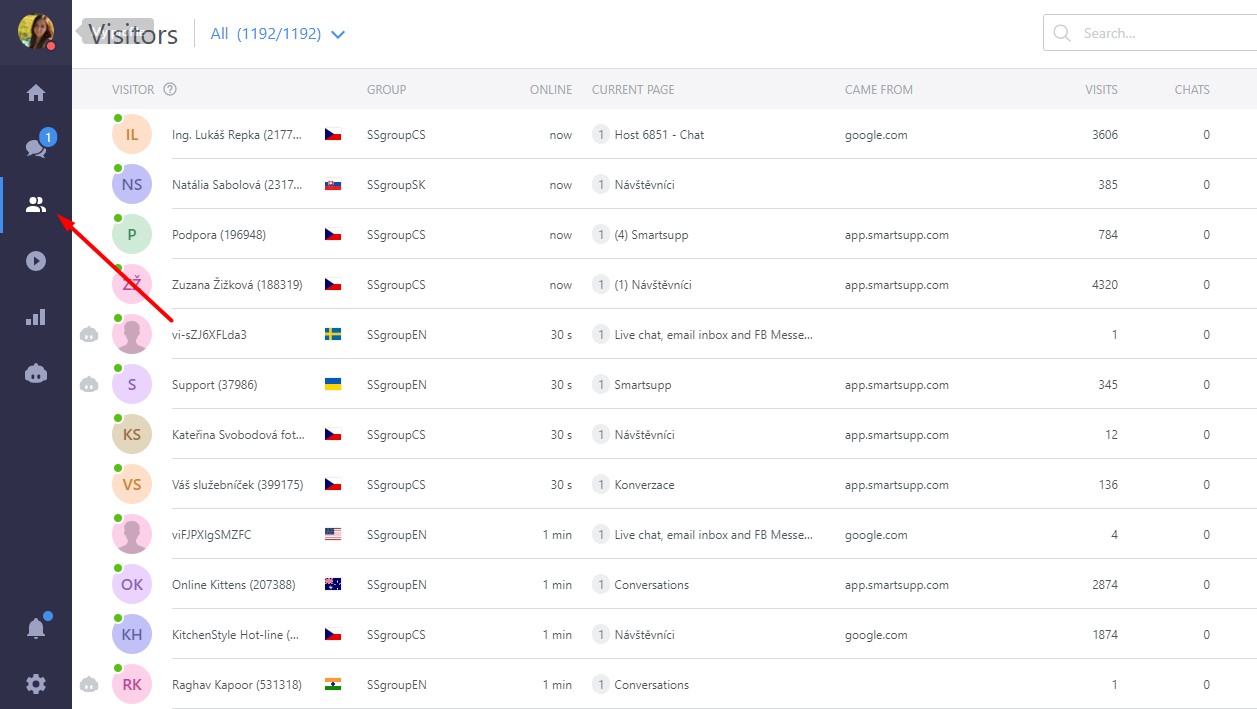
Impostazioni per i singoli browser
Chrome
Per verificare se le notifiche sono attivate in Chrome, apri prima la dashboard di Smartsupp, clicca sull'Icona del lucchetto (1), accanto alla barra degli indirizzi e verifica che “Audio” e “Notifiche”(2) Siano consentiti.

Firefox
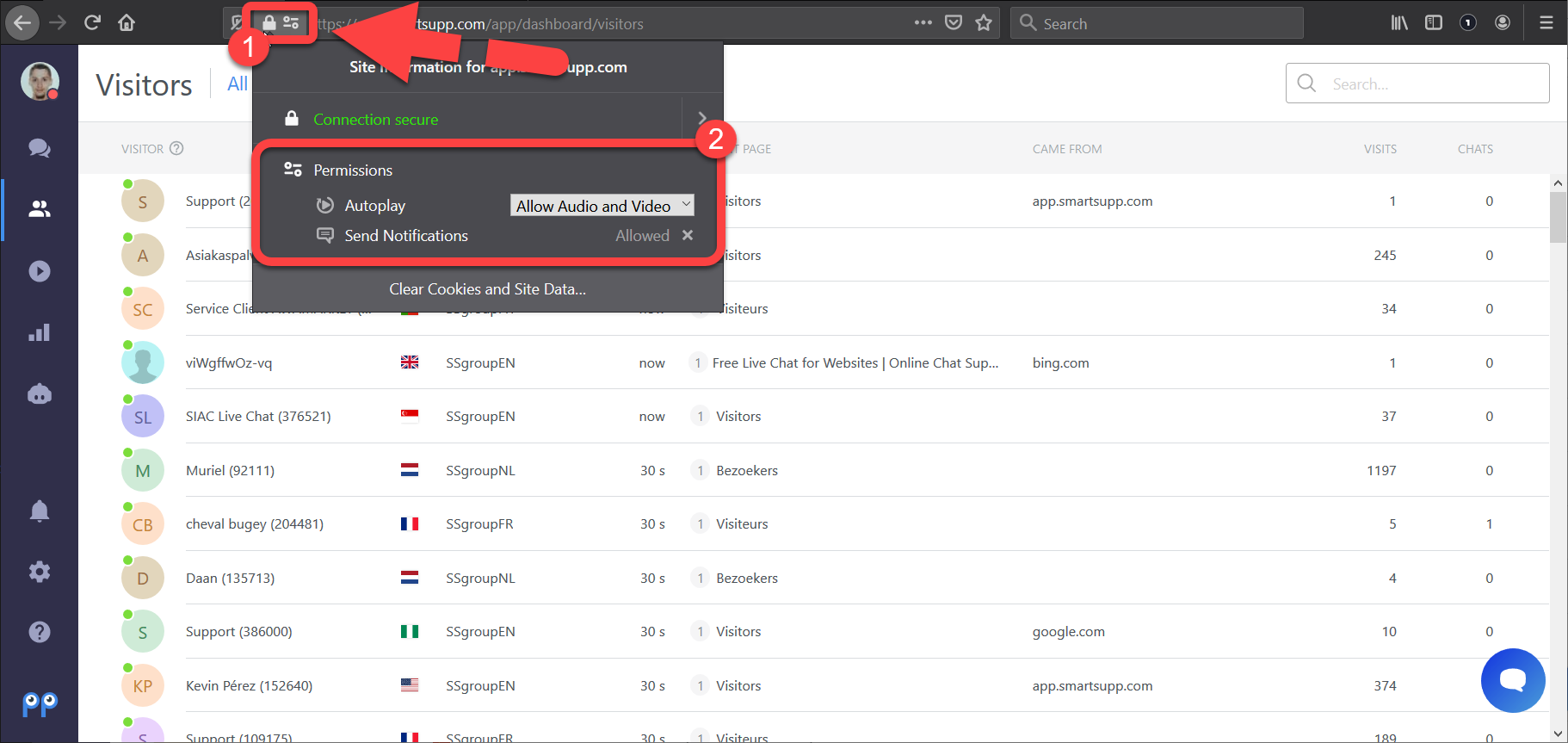
Per verificare se le notifiche sonore sono attivate in Firefox, apri prima la dashboard di Smartsupp, clicca sull'Icona delle informazioni (1) Accanto alla barra degli indirizzi e verifica che “Riproduzione automatica dell'audio” E “Invio di notifiche”(2) Siano consentiti.
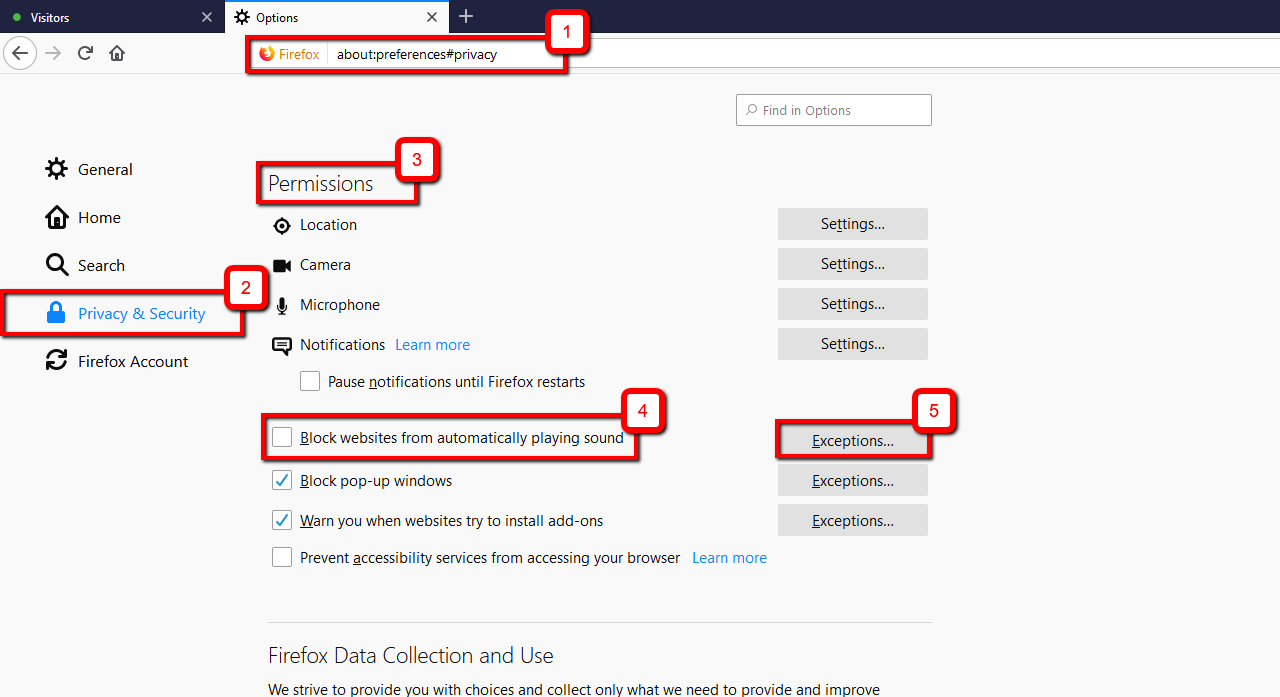
Se hai disattivato la riproduzione automatica in precedenza, dovrai attivarla in Opzioni di Firefox(1) > Privacy & sicurezza(2) > Permessi(3). Puoi disattivare l'opzione “Impedisci ai siti web di riprodurre automaticamente audio”(4) , oppure creare un'Eccezione(5) Per www.smartsupp.com
Safari
In Safari trovi queste opzioni cliccando su Safari(1) > Preferenze(2) > Siti web(3) > Riproduzione automatica(4). Trova Smartsupp nell'elenco dei siti web attualmente aperti e seleziona Consenti sempre la riproduzione automatica(5).

Edge
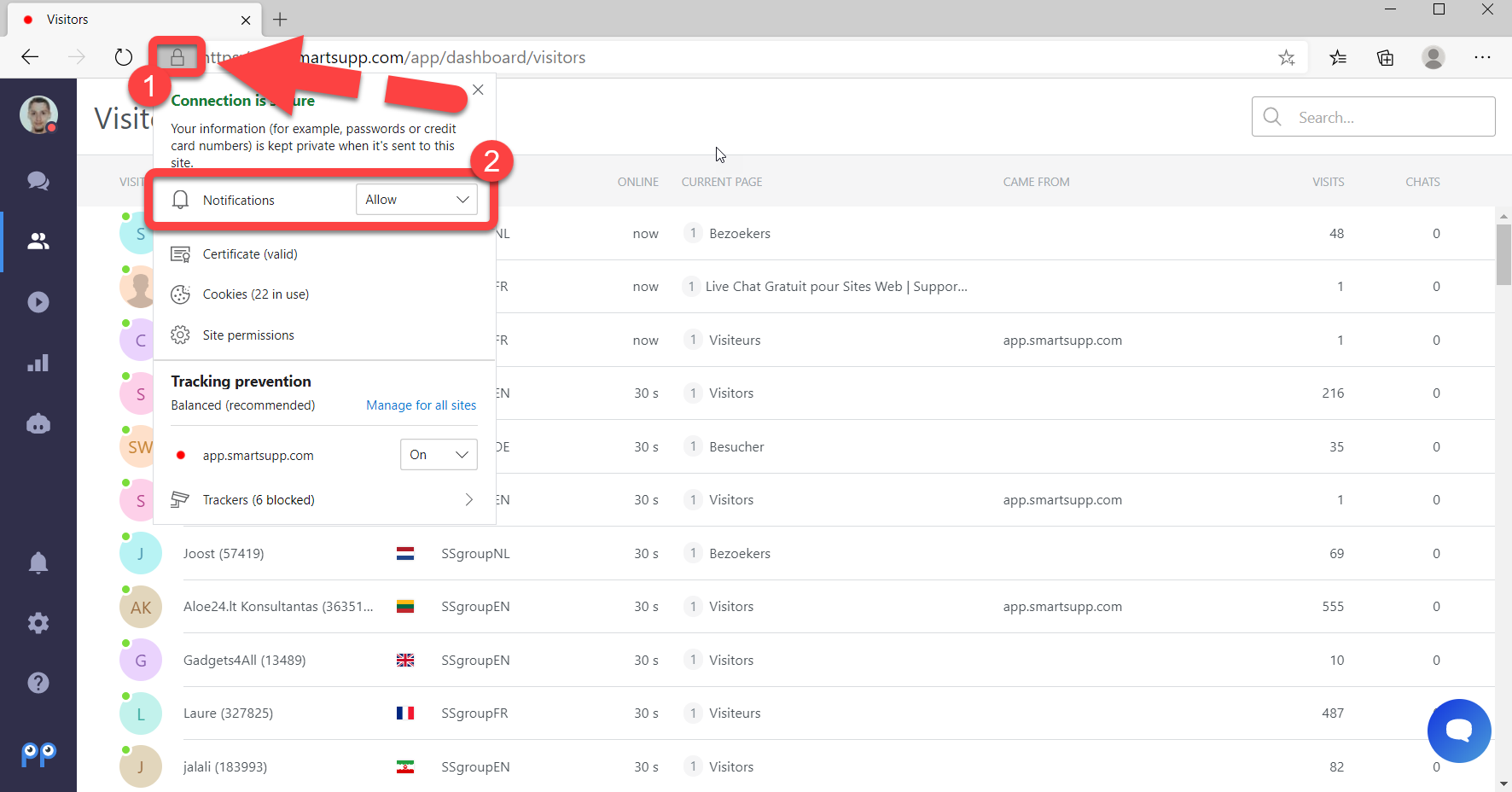
Per verificare se le notifiche sono attivate in Edge, apri prima la dashboard di Smartsupp, clicca sull'Icona del lucchetto (1), accanto alla barra degli indirizzi e verifica che le Notifiche(2) Siano consentite.
Impostazioni aggiuntive
Impostazioni delle notifiche di Windows
Se usi Windows 10, potrebbe essere necessario attivare le notifiche nelle impostazioni delle notifiche del sistema operativo. Puoi vedere come fare seguendo Questo link.
Impostazioni audio del sistema
In Windows, puoi cliccare con il tasto destro sul Pulsante del volume > Apri mixer volume E controllare le impostazioni dei browser. Inoltre, non dimenticare di accendere gli altoparlanti :-)

E adesso?
Notifiche desktop — Ricevi un pop-up sullo schermo per nuove chat e messaggi.
Notifiche email per conversazioni perse, messaggi offline e nuovi contatti — Ricevi un'email sulle conversazioni perse, sui messaggi offline e sui nuovi contatti.
Come evitare di perdere le notifiche nel browser? (Chrome / Edge) — Cosa controllare in Chrome ed Edge quando le notifiche non arrivano.
💡 Hai bisogno di altro aiuto? Contatta la nostra Squadra di supporto Via chat o email — saremo felici di aiutarti.