
Ha problémája van a küldött értesítésekkel, kövesse az alábbi lépéseket, hogy megbizonyosodjon arról, hogy mindent megfelelően állított be.
Legújabb verzió
Győződjön meg arról, hogy a Smartsupp alkalmazás legújabb verzióját használja. https://play.google.com/store/apps/details?id=cz.dactylgroup.smartsupp.android&hl=en&gl=US
Online
⚠️ Ellenőrizze, hogy online állapotban van-e. Ha offline állapotban van, nem fog értesítéseket kapni. Ezt a profilján tudja megváltoztatni.

Értesítési beállítások a Smartsuppban
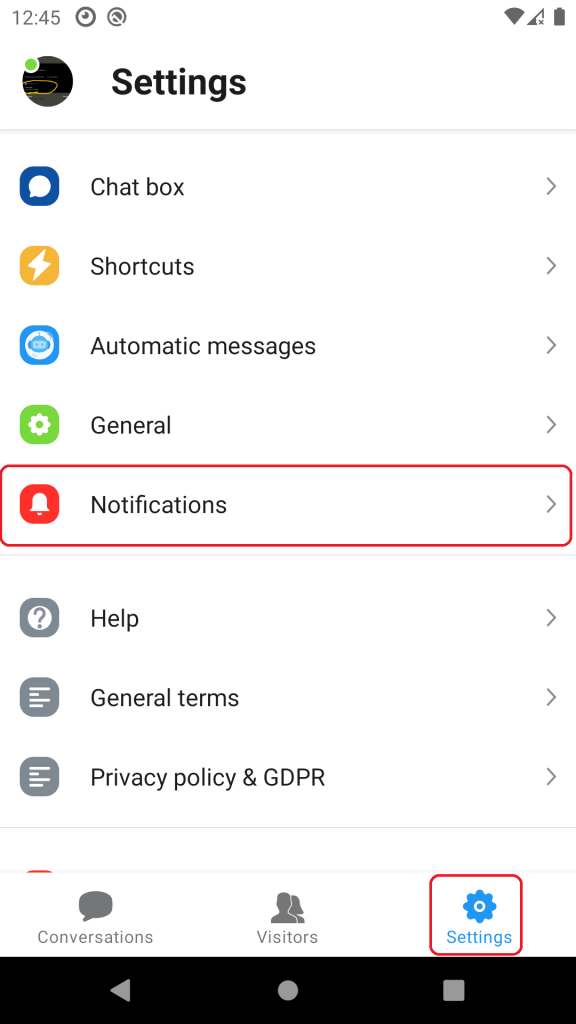
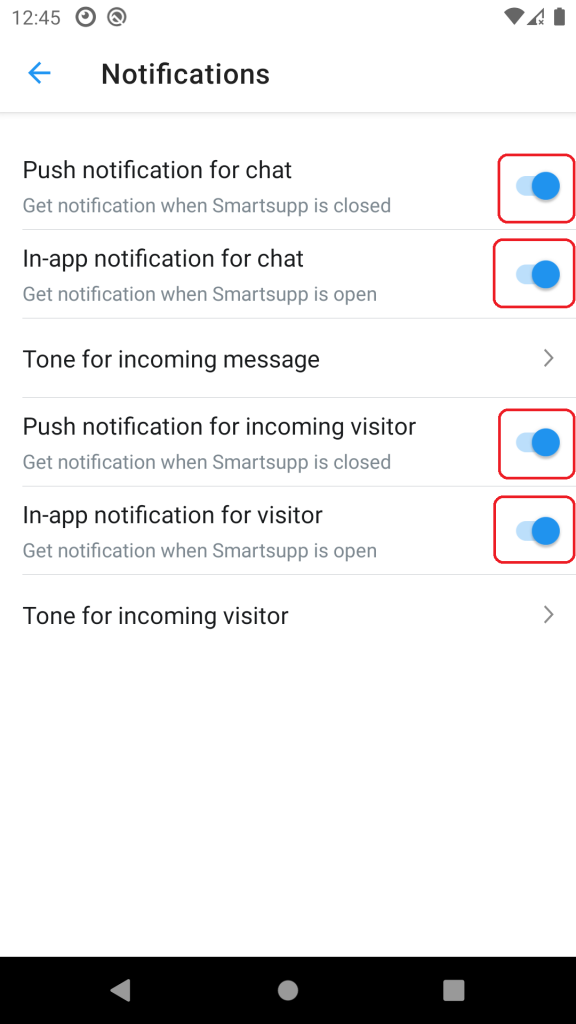
A Smartsupp mobilalkalmazásban válassza ki a Beállítások -> Értesítések lehetőséget. Ellenőrizze, hogy engedélyezte-e a push értesítéseket a csevegéshez, és adott esetben a push értesítéseket a bejövő látogatók számára
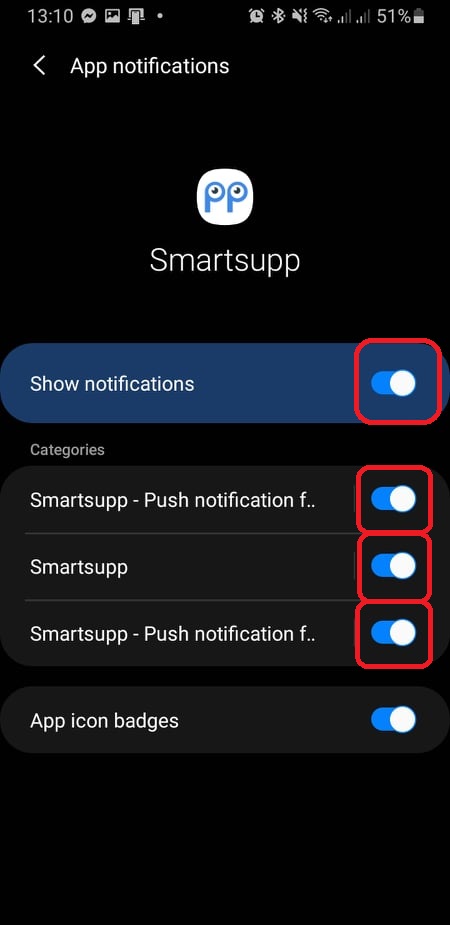
Értesítések engedélyezése
Értesítés engedélyezése a telefon beállításaiban.
Lépjen a Beállítások elemre
Keresse ki a Smartsupp alkalmazást
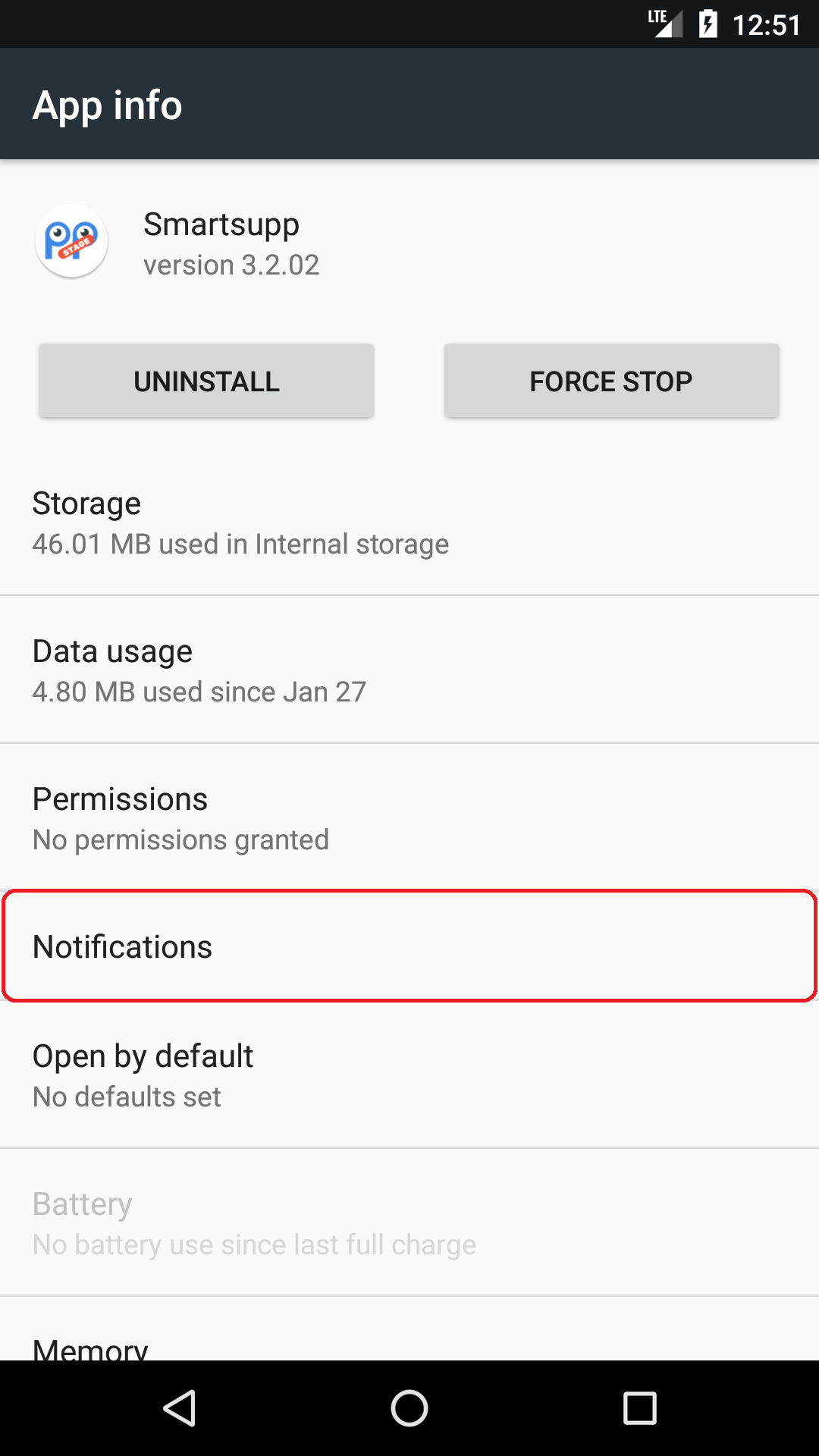
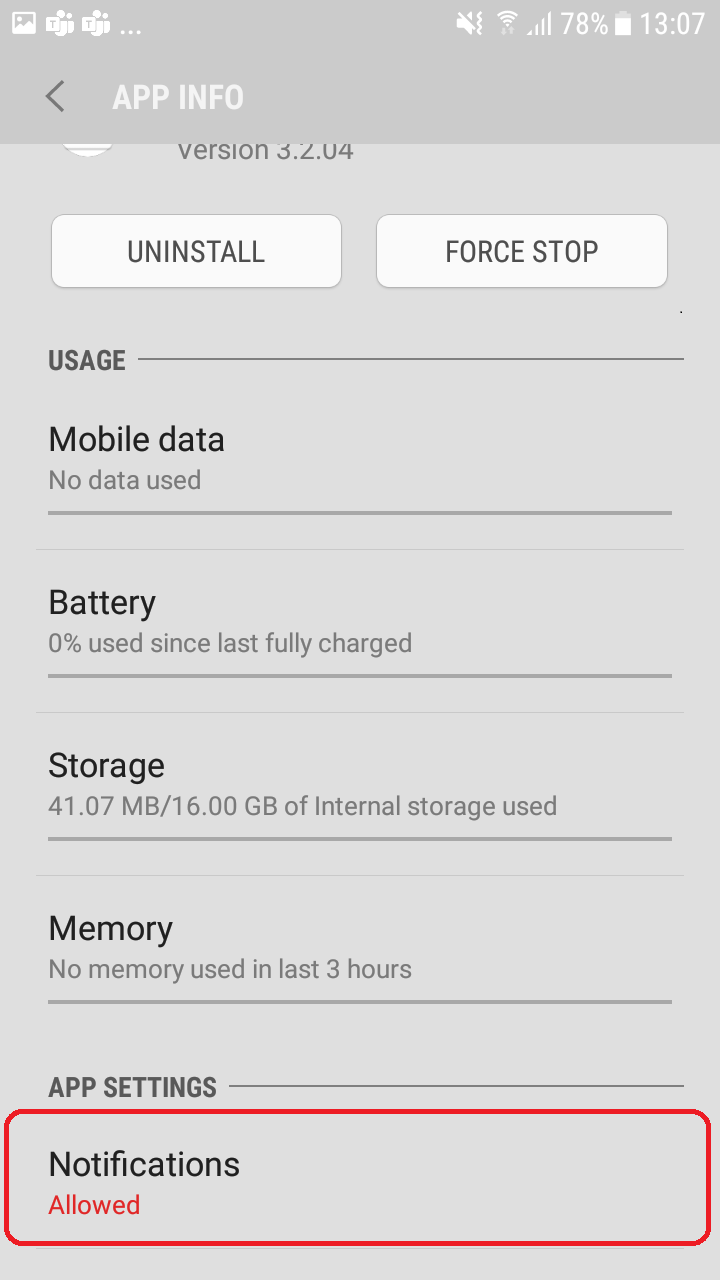
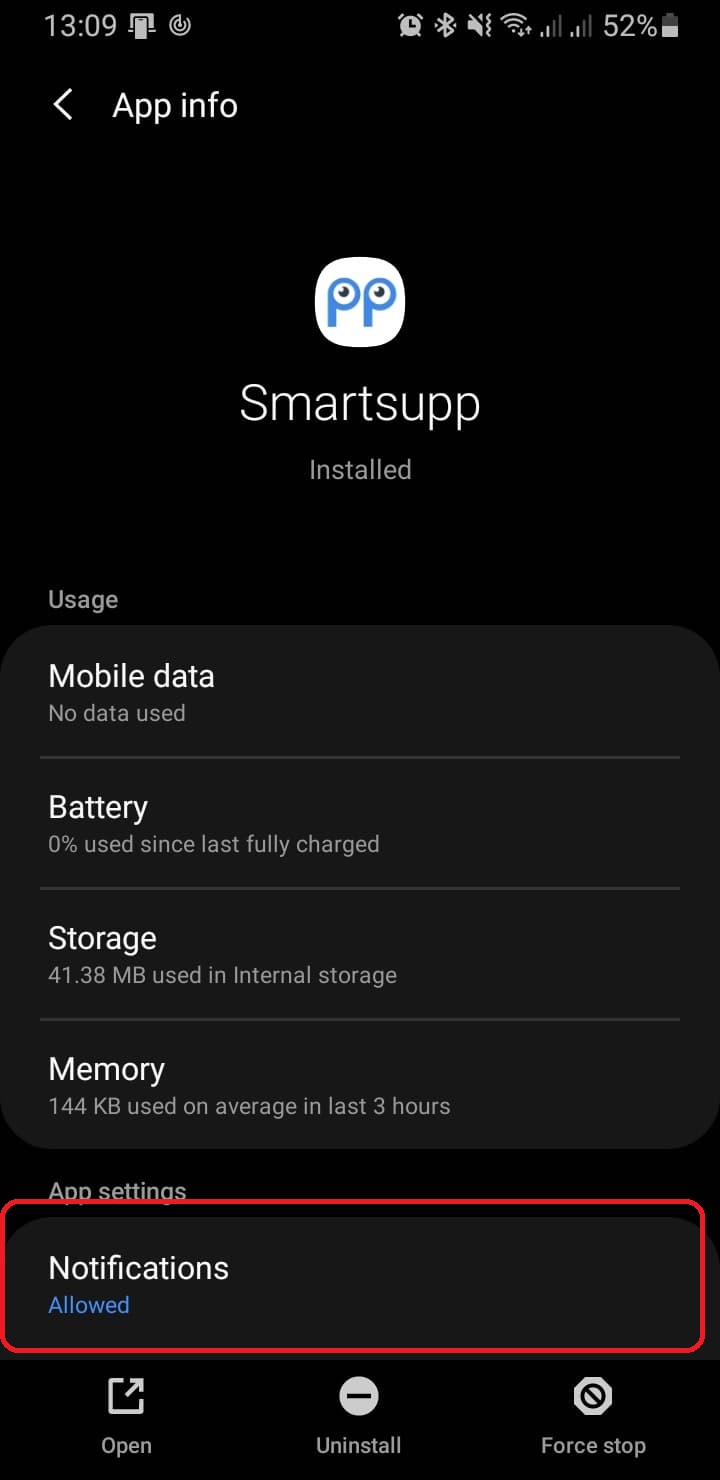
Válassza ki az értesítéseket
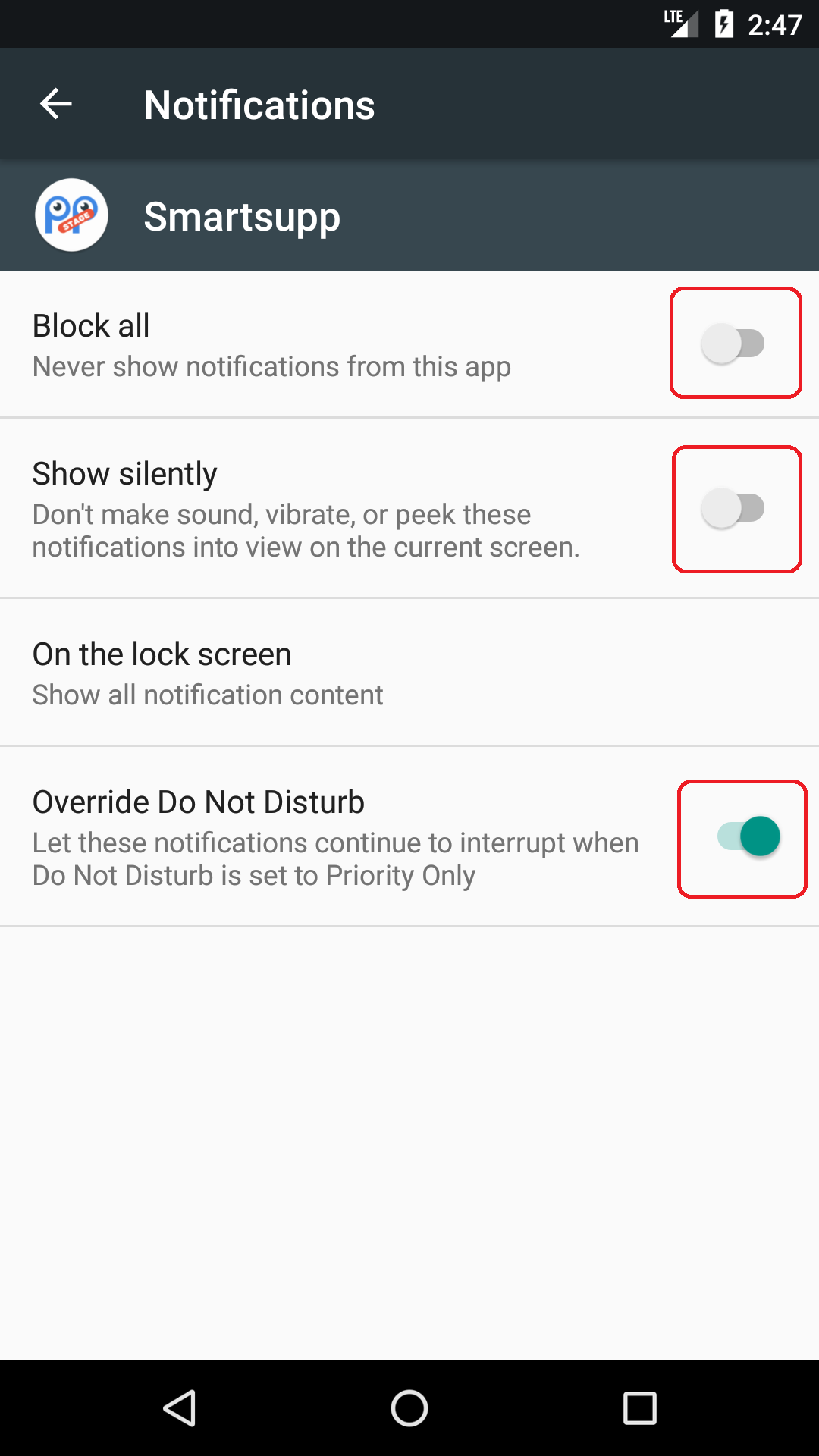
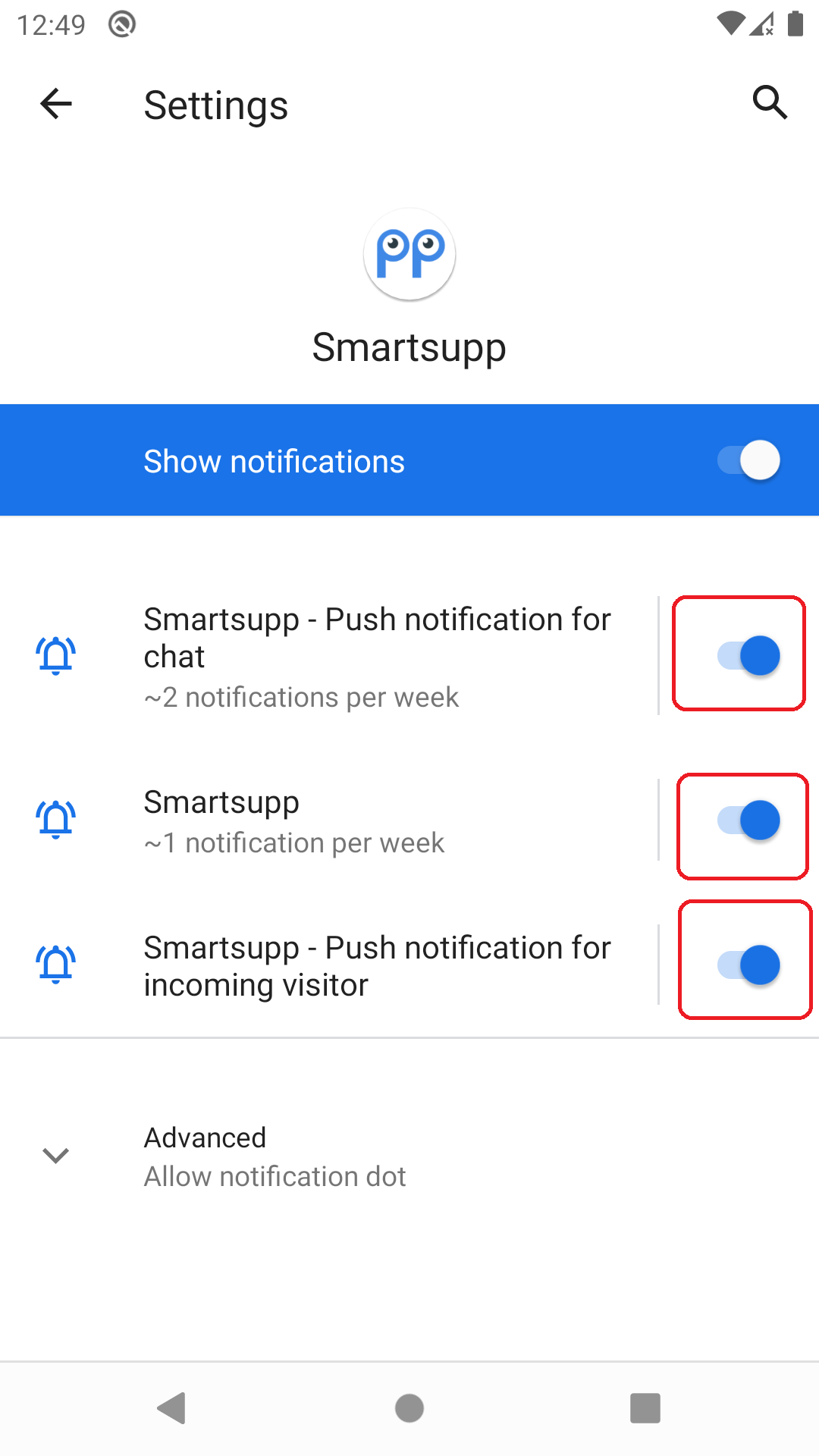
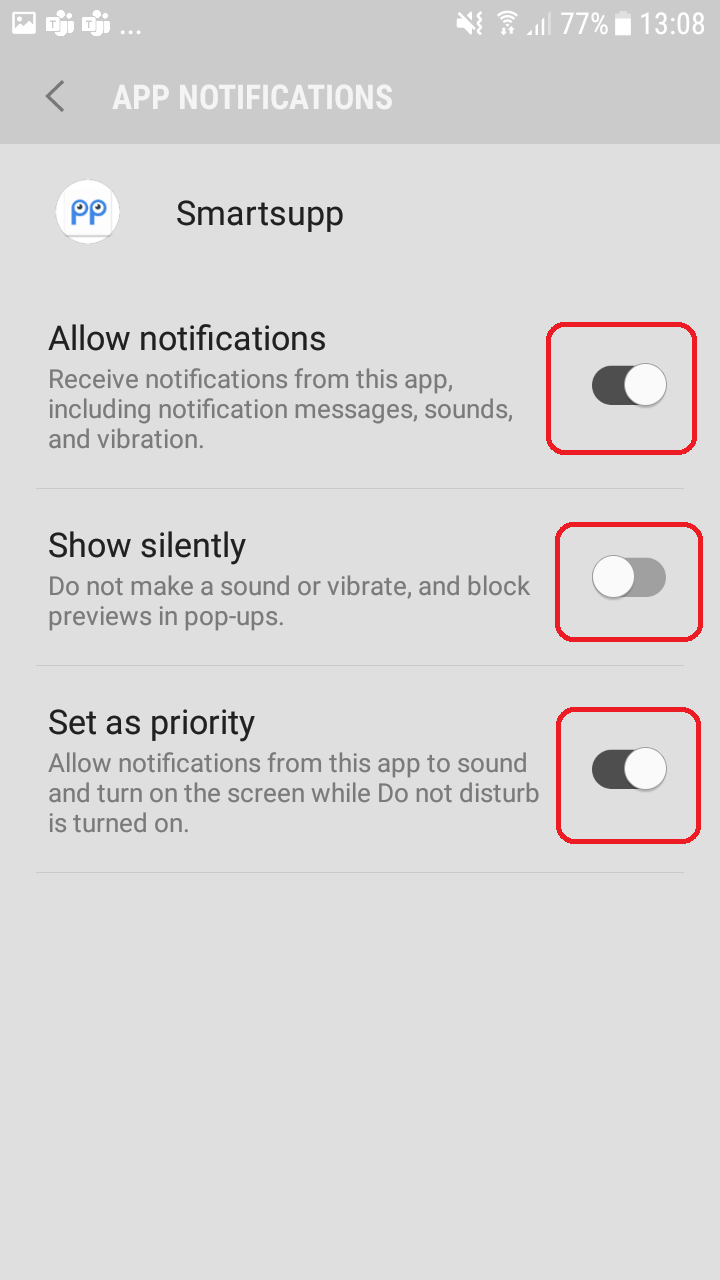
Engedélyezze a Smartsupp értesítéseit
Alapértelmezett Android
Android > 5 & Android ≤7
Android ≥ 8

Samsung
Android > 5 & Android ≤ 7
Android ≥ 8
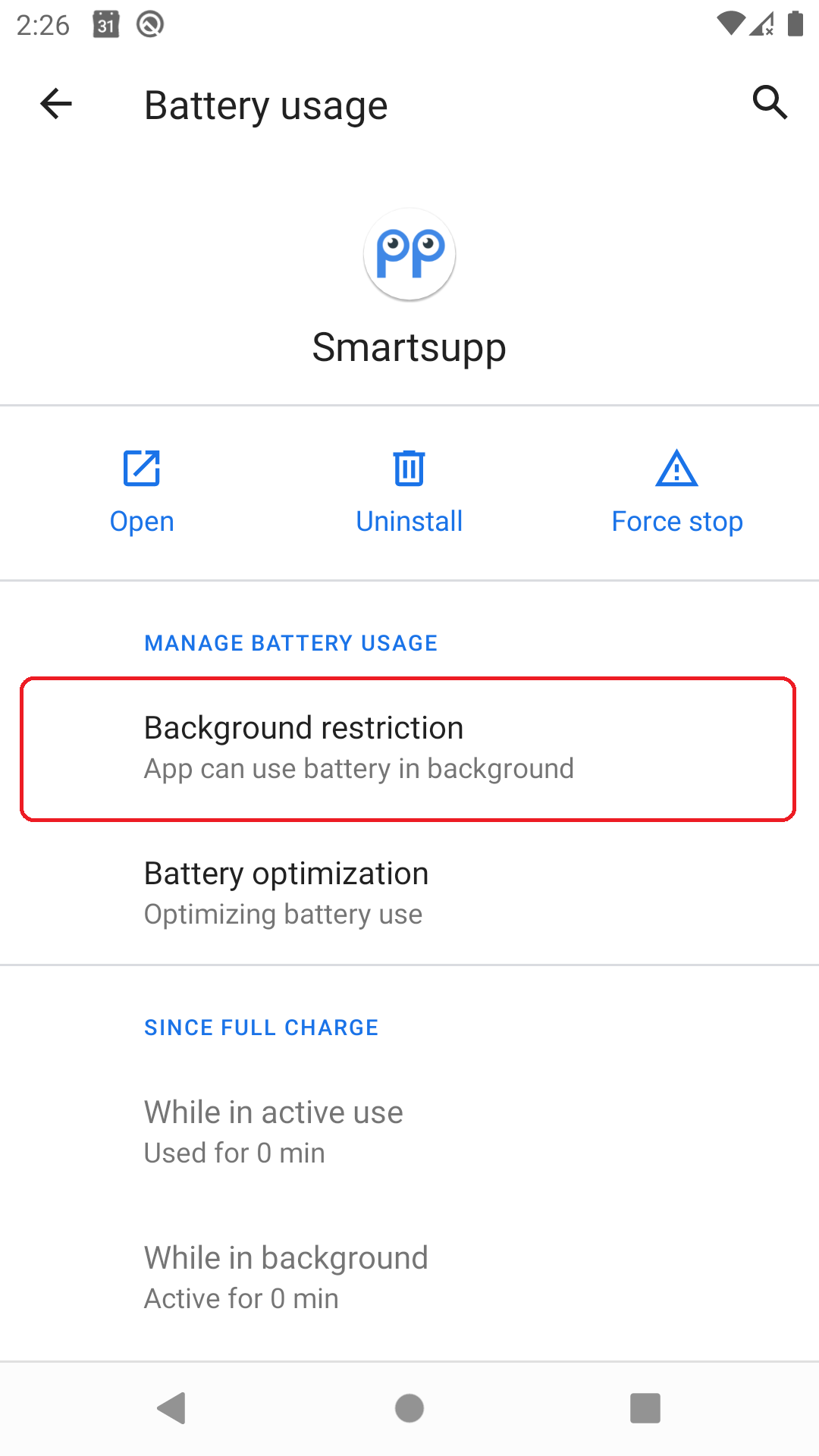
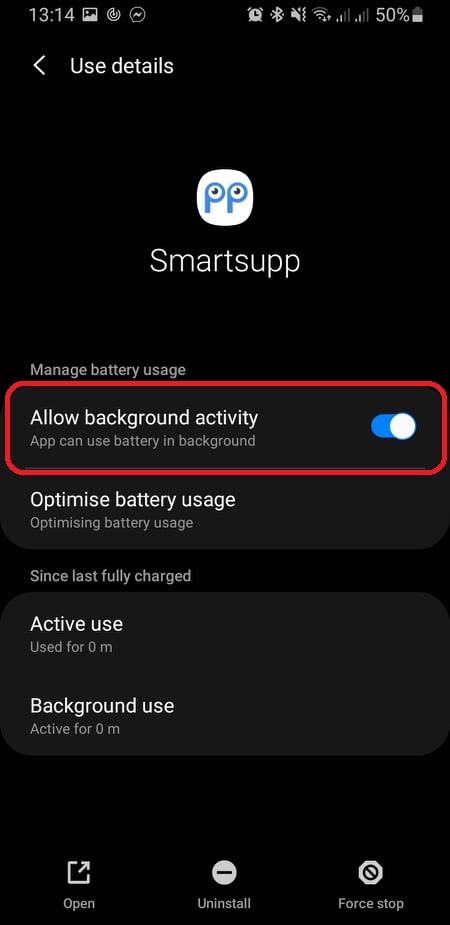
Az alkalmazás használatának engedélyezése a háttérben (Android 8 és újabb)
Lépjen a Beállítások elemre
Keresse ki a Smartsupp alkalmazást
Válassza ki a háttérkorlátozást
Engedélyezze az alkalmazás használatát a háttérben
Alapértelmezett Android
Samsung
Hogyan lehet engedélyezni az értesítéseket a lezárási képernyőn? (Android 14 és újabb verziók)
Ha csak akkor kap értesítést, amikor megnyitja az alkalmazást, és eszközén Android 14 vagy újabb rendszer fut, akkor a probléma a lezárási képernyő beállításaival kapcsolatos. Ez az útmutató képernyőképekkel együtt végigvezeti Önt az értesítések engedélyezésén a lezárási képernyőn, így biztosítva, hogy ne maradjon le egyetlen fontos figyelmeztetésről sem.
Keresse meg a Beállítások (1) elemet az okostelefonon >> lépjen az Értesítések (2) szakaszhoz >> válassza az Értesítések a lezárási képernyőn (3) lehetőséget >> válassza a Beszélgetések megjelenítése, alapértelmezett és néma (4) lehetőséget, hogy minden típusú értesítés megjelenjen a lezárási képernyőn.


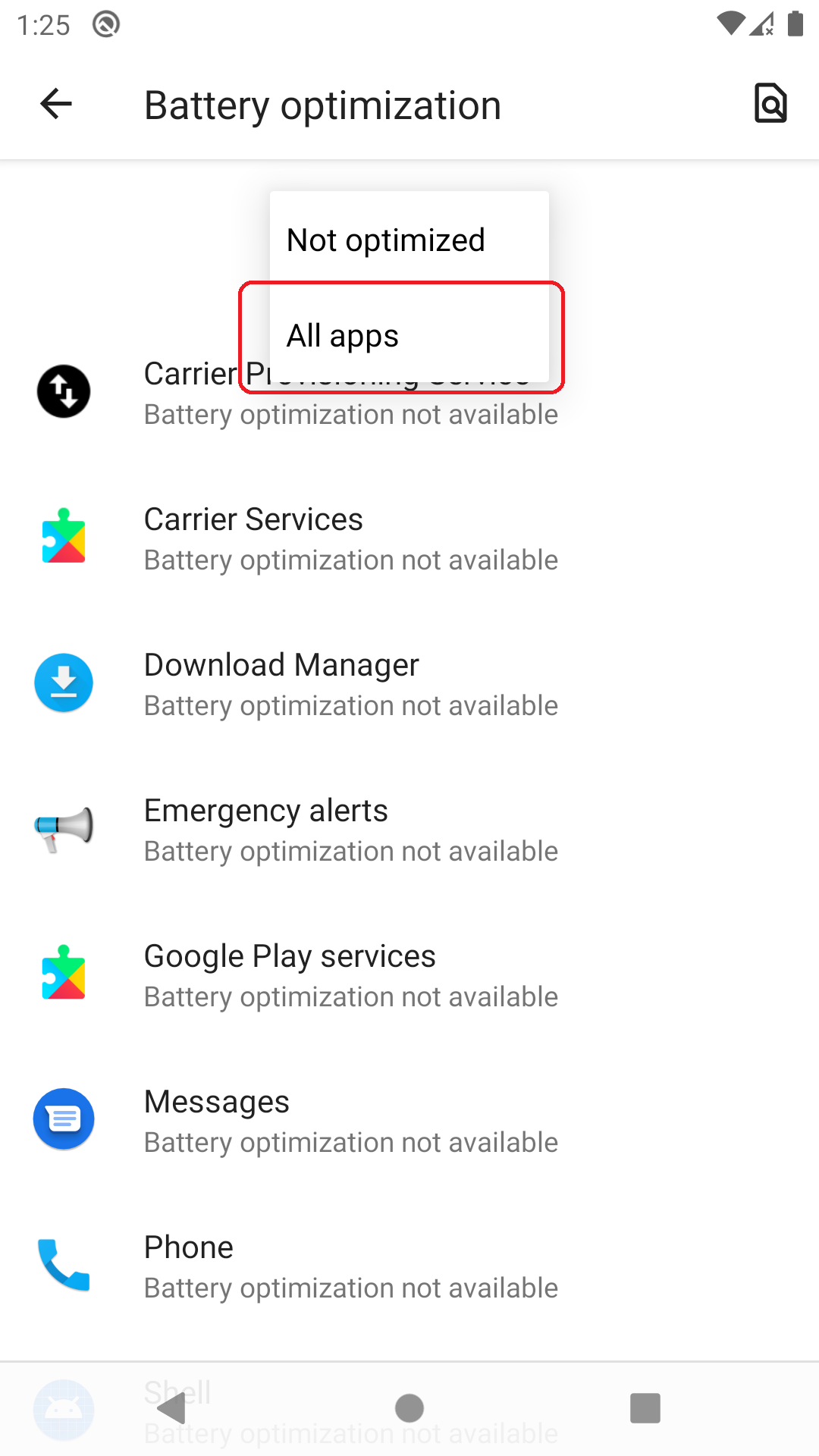
Adja hozzá kivételként az akkumulátoroptimalizálás funkcióhoz (Android 8 és újabb)
Lépjen a Beállítások elemre
Keresse ki a Smartsupp alkalmazást
Válassza az Akkumulátor lehetőséget
Keresse meg a Smartsupp elemet az akkumulátor-optimalizálási listában
És válassza a Ne optimalizálja lehetőséget



Huawei & Honor Mobile
Lépjen a Beállítások -> Speciális beállítások -> Akkumulátor-kezelő -> Védett alkalmazások elemre, majd keresse meg azt az alkalmazást, amelyről értesítéseket szeretne kapni(Mobil Videó alkalmazás), és adja hozzá. Ez az „engedélyezett listára teszi” az alkalmazást, hogy a Huawei szoftvere ok nélkül ne állítsa le.
Lépjen a Beállítások -> Alkalmazások -> Speciális -> Hagyja figyelmen kívül az akkumulátor optimalizálását, majd keresse meg az alkalmazást (Mobil Videó) és hagyja figyelmen kívül. Ne tévessze meg a megtévesztő megfogalmazás, az alkalmazás "figyelmen kívül hagyása" valójában azt jelenti, hogy hagyja futni, mert azt mondja az akkumulátor-optimalizáló funkciónak, hogy "hagyja figyelmen kívül" az alkalmazást.
Lépjen a Beállítások -> Értesítési panel és állapotsor -> Értesítési központ elemre, keresse meg az alkalmazást (Mobil Videó), majd aktiválja az „Értesítések engedélyezése” és a „Kiemelt kijelzés” lehetőséget. Aktiválja a prioritási részt is, hogy biztosan értesítéseket kapjon.
Xiaomi
Indítsa újra a telefont.
Nyissa meg a „Beállítások> További beállítások> Akkumulátor és teljesítmény> Alkalmazások akkumulátor-használatának kezelése” lehetőséget, és kapcsolja ki az „Energiatakarékos módok” lehetőséget. *
Nyissa meg a Biztonsági alkalmazást, keresse meg az Engedélyeket, és adja hozzá a Threema alkalmazást az Autostarthoz. *
Hívja elő a Feladatkezelőt (a készülék menü gombjának megnyomásával), keresse meg a Threema alkalmazást, húzza lefelé, amíg meg nem jelenik a lakat ikon, és koppintson a lakat ikonra. *
Az alkalmazásbiztonságban nyissa meg a beállításokat (a jobb felső sarokban található fogaskerék ikon megérintésével), válassza az „Adathasználat” lehetőséget, és aktiválja a „Háttéradatok engedélyezése” lehetőséget. *
A Memóriaoptimalizálás kikapcsolása is segíthet a MIUI „Fejlesztői beállítások opcióiban” (a Beállítások> További beállítások részben). A „Fejlesztői beállítások” engedélyezéséhez keresse meg a Beállítások> A telefonról lehetőséget, és koppintson többször a „MIUI verzió” elemre. *
Ha a probléma a fent felsorolt lépések végrehajtása után is fennáll, kövesse az általános hibaelhárítási utasításokat.
*) Az itt megadott menü pontok az MIUI 8.5-re vonatkoznak az Android 6.0-on. Az eszköztől és a szoftver verziójától függően a menüelemek megnevezése és helye eltérhet.