
Remarque : Nous ne développons plus le plugin Smartsupp pour Magento. Pour certaines versions, le plugin peut ne pas fonctionner correctement. Dans ce cas, vous devrez insérer le code de chat manuellement.
Votre boutique en ligne utilise Magento ? Ce guide vous accompagne dans toutes les étapes nécessaires pour connecter Smartsupp à votre boutique — de l'installation du plugin à l'intégration manuelle du code.
Nous avons divisé ce guide en sections suivantes :
Option 1 : installation à l'aide du plugin Magento
Le moyen le plus simple d'ajouter Smartsupp à votre boutique Magento est d'utiliser le plugin officiel. Suivez ces étapes pour l'installer et le connecter.
Obtenir le plugin sur Magento Marketplace
Accédez à la page Smartsupp Live Chat sur Magento Marketplace, sélectionnez votre Édition et votre Version, puis cliquez sur Ajouter au panier.

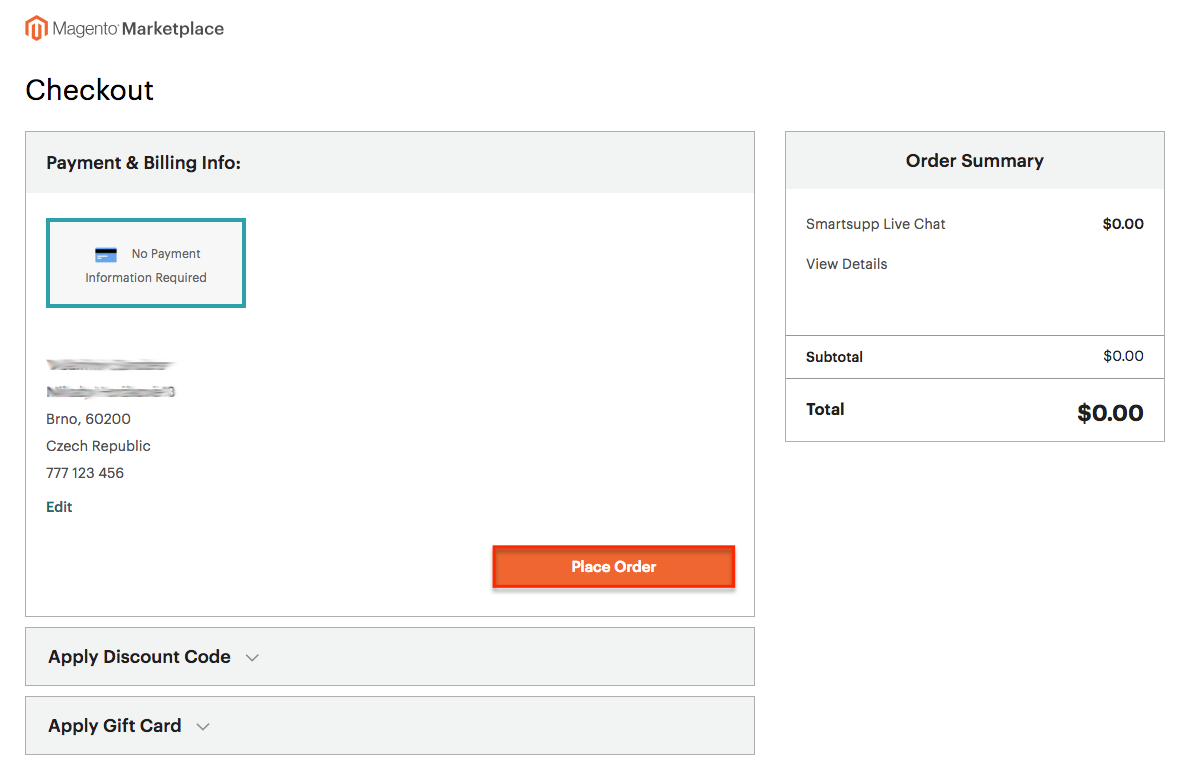
Sur la page de paiement, cliquez sur Passer la commande (le plugin est gratuit).
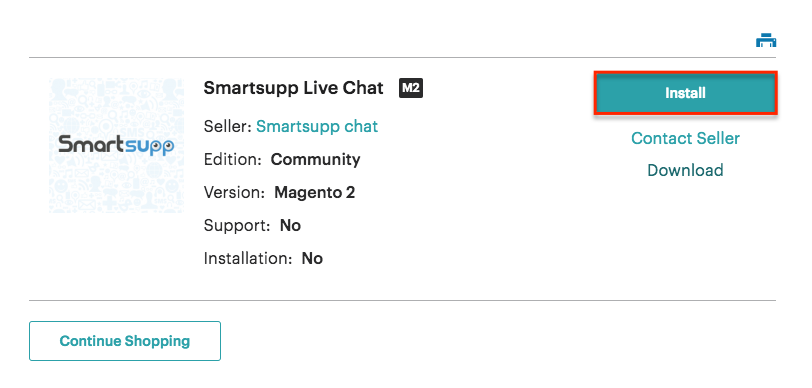
Sur la page suivante, sélectionnez Installer.
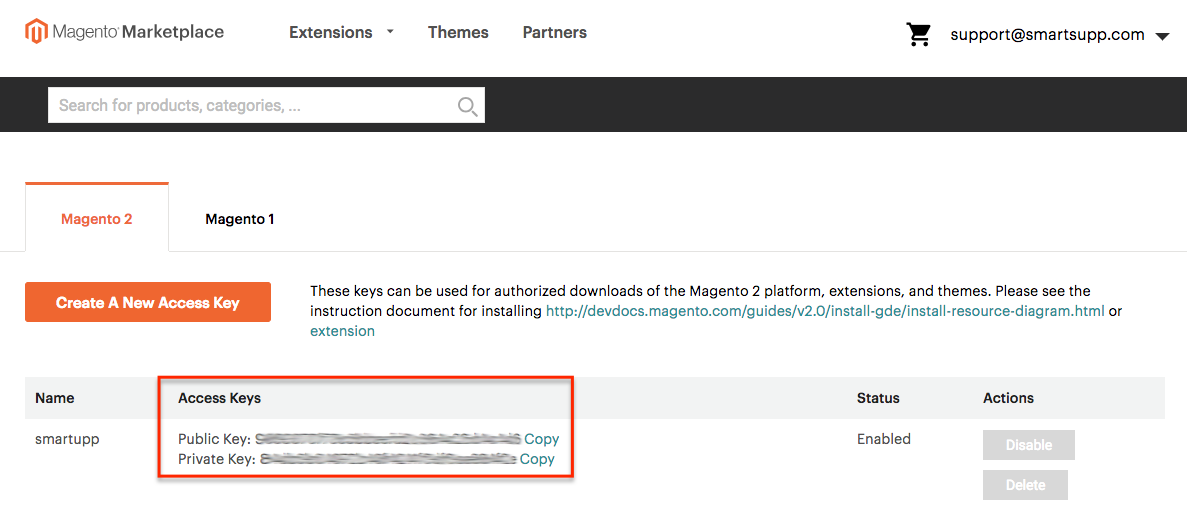
Vous serez redirigé vers la page du compte contenant les Clés d'accès. Gardez cette page ouverte — vous aurez besoin de ces clés plus tard.
Installer le plugin via l'assistant de configuration web
Connectez-vous à votre Interface d'administration Magento et accédez à Système > Assistant de configuration web.

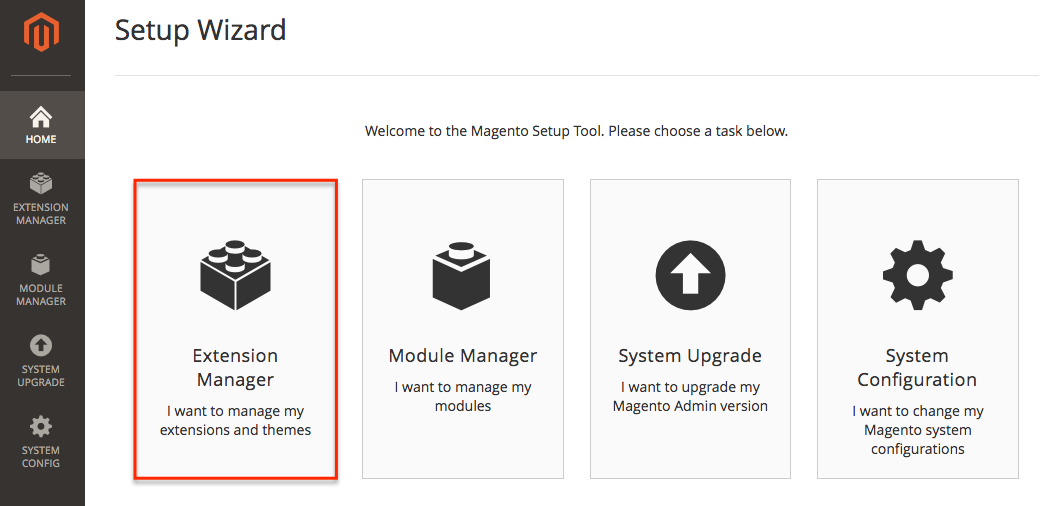
Sélectionnez Gestionnaire d'extensions.
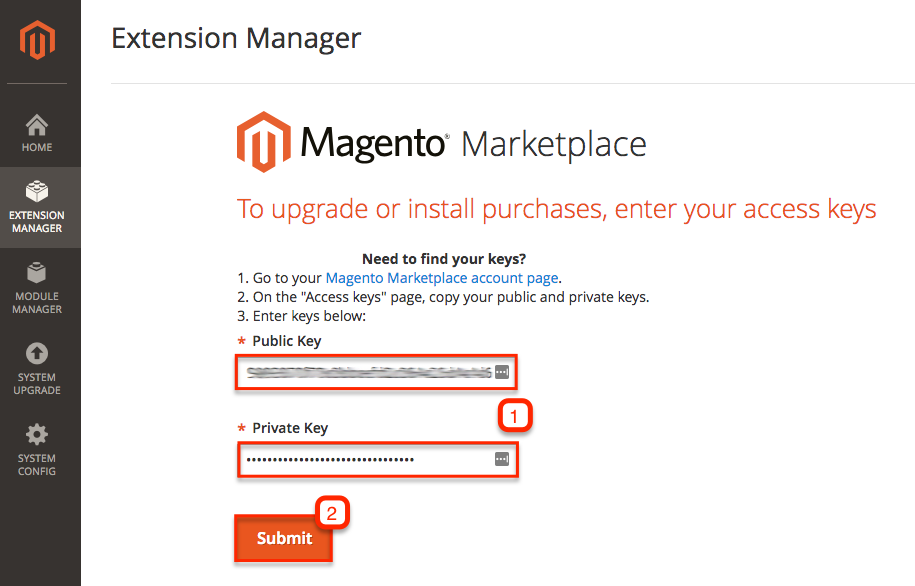
Saisissez les Clés d'accès figurant sur la page de votre compte Magento Marketplace et cliquez sur Envoyer.
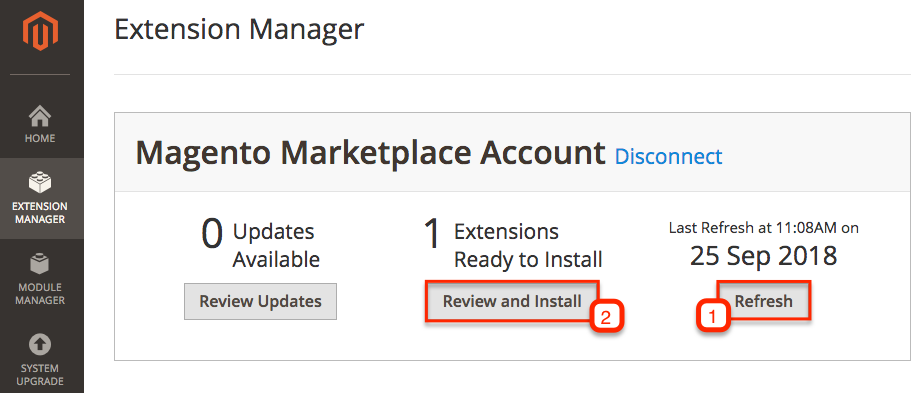
Cliquez sur le bouton Actualiser , puis cliquez sur Vérifier et installer.
Recherchez smartsupp/smartsupp, sélectionnez-le, puis cliquez sur Installer.

Exécuter la vérification des prérequis et installer
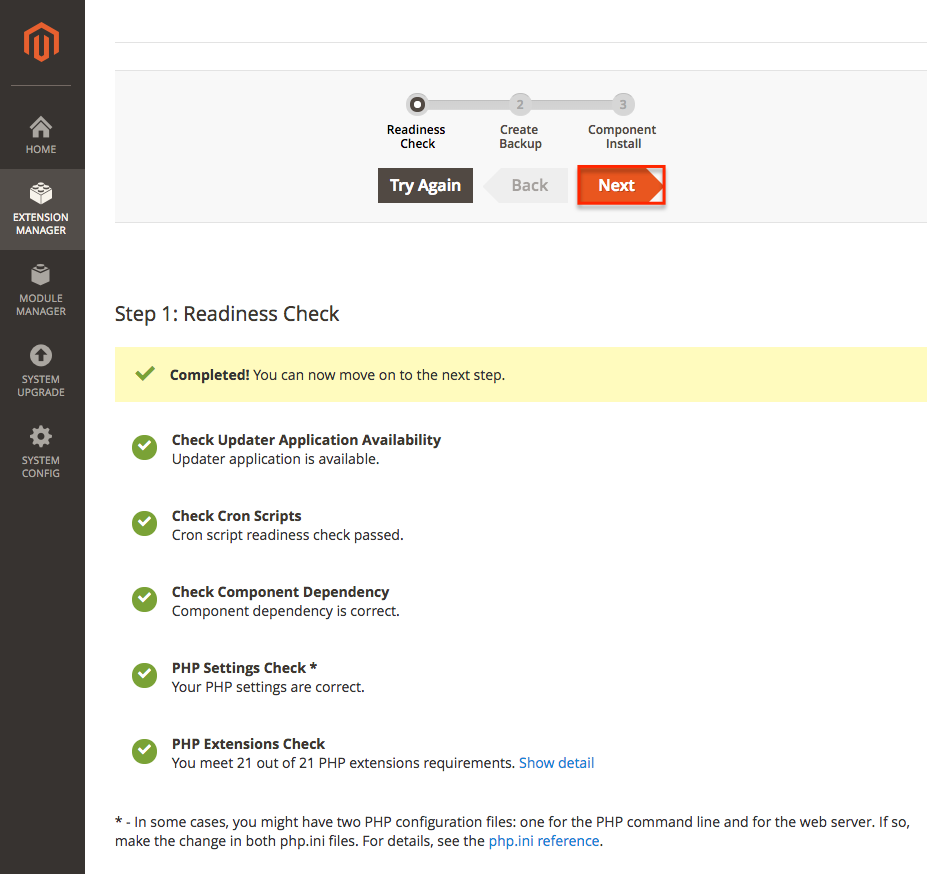
Sélectionnez Démarrer la vérification des prérequis ou cliquez sur Suivant (la vérification démarrera automatiquement).

Une fois que vos paramètres Magento et d'hébergement ont été validés lors de la vérification, cliquez sur Suivant.
Magento recommande de créer une Sauvegarde avant toute installation de plugin.
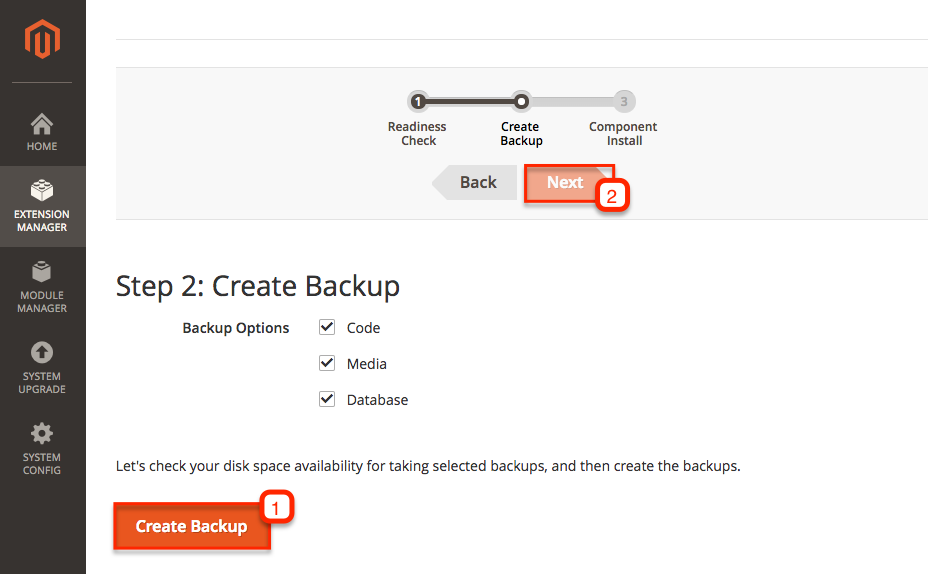
Remarque : Si la sauvegarde échoue, contactez votre développeur Magento. Vous pouvez choisir d'ignorer la sauvegarde — Magento affichera un avertissement, mais vous pourrez continuer.

Cliquez sur Installer pour démarrer l'installation. Vous pourrez suivre sa progression dans le journal de la console — cela peut prendre plusieurs minutes.

Une fois l'installation terminée, vous verrez la page Réussite . Cliquez sur Revenir à l'outil de configuration.

Connecter votre compte Smartsupp
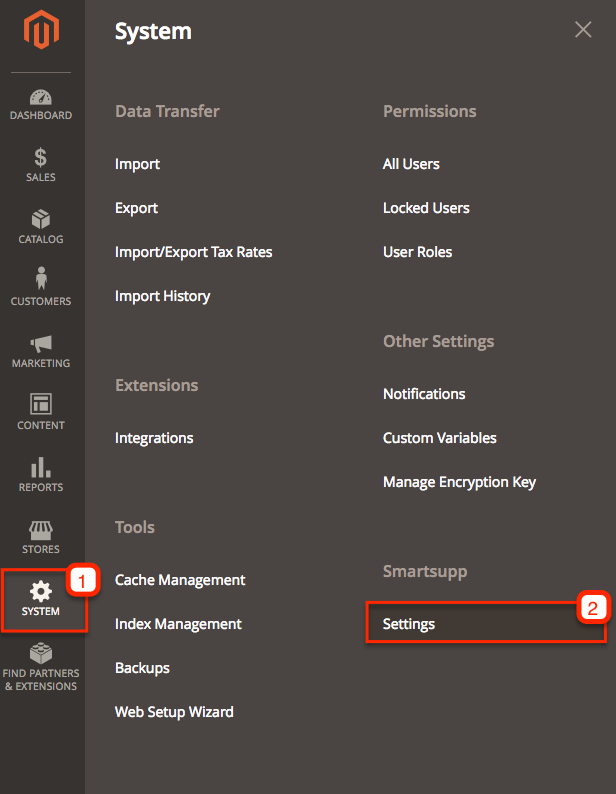
Revenez à la page d'accueil de l'interface d'administration, sélectionnez Système, recherchez Smartsupp, puis cliquez sur Paramètres.
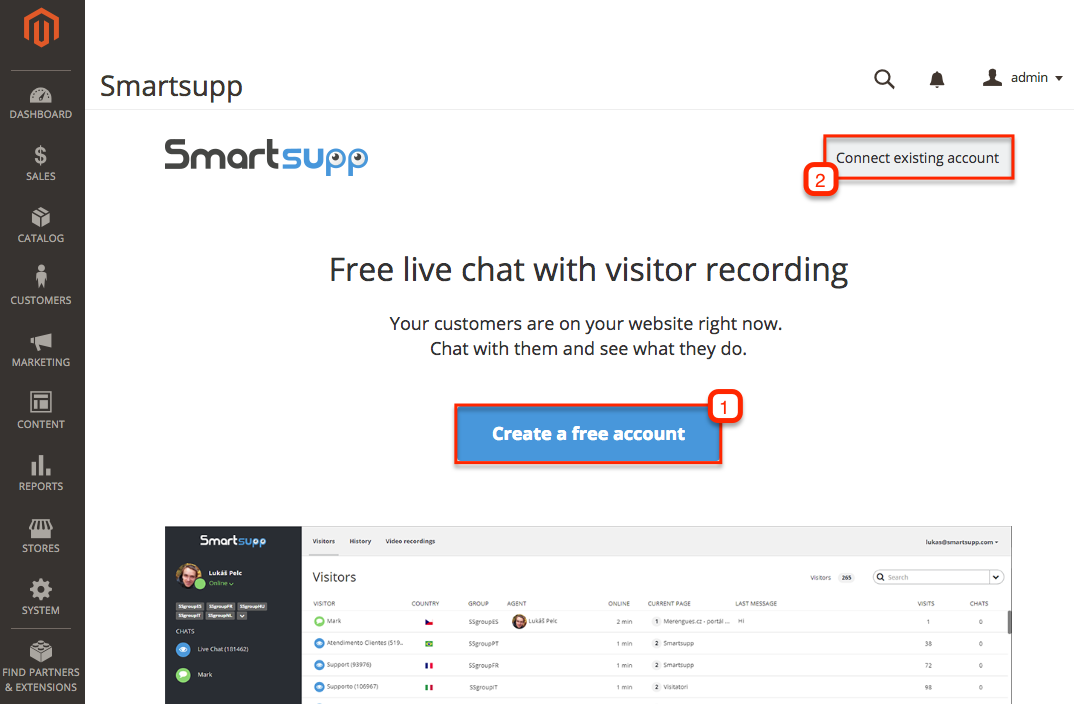
Vous pouvez Créer un compte gratuit ou Connecter un compte existant. Connectez-vous avec vos identifiants Smartsupp pour associer votre compte.
Si tout est correctement configuré, vous verrez la page de confirmation.

Conseil : Après avoir connecté votre compte, accédez à la page d'accueil de votre boutique et actualisez la page — le widget de chat Smartsupp devrait maintenant être visible.
Option 2 : installation manuelle du code
Si le plugin ne fonctionne pas avec votre version de Magento, ou si vous préférez gérer l'intégration manuellement, vous pouvez insérer le code de chat Smartsupp directement dans les fichiers de votre thème.
Copier le code de chat
Retrouvez votre code de chat Smartsupp unique dans le tableau de bord, sous Paramètres > Chat box > Installation > Insérer le code.
Coller le code dans votre thème
Dans votre interface d'administration Magento, accédez à Contenu > Design > Configuration. Modifiez le thème de votre boutique et collez le code de chat Smartsupp dans le champ En-tête HTML > Scripts et feuilles de style . Enregistrez la configuration et videz le cache.
Remarque : La modification directe des fichiers du thème peut entraîner un dysfonctionnement de votre boutique si elle n'est pas effectuée correctement. Si vous n'êtes pas à l'aise avec le code, demandez de l'aide à votre développeur web.
Conseil : Après avoir enregistré la configuration et vidé le cache, ouvrez la page d'accueil de votre boutique et actualisez la page — le widget de chat Smartsupp devrait maintenant être visible.
Ressources associées :
Installation de Smartsupp — aperçu complet de toutes les méthodes d'installation.
Google Tag Manager — méthode d'installation alternative utilisant GTM.
Et ensuite ?
Paramètres de base de la chat box — Personnalisez les couleurs, la position, les messages de bienvenue et bien plus encore.
Statut de la chat box — Découvrez comment fonctionne le statut du widget de chat et comment le contrôler.
Pourquoi le chat n'apparaît-il pas sur mon site web ? — Résolvez les problèmes d'installation courants.
Télécharger les plugins — Parcourez toutes les intégrations de plateformes disponibles.
💡 Besoin d'aide supplémentaire ? Contactez notre équipe d'assistance — nous serons ravis de vous aider !