
Hinweis: Wir entwickeln das Smartsupp-Plugin für Magento nicht mehr weiter. Bei einigen Versionen funktioniert das Plugin möglicherweise nicht korrekt. In diesen Fällen müssen Sie den Chat Code manuell einfügen.
Betreiben Sie Ihren Online-Shop mit Magento? Diese Anleitung führt Sie durch alle Schritte, um Smartsupp mit Ihrem Shop zu verbinden — von der Installation des Plugins bis zur manuellen Code-Integration.
Wir haben die Anleitung in folgende Abschnitte unterteilt:
Option 1: Installation mit dem Magento-Plugin
Am einfachsten fügen Sie Smartsupp über das offizielle Plugin zu Ihrem Magento-Shop hinzu. Folgen Sie diesen Schritten, um es zu installieren und zu verbinden.
Plugin vom Magento Marketplace herunterladen
Öffnen Sie die Seite Smartsupp Live Chat auf dem Magento Marketplace, wählen Sie Ihre Edition und Version, und klicken Sie auf In den Warenkorb.

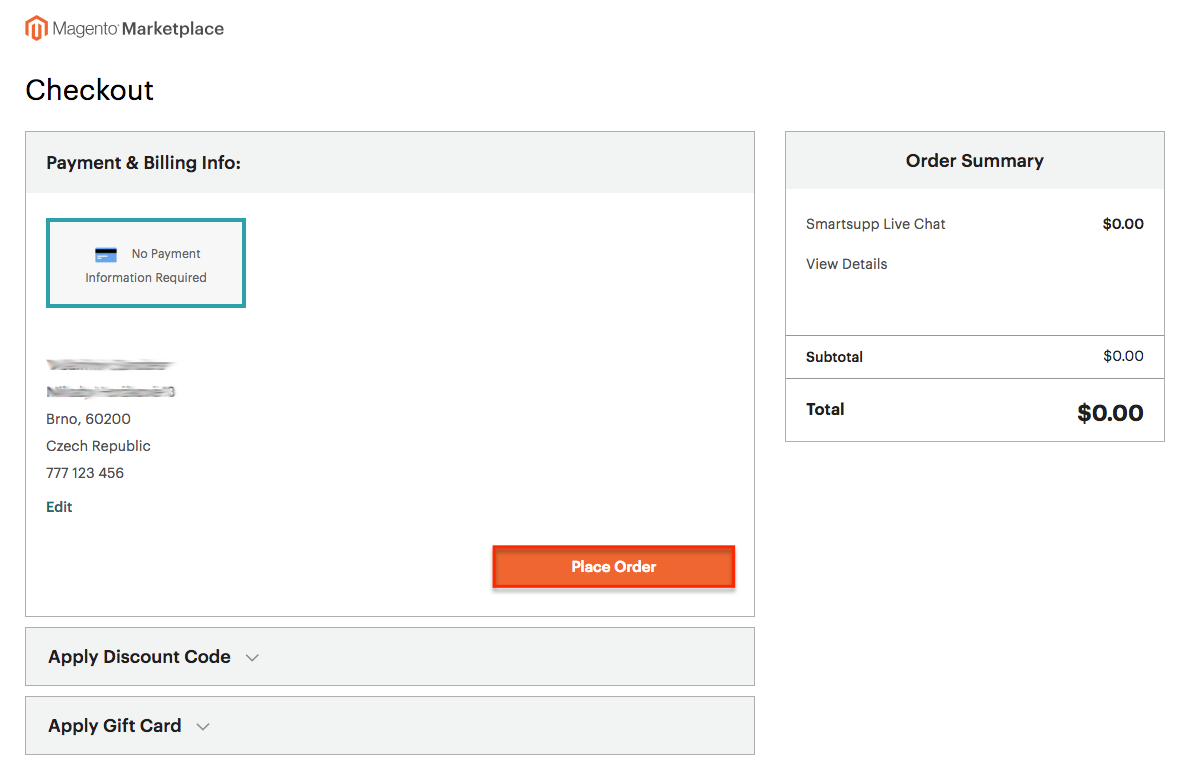
Klicken Sie auf der Kassenseite auf Bestellung aufgeben (das Plugin ist kostenlos).
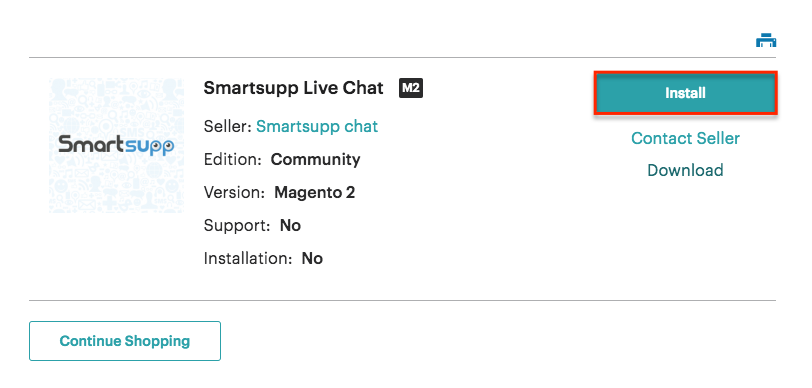
Wählen Sie auf der nächsten Seite Installieren.
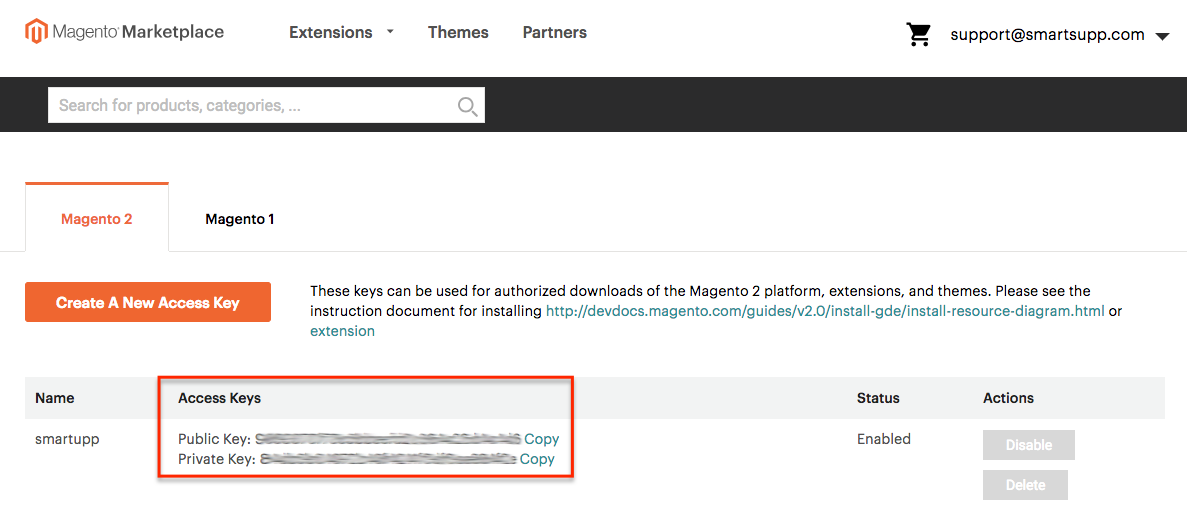
Sie werden zur Kontoseite mit den Zugriffsschlüsseln. Lassen Sie diese Seite geöffnet — Sie benötigen die Schlüssel später.
Plugin über den Web Setup Wizard installieren
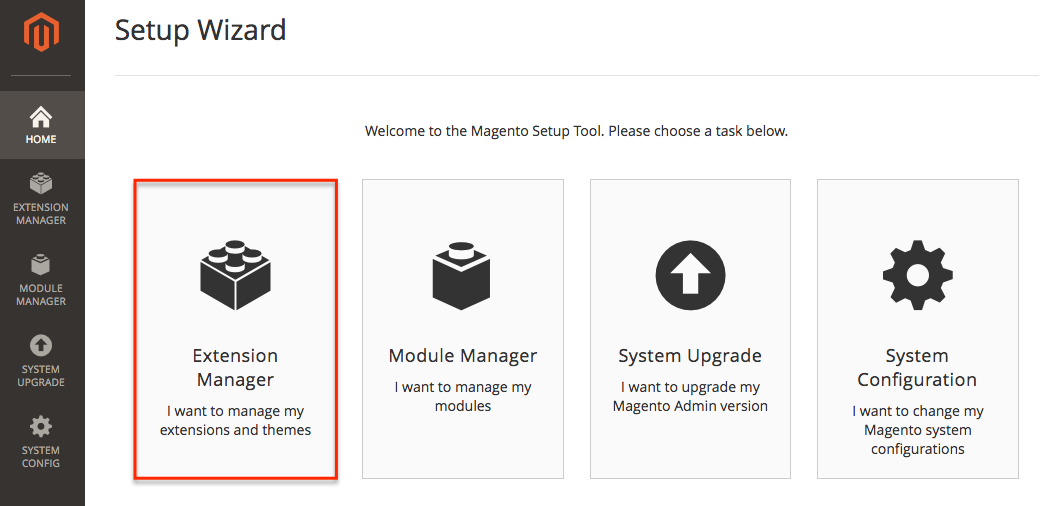
Loggen Sie sich in Ihren Magento Admin ein und gehen Sie zu System > Web Setup Wizard.

Wählen Sie Erweiterungsmanager.
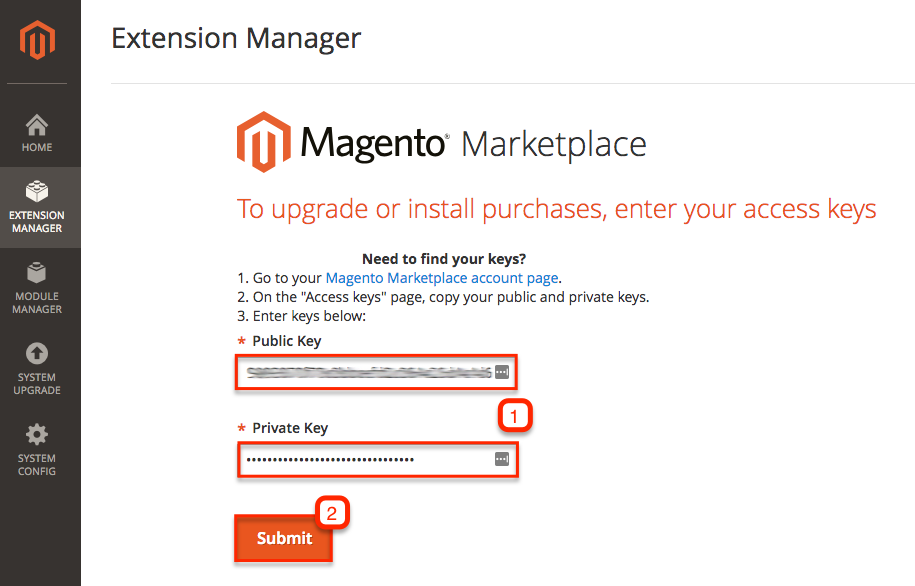
Geben Sie die Zugriffsschlüssel von der Kontoseite des Magento Marketplace ein und klicken Sie auf Absenden.
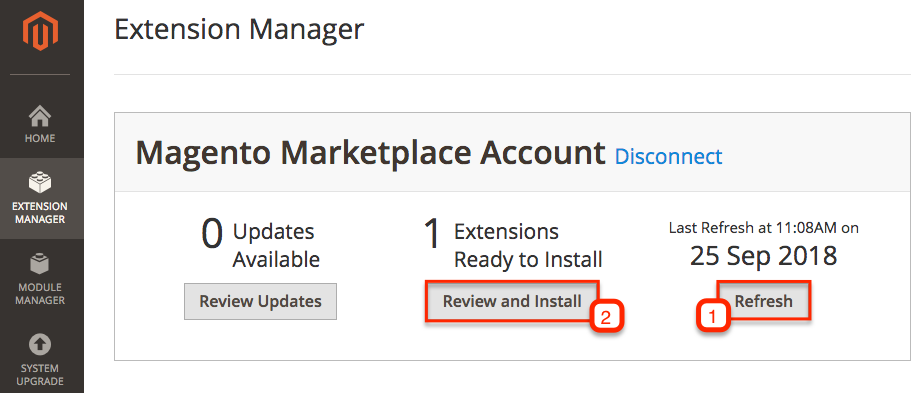
Klicken Sie auf die Schaltfläche Aktualisieren und anschließend auf Prüfen und installieren.
Suchen Sie nach smartsupp/smartsupp, wählen Sie es aus und klicken Sie auf Installieren.

Bereitschaftsprüfung durchführen und installieren
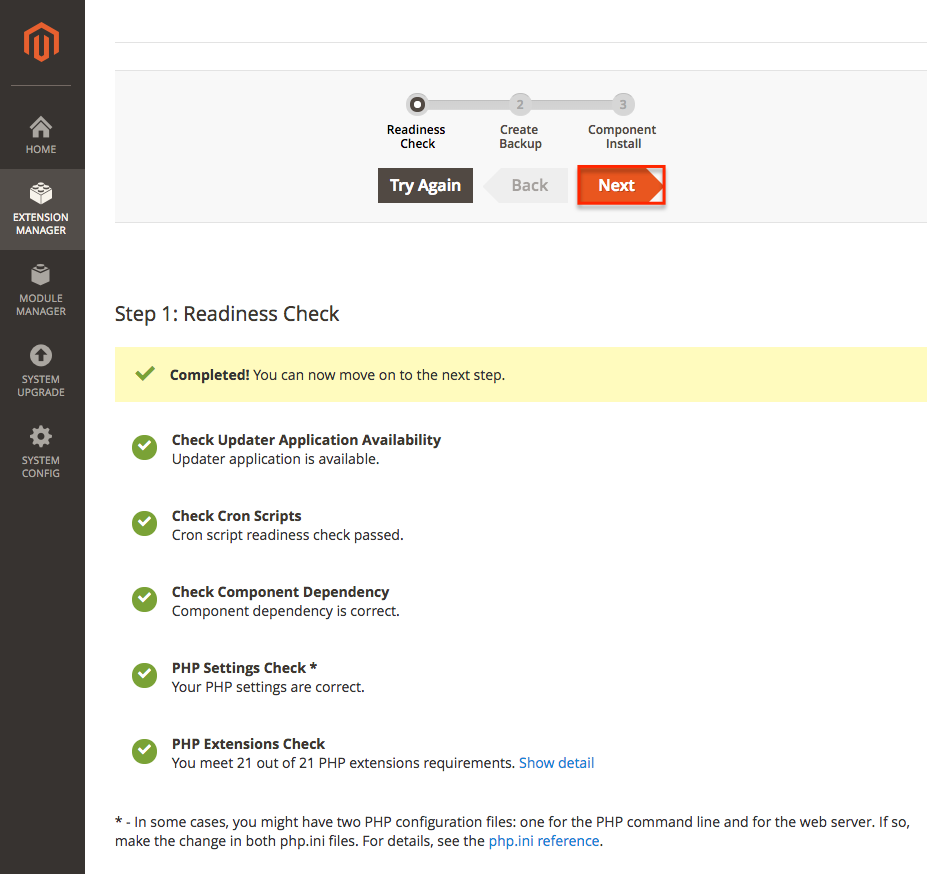
Wählen Sie Bereitschaftsprüfung starten oder klicken Sie auf Weiter (die Prüfung startet automatisch).

Sobald Ihre Magento- und Hosting-Einstellungen die Prüfung bestanden haben, klicken Sie auf Weiter.
Magento empfiehlt, eine Sicherung vor jeder Plugin-Installation zu erstellen.
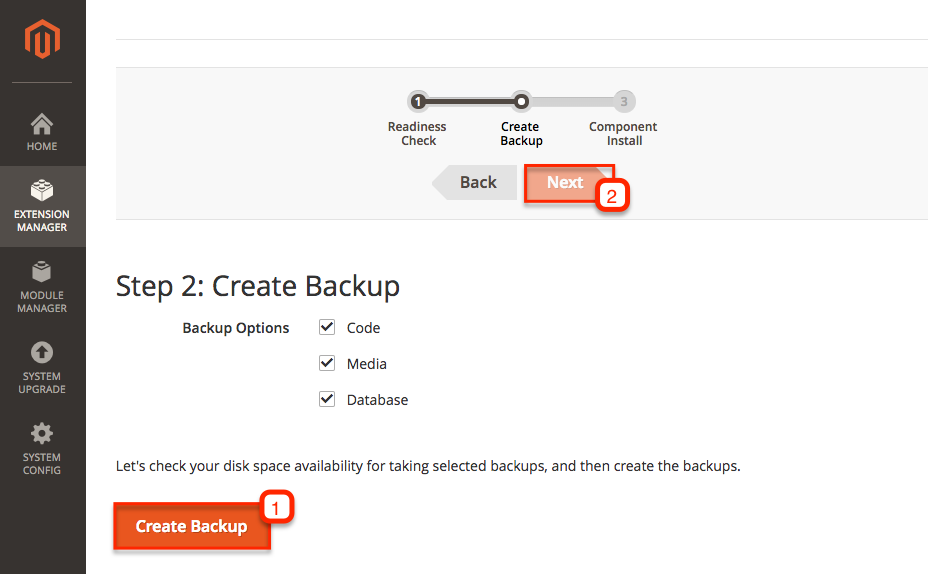
Hinweis: Wenn die Sicherung fehlschlägt, wenden Sie sich an Ihren Magento-Entwickler. Sie können die Sicherung überspringen — Magento zeigt eine Warnung an, aber Sie können fortfahren.

Klicken Sie auf Installieren , um die Installation zu starten. Sie sehen den Fortschritt im Konsolenprotokoll — dies kann mehrere Minuten dauern.

Nach Abschluss der Installation sehen Sie die Seite Erfolg . Klicken Sie auf Zurück zum Setup-Tool.

Ihr Smartsupp-Konto verbinden
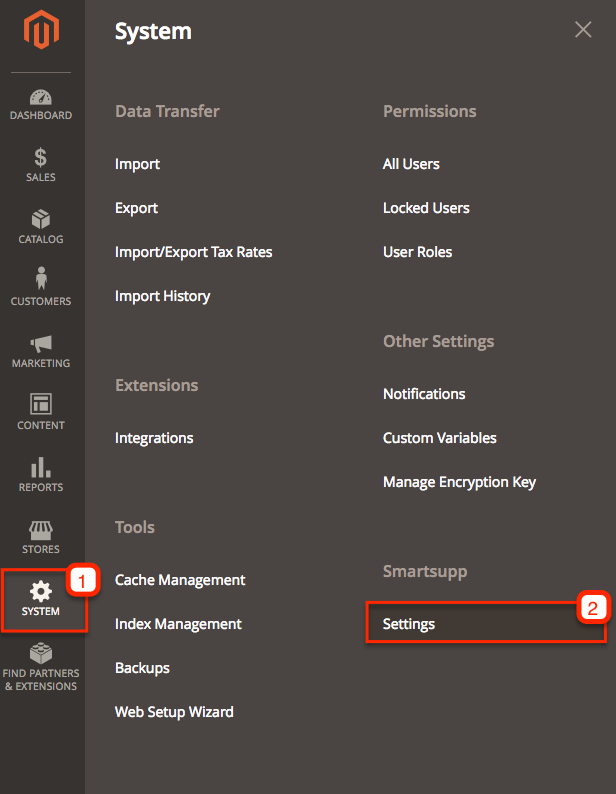
Gehen Sie zurück zur Admin-Startseite, wählen Sie System, suchen Sie Smartsupp, und klicken Sie auf Einstellungen.
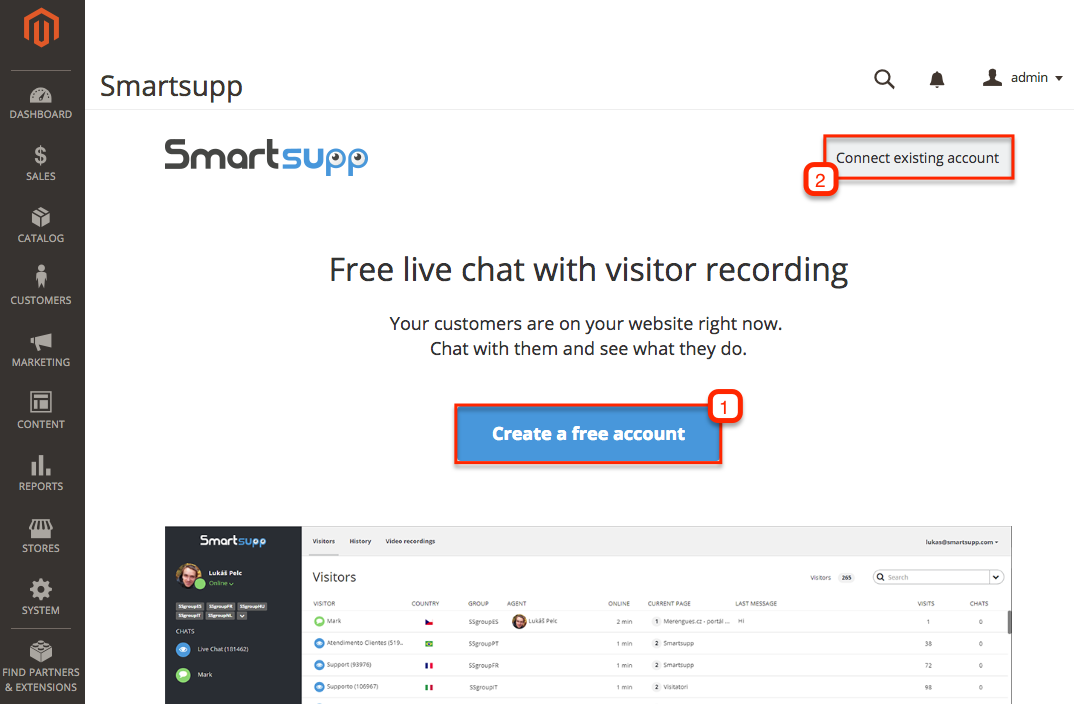
Sie können zwischen folgenden Optionen wählen: Kostenloses Konto erstellen oder Bestehendes Konto verbinden. Loggen Sie sich mit Ihren Smartsupp-Zugangsdaten ein, um Ihr Konto zu verknüpfen.
Wenn alles korrekt eingerichtet ist, sehen Sie die Bestätigungsseite.

Tipp: Nachdem Sie Ihr Konto verbunden haben, öffnen Sie die Startseite Ihres Shops und aktualisieren Sie die Seite — das Smartsupp-Chat-Widget sollte jetzt sichtbar sein.
Option 2: Manuelle Code-Installation
Wenn das Plugin mit Ihrer Magento-Version nicht funktioniert oder Sie die manuelle Kontrolle bevorzugen, können Sie den Smartsupp Chat Code direkt in Ihre Theme-Dateien einfügen.
Chat Code kopieren
Sie finden Ihren individuellen Smartsupp Chat Code im dashboard unter Einstellungen > Chat-Box > Installation > Code einfügen.
Code in Ihr Theme einfügen
Gehen Sie in Ihrem Magento Admin zu Inhalt > Design > Konfiguration. Bearbeiten Sie das Theme Ihres Shops und fügen Sie den Smartsupp Chat Code in das Feld HTML-Head > Skripte und Stylesheets ein. Speichern Sie die Konfiguration und leeren Sie den Cache.
Hinweis: Das direkte Bearbeiten von Theme-Dateien kann Ihren Shop beschädigen, wenn es nicht korrekt durchgeführt wird. Wenn Sie im Umgang mit Code unsicher sind, bitten Sie Ihren Webentwickler um Hilfe.
Tipp: Nachdem Sie die Konfiguration gespeichert und den Cache geleert haben, öffnen Sie die Startseite Ihres Shops und aktualisieren Sie die Seite — das Smartsupp-Chat-Widget sollte jetzt sichtbar sein.
Weiterführende Ressourcen:
Smartsupp-Installation — vollständige Übersicht aller Installationsmethoden.
Google Tag Manager — alternative Installationsmethode mit GTM.
Wie geht es weiter?
Grundlegende Einstellungen der Chat-Box — Passen Sie Farben, Position, Begrüßungsnachrichten und mehr an.
Status der Chat-Box — Erfahren Sie, wie der Status des Chat-Widgets funktioniert und wie Sie ihn steuern können.
Warum kann ich den Chat auf meiner Website nicht sehen? — Beheben Sie häufige Installationsprobleme.
Plugins herunterladen — Entdecken Sie alle verfügbaren Plattformintegrationen.