
Uwaga: Webnode umożliwia wstawianie własnego kodu tylko w płatnych pakietach. Jeśli korzystasz z bezpłatnego pakietu, musisz wstawić kod na każdej stronie osobno.
Prowadzisz witrynę na Webnode? Ten poradnik przeprowadzi Cię przez wszystkie kroki potrzebne do połączenia Smartsupp z Twoją witryną — od globalnej instalacji w pakiecie premium po bezpłatną metodę instalacji na każdej stronie osobno.
Podzieliliśmy poradnik na następujące sekcje:
Opcja 1: Usługi premium (instalacja globalna)
Jeśli masz płatny pakiet Webnode (Mini, Standard, Profi lub Business), możesz wstawić kod Smartsupp globalnie, aby pojawiał się na wszystkich stronach Twojej witryny.
Instrukcja wideo
Zobacz, jak wstawić kod Smartsupp w Webnode:


Skopiuj kod czatu
Znajdź swój unikalny kod czatu Smartsupp w dashboardzie w sekcji Ustawienia > Kanały > Live czat > Instalacja > Wstaw kod.
Wklej kod w Webnode
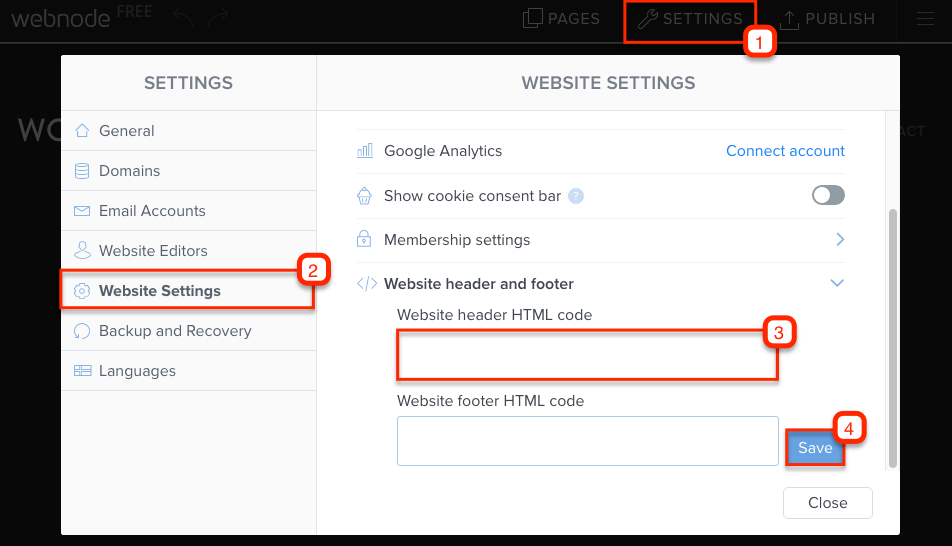
W edytorze Webnode przejdź do Ustawienia > Ustawienia witryny > Nagłówek i stopka witryny > Kod HTML nagłówka witryny. Wklej kod czatu Smartsupp i kliknij Zapisz.
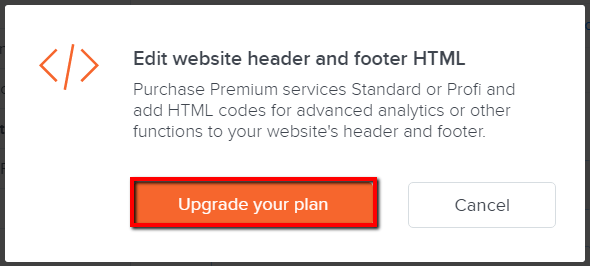
Uwaga: Jeśli zobaczysz komunikat zachęcający do przejścia na wyższy pakiet, oznacza to, że Twój obecny pakiet Webnode nie obsługuje wstawiania własnego kodu. Musisz przejść na płatny pakiet lub skorzystać z bezpłatnej metody instalacji na każdej stronie osobno jako alternatywy.
Wskazówka: Po zapisaniu otwórz swoją witrynę i odśwież stronę — widget czatu Smartsupp powinien być teraz widoczny na wszystkich stronach.
Opcja 2: Bezpłatny pakiet (instalacja na każdej stronie osobno)
W bezpłatnym pakiecie Webnode globalne wstawianie kodu nie jest dostępne. Zamiast tego musisz dodać kod Smartsupp na każdej stronie osobno w ustawieniach SEO.
Skopiuj kod czatu
Znajdź swój unikalny kod czatu Smartsupp w dashboardzie w sekcji Ustawienia > Kanały > Live czat > Instalacja > Wstaw kod.
Wklej kod na każdej stronie
W edytorze Webnode przejdź do Strony, wybierz stronę, a następnie otwórz Ustawienia SEO strony > Własny kod HTML nagłówka. Wklej kod Smartsupp i zamknij okno dialogowe. Powtórz te czynności dla każdej strony, na której ma się pojawić czat.
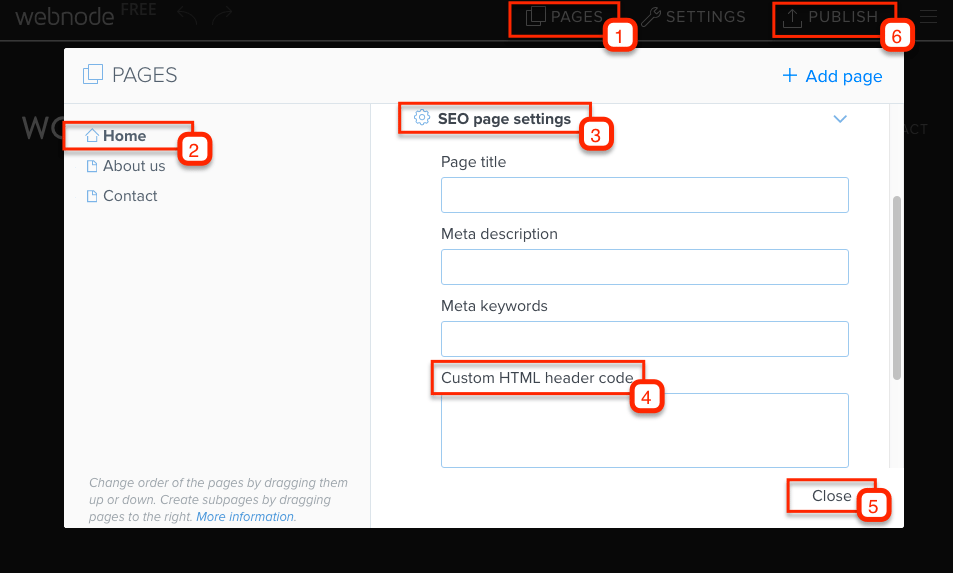
Uwaga: Nie zapomnij kliknąć Opublikuj po dodaniu kodu do Twojej witryny, aby zastosować zmiany.
Wskazówka: Po opublikowaniu otwórz swoją witrynę i odśwież stronę — widget czatu Smartsupp powinien być teraz widoczny na stronach, na których został dodany kod.
Starsza wersja Webnode
Jeśli korzystasz ze starszej wersji Webnode, kod wstawisz za pomocą wbudowanej integracji ze Smartsupp.
W edytorze Webnode przejdź do Treści > Więcej > Narzędzia biznesowe > Live czat (Smartsupp). Wklej kod Smartsupp i kliknij OK. Następnie Opublikuj swoją witrynę, aby zastosować zmiany.

Wskazówka: Po opublikowaniu otwórz swoją witrynę i odśwież stronę — widget czatu Smartsupp powinien być teraz widoczny.
Powiązane materiały:
Instalacja Smartsupp — pełny przegląd wszystkich metod instalacji.
Google Tag Manager — alternatywna metoda instalacji z użyciem GTM.
Co dalej?
Podstawowe ustawienia okna czatu — Dostosuj kolory, położenie, wiadomości powitalne i inne elementy.
Status okna czatu — Dowiedz się, jak działa status widgetu czatu i jak nim zarządzać.
Dlaczego nie widzę czatu na mojej witrynie? — Rozwiąż najczęstsze problemy z instalacją.
Pobierz wtyczki — Poznaj wszystkie dostępne integracje z platformami.